
MessageHub での連絡先の理解と管理
公開日: 更新日:
連絡先は顧客関係を管理する上で不可欠な部分であり、MessageHub を使用すると整理整頓が簡単になります。[連絡先] セクションでは、顧客の詳細を保存したり、やり取りを追跡したり、必要なときに重要な情報にアクセスしたりできます。適切なアプローチをとれば、記録が明確で最新であり、チーム全体にとって役立つものにすることができます。
この記事では、MessageHub で連絡先を追加、整理、管理する方法を説明し、顧客とのやり取りを最大限に活用するのに役立ちます。
-
アクティブなClickFunnelsアカウント
-
MessageHubアプリ。
MessageHub での連絡先へのアクセス
Section titled “MessageHub での連絡先へのアクセス”MessageHub の [連絡先] セクションでは、会話に関連付けられているすべての顧客レコードを検索して管理できます。連絡先を使用すると、重要な詳細を表示したり、追加情報にアクセスしたりできるため、効果的に対話するために必要なものがすべて揃っています。
連絡先にアクセスするには:
-
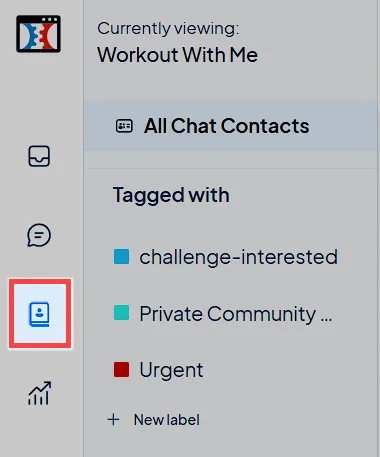
ClickFunnels ワークスペースの左側のメニューにある MessageHub アプリに移動します。
-
MessageHub内のサイドバーにある**[チャット****の連絡先**]タブに移動します。
-
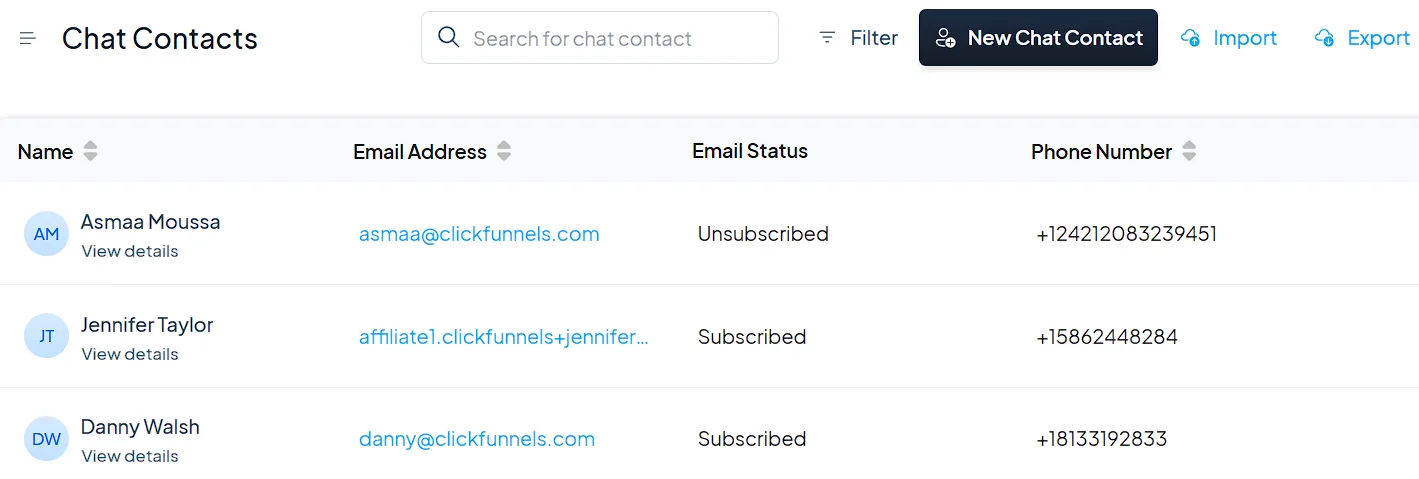
ダッシュボードには、名前、電子メール、電話番号、サブスクリプション ステータスなどの詳細を示すすべての連絡先のリストが表示されます。
-
ダッシュボードの上部にある 検索バー を使用して、名前または電子メールで特定の連絡先を検索します。
-
[ フィルター] をクリックして、名前、カスタム属性、またはその他の条件でリストを絞り込みます。
連絡先をクリックすると、詳細なプロフィールが開き、次の情報を表示できます。
-
簡単に分類できるように連絡先に割り当てられたラベル。
-
取引先企業種別、場所、その他のカスタム項目などの取引先責任者属性。
-
過去のやり取りを理解するための完全な会話履歴。
新しいチャット連絡先の作成
Section titled “新しいチャット連絡先の作成”MessageHub に新しい連絡先を追加する必要がある場合は、[ 新しいチャット連絡先 ] ボタンをクリックすると、メインの ClickFunnels ワークスペースの [連絡先] セクションにリダイレクトされます。そこから、必要なすべての詳細を含む新しい連絡先を作成できます。
新しい連絡先を作成するには:
-
MessageHubの連絡先ダッシュボードの右上にある新しい チャット連絡先 ボタンをクリックします。
-
ClickFunnels ワークスペースの [連絡先 ] セクションにリダイレクトされます。
-
以下を含む必須フィールドに入力します。
-
アドレス
-
名 と 姓
-
電話番号
-
タイムゾーン( ドロップダウンから選択)
-
必要に応じて、 組織、 タグ、 デフォルトアドレス などの追加フィールド。
-
-
すべての詳細が完了したら、[ 連絡先の作成 ] をクリックして新しいエントリを保存します。
ClickFunnelsでの連絡先の管理に関する追加のガイダンスについては、 How to Manage Contacts 記事をご覧ください。
連絡先のインポート
Section titled “連絡先のインポート”MessageHub の [インポート] オプションを使用すると、メインの ClickFunnels ワークスペースにリダイレクトすることで、連絡先のリストを一括でアップロードできます。これは、大規模な顧客データ セットを迅速かつ効率的に追加する方法です。
連絡先をインポートするには:
-
MessageHubの連絡先ダッシュボードの右上にある インポート ボタンをクリックします。
-
ClickFunnelsワークスペースの [連絡先 ]セクションにリダイレクトされます。
-
連絡先の詳細を含む適切な形式の CSV ファイルをアップロードします。
-
CSV ファイル内のフィールドを ClickFunnels の対応するフィールド (名前、電子メール、電話番号など) にマッピングします。
-
インポートを確認して完了します。
CSV ファイルの書式設定に関するステップバイステップのガイダンスとヒントについては、 How to Import Contacts From a CSV Fileの詳細な記事を参照してください。
インポートすると、連絡先は MessageHub で利用できるようになり、会話やその他のワークフローで使用できるようになります。
連絡先のエクスポート
Section titled “連絡先のエクスポート”MessageHub の [エクスポート] オプションを使用すると、バックアップまたは外部分析用に連絡先リストをダウンロードできます。エクスポートを開始すると、連絡先ファイルが生成され、準備ができたら電子メールに送信されます。
連絡先をエクスポートするには:
-
MessageHubの連絡先ダッシュボードの右上にある エクスポート ボタンをクリックします。
-
ポップアップで [はい、エクスポート] をクリックして、エクスポート アクションを確認します。
-
エクスポート プロセスが開始されたことを確認する通知が表示されます。
-
ファイルの準備ができたら、アカウントに関連付けられている電子メール アドレスにダウンロード リンクが送信されます。
MessageHubでの連絡先の管理
Section titled “MessageHubでの連絡先の管理”MessageHub を使用すると、連絡先を効率的に管理し、すべての顧客情報を整理してアクセスできるようになります。実行できる操作の概要は次のとおりです。
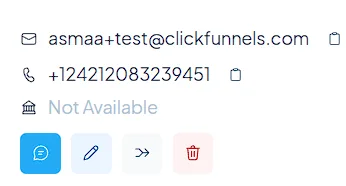
連絡先プロファイルの上部では、次のことができます。
-
連絡先の メールアドレス と 電話番号を表示してコピーします。
-
名前、メールアドレス、電話番号、会社などの詳細を編集するには、[ 編集] アイコンをクリックします。
-
[ 新しいメッセージ] ボタンを使用して新しいメッセージを開始します。
-
重複する連絡先をマージするか、対応するアイコンを使用して連絡先を完全に削除します。
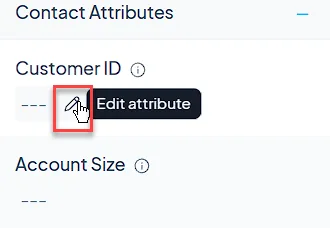
顧客 ID やアカウント サイズなどの属性を使用して、追加情報を保存します。
-
属性の横にある 鉛筆/編集 アイコンをクリックして更新します。
-
属性のカスタマイズの詳細については、 Custom Attributes の記事をご覧ください。
連絡先ラベル
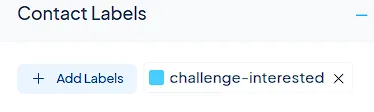
Section titled “連絡先ラベル”ラベルを使用して連絡先を整理します。
-
[ 連絡先ラベル] セクションでラベルを追加または削除します。
-
詳細については、 How to Use Labels in MessageHub の記事をご覧ください。
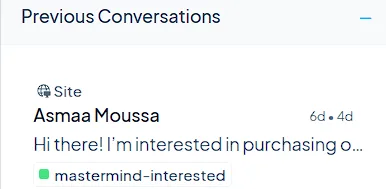
このセクションには、コンタクトとのやり取りの完全な履歴が表示されます。
-
[以前の会話] セクションを展開して、過去のすべての会話を表示します。
-
会話をクリックして詳細を確認するか、スレッドを続行します。
-
会話の管理に関する詳細なガイダンスについては、 Managing Conversations in MessageHubに関する記事を参照してください。
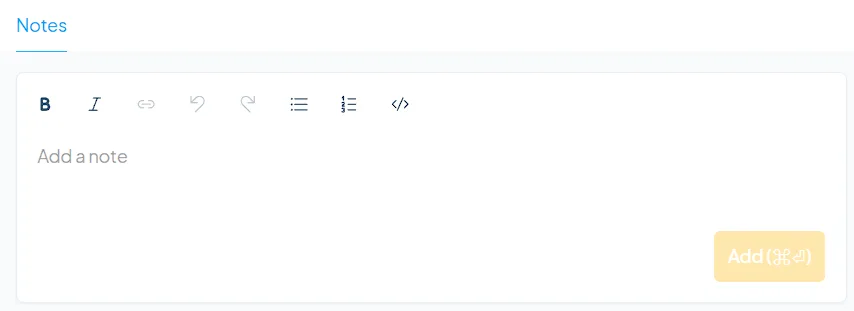
[メモ] セクションでは、連絡先に関する内部更新またはコンテキストを追加できます。
-
メモはチームに表示されるため、連絡先の共通の理解を維持するのに役立ちます。
-
メモを追加するには、テキスト ボックスにメモを入力し、[ 追加] をクリックします。