
ファネルステップを追加および管理する方法
公開日: 更新日:
ファネル ステップ は、ClickFunnels での販売プロセスを通じてユーザーをガイドする個々の段階です。これらの手順を理解して管理することは、ユーザー エクスペリエンスを最適化するために非常に重要です。ClickFunnels ユーザーとして、これらの手順の管理方法を学ぶことは、効果的なセールス ジャーニーを設計するのに役立ちます。この記事では、新しいステップの追加、不要なステップの削除、既存のステップの管理を行って、ファネルのパフォーマンスを最適化し、マーケティング目標を達成する方法について説明します。
-
アクティブなClickFunnels 2.0アカウント
ファネルステップタイプ
Section titled “ファネルステップタイプ”
-
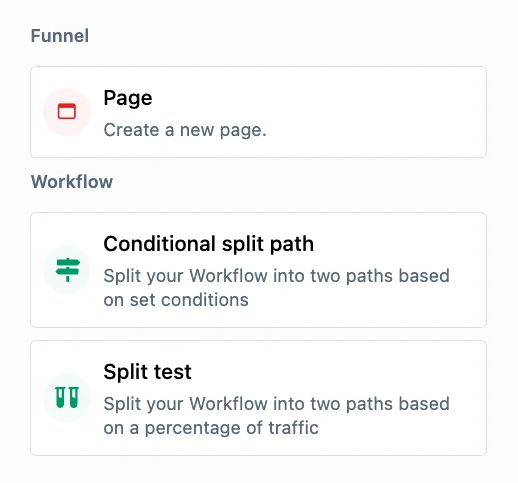
ページ:訪問者がこのステップに到達したときに 1 つのページを表示します。既存のページを複製することも、新しいページを作成することもできます。
-
条件付き分割パス: 特定の基準に基づいて訪問者をさまざまなパスに誘導します。各パスには独自のステップがあり、最後にマージしてファネルを継続します。
-
スプリット テスト: トラフィックの割合に基づいて 2 つのパス間でトラフィックを分割します。分析と組み合わせることで、各パスのパフォーマンスに関する洞察が得られます。パスは最後にマージされ、じっ子が続きます。
新しいファネルステップを追加する方法
Section titled “新しいファネルステップを追加する方法”-
左側のナビゲーションメニューから「 ファネル 」をクリックします。
-
ステップを追加するファネルをクリックして、ファネルワークフローエディターを開きます。
-
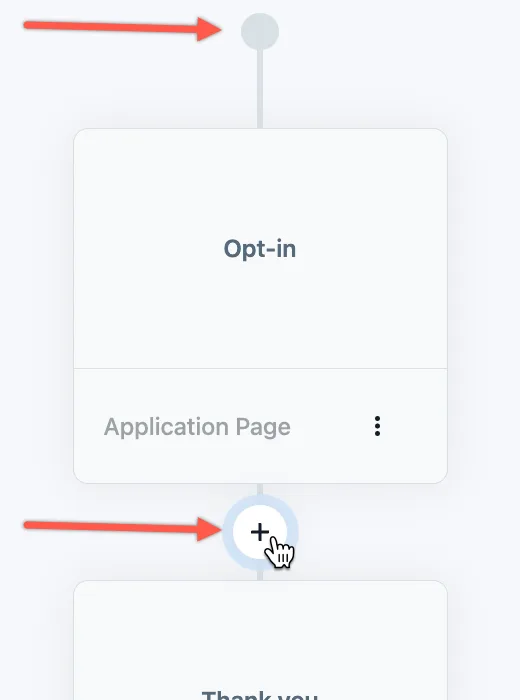
ファネルワークフローエディターで、いずれかの円にカーソルを合わせてクリックし、その場所に新しいステップを追加します。
-
追加するステップのタイプを選択します。
-
新しいページを追加するには:
-
サイドバーの 「ページ」 オプションをクリックします。
-
右側のメニューで、目的の目標到達プロセス カテゴリにカーソルを合わせ、[既存のページを使用する ように選択] をクリックします。
-
新しいページを作成するには、ウィンドウの右上にある [新しいページ] をクリックします。
-
-
ファネルステップ設定の管理方法
Section titled “ファネルステップ設定の管理方法”-
ファネルワークフローエディターのページ名の横にある3つのドットをクリックし、ドロップダウンメニューから設定を選択します。
-
ファネルステップの [名前 ] を入力します。
-
URL フィールドに入力するか、空白のままにして、ページ名を URL として使用します。
-
SEOタイトル を入力します。ブランド名やドメイン自体に言及しない明確なタイトルで、60〜70文字が最適です。
-
SEO説明 を入力します。少なくとも2文以上の明確な説明で、150〜160文字が最適です。
-
ページの スタイル を選択します。既定のスタイルのままにすることもできます。
-
[クローラーのアクセス] で、このページを読み取れる自動訪問者を設定します。詳細は、後述の「クローラーのアクセス:検索エンジンとAIボット」セクションを参照してください。
-
[ 画像の共有] ボタンをクリックして、画像を選択します。
-
[ 送信] をクリックして設定を保存します。
クローラーのアクセス:検索エンジンとAIボット
Section titled “クローラーのアクセス:検索エンジンとAIボット”ページステップの [設定] にある [クローラーのアクセス] では、そのページを読み取れる自動訪問者を指定できます。いずれの項目も「許可」という表現になっているため、オンはそのクローラーを許可、オフはブロック を意味します。
[検索エンジン] の下:
- 検索エンジンを許可 — 従来の検索クローラー(例:Google、Bing、DuckDuckGo)がこのページをインデックスし、検索結果に表示されるようにします。オンの場合、ページはインデックス登録が可能になり、ドメインの サイトマップ に含まれます。オフの場合、公開ページに
noindexタグが付きます。
[AIサービス] ボックス内 — AIサービスはこのページを3つの異なる方法で利用し、それぞれ検索エンジンとは独立して機能します。
-
AIトレーニングを許可 — AI企業がこのページのコンテンツをモデルのトレーニングに使用できるようにします(例:GPTBot、ClaudeBot、Google-Extended)。
-
AI検索結果を許可 — AI回答エンジンがこのページをインデックスし、質問への回答時に引用できるようにします(例:OAI-SearchBot、PerplexityBot)。
-
AIアシスタントを許可 — ユーザーが依頼したときにアシスタントがこのページを開けるようにします(例:ChatGPTにリンクを貼り付ける場合。ChatGPT-User、Claude-User など)。
トグルの下には、そのページの現在の状態を平易な文章で示す要約行が表示され、[送信] をクリックする前でもトグルの操作に合わせて更新されます。
AIトグルをオフにすると、該当カテゴリーのユーザーエージェントの下に Disallow ルールがドメインの robots.txt ファイルに追加されます。このルールは、ファネルページに到達できるすべてのアドレス(ファネルステップのURLと、ページ自体のURLの両方)を対象とします。
同じ [クローラーのアクセス] の設定は、サイトページ、スタンドアロンのランディングページ、およびサイトのホームページでも利用できます。
ファネルステップの管理方法
Section titled “ファネルステップの管理方法”-
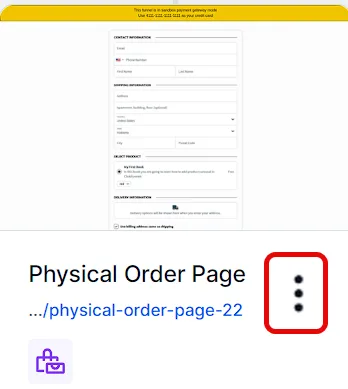
ファネルワークフローエディターのページ名の横にある3つのドットをクリックします。これにより、ステップを管理するためのいくつかのオプションが提供されます。
-
分割テストページ: ページのさまざまなバージョンをテストして、どちらのパフォーマンスが優れているかを確認します。ファネルステップでのスプリットテストの詳細をご覧ください。
-
ページの複製: このオプションをクリックすると、ファネル内の既存のページを複製し、同じファネル内の新しいコンテンツのテンプレートとして使用できます。
-
ページの編集: このオプションを使用すると、ファネル エディターに移動して、ページのコンテンツとデザインを変更します。
-
ページのプレビュー: 新しいタブでページのプレビューを開き、その外観と機能を確認します。
-
製品の管理: ファネルの製品を追加および構成します。 ファネルステップに商品を追加するの詳細をご覧ください。
-
イベントを添付する: 特定のイベントをファネルステップにリンクします。 ファネルステップにイベントを紐付けるの詳細については、ここをクリックしてください。
-
ワークフローの添付: ワークフローを接続して、ファネル内のアクションを自動化します。このオプションをクリックすると、 既存のワークフロー を選択し、ファネルステップにアタッチするワークフローを選択できるウィンドウが表示されます。または、右上の [ 新しいワークフロー ] ボタンをクリックして、新しいワークフローを作成することもできます。詳細については、 ワークフローの管理方法に関する記事を参照してください。
-
削除: 不要になった目標到達プロセスのステップを削除します。