
Zendropをドロップシッピングに統合する方法
公開日: 更新日:
Zendrop の統合により、ClickFunnels はドロップシッピングを簡単に管理する機能を強化します。この強力な統合により、信頼できるサプライヤーとつながり、注文処理を自動化し、製品管理を合理化できます。この記事では、Zendrop アカウントを ClickFunnels に簡単に接続し、製品を ClickFunnels ワークスペースに組み込み、注文を効果的に処理する方法を学びます。
-
アクティブなClickFunnelsアカウント
-
Zendropのアカウント
-
ワークスペースに接続された Payments AI(Stripe を使用する場合は Payments AI を通じて接続)、または既存の Stripe の直接接続
Zendropとは
Section titled “Zendropとは”Zendrop は、オンライン小売業者と信頼できるサプライヤーを結び付け、幅広い製品を提供する主要なドロップシッピング プラットフォームです。Zendrop は、製品の調達、注文処理、配送などの重要な側面を自動化することで、マーケティングとビジネスの成長に集中できるようにします。Zendropは、米国および世界中の精査されたメーカーからの膨大なカタログにアクセスできるため、オンライン小売業者の製品管理と販売を合理化します。
たとえば、ClickFunnels でオンライン スポーツ用品店を運営している場合、信頼できるサプライヤーのスポーツ用品のカタログを参照できます。顧客がバスケットボールやランニングシューズを注文すると、Zendropは調達、梱包、顧客への発送を直接処理します。これにより、マーケティングとブランドの成長に集中できるようになります。
Zendrop と ClickFunnels の統合の利点:
Zendrop と ClickFunnels を統合することで、両方のプラットフォームの強みを活用して強力なドロップシッピング ビジネスを構築できます。主な利点は次のとおりです。
-
合理化された製品インポート: ワンクリックでZendropの製品をClickFunnels製品に簡単に追加できます。
-
自動注文処理: Zendrop はフルフィルメント プロセス全体を処理するため、お客様はビジネスの成長に集中できます。
-
強化されたセールスファネル: ClickFunnels の高度なファネル構築ツールを利用して、販売プロセスを最適化し、コンバージョンを増やします。
-
スケーラビリティ: 在庫制限なしで商品の提供を簡単に拡大できます。生産や保管の遅延なしに、新製品を迅速に発売します。
Zendrop アカウントと ClickFunnels の統合
Section titled “Zendrop アカウントと ClickFunnels の統合”-
ClickFunnelsワークスペースで、サイドナビゲーションメニューの[ 製品 ]に移動します。
-
[すべての製品] を選択します。
-
「 Zendropから追加」 ボタンをクリックします。Zendropに初めて接続する場合は、Zendropのランディングページが新しいタブで開き、無料アカウントを作成するか、既存の認証情報を使用してログインするように求められます。
-
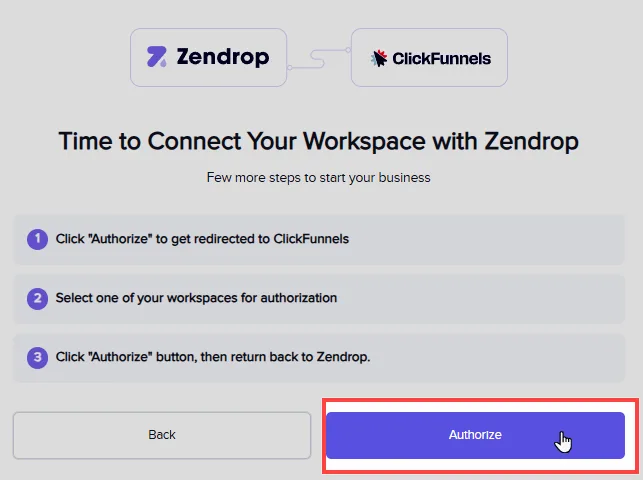
[ 承認] をクリックして、ClickFunnels ワークスペースを Zendrop にリンクします。
-
Zendropに接続する ClickFunnelsワークスペース を選択します。
-
[ 承認] ボタンをクリックして、ZendropにClickFunnelsワークスペースへの完全な読み取りおよび書き込みアクセスを許可します。
-
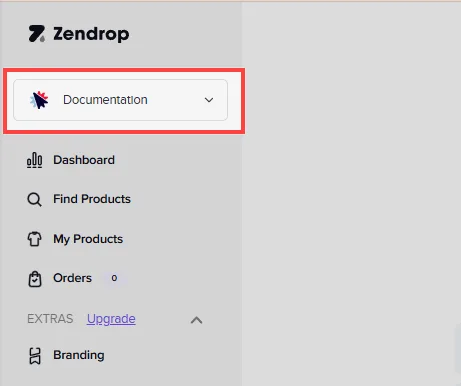
最後に、Zendropアカウントのダッシュボードにリダイレクトされます。ClickFunnels アイコンとワークスペース名がそこに表示され、接続が成功したことを確認します。
-
ClickFunnelsでZendrop統合を表示するには、 ワークスペース設定 » 統合 » 外部統合に移動します。
ClickFunnelsにZendrop製品を追加する方法
Section titled “ClickFunnelsにZendrop製品を追加する方法”Zendrop製品をClickFunnelsワークスペースに追加するには、次の手順に従ってください。
-
製品の検索: Zendrop アカウントで、左側の [ 製品の検索 ] メニューに移動します。ここでは、配送場所、製品カテゴリ、サプライヤー、価格帯などのさまざまな基準に基づいて製品をフィルタリングできます。これらのフィルターを使用して、ClickFunnelsストアまたはファネルで販売する適切な製品を選択します。
-
商品を選択: 追加する商品を選択し、[ マイ商品に追加] をクリックします。
-
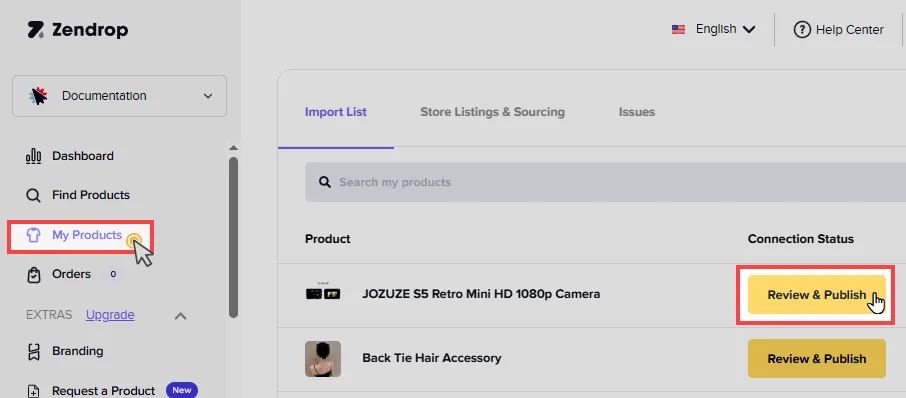
製品のレビュー: 左側のナビゲーションから [ マイ製品 ] メニューに移動し、ClickFunnels ワークスペースに追加する製品の [ レビューと公開 ] をクリックします。
-
製品のカスタマイズ: 開いているウィジェットで、名前、説明、バリエーション、画像などの商品設定をカスタマイズします。
-
商品情報: 商品名、タグ、タイプ、コレクションをストアのカテゴリに合わせて更新します。
-
説明: ストアのスタイルに合わせて商品説明を編集し、顧客に詳細情報を提供します。
-
バリアント: ClickFunnels のオプションとして追加する製品バリアントを選択します。ClickFunnels に反映される各バリアントの販売価格を調整します。
-
画像: ClickFunnels にインポートする製品画像を選択して配置し、視覚的に魅力的な製品表示を確保します。
-
-
ClickFunnelsに公開: [ストアに公開 ] ボタンをクリックして、製品を ClickFunnels に追加します。
-
新製品の表示: ClickFunnelsワークスペースで、製品 “ すべての製品 に移動し て、新しく追加された製品を表示します。
Zendropの仕組みの詳細と追加機能については、 Zendrop Help Centerをご覧ください。
製品リストへのオンデマンド印刷 (POD) 製品の追加
Section titled “製品リストへのオンデマンド印刷 (POD) 製品の追加”Zendrop Print-On-Demand (POD) 機能を使用すると、独自のデザインで製品をカスタマイズし、ブランドで販売できます。Zendrop POD製品をClickFunnelsワークスペースに追加するには、次の手順に従ってください。
-
Zendropアカウントにログインします。
-
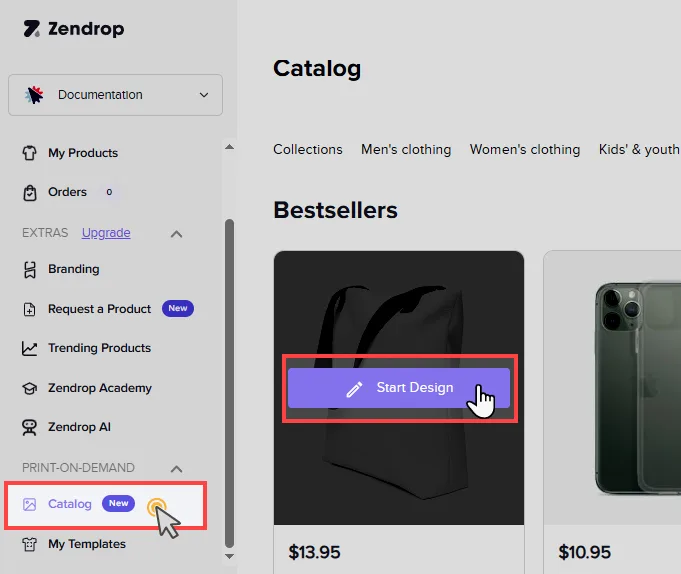
左側のメインメニューから、 カタログ オプションをクリックします。
-
さまざまな POD 製品カテゴリを調べて、カスタマイズしたい製品を選択します。
-
POD カタログから製品を選択し、[ デザインの開始 ] をクリックしてデザインを開始します。組み込みのデザインビルダーツールを使用して、独自のデザインでカスタマイズします。
-
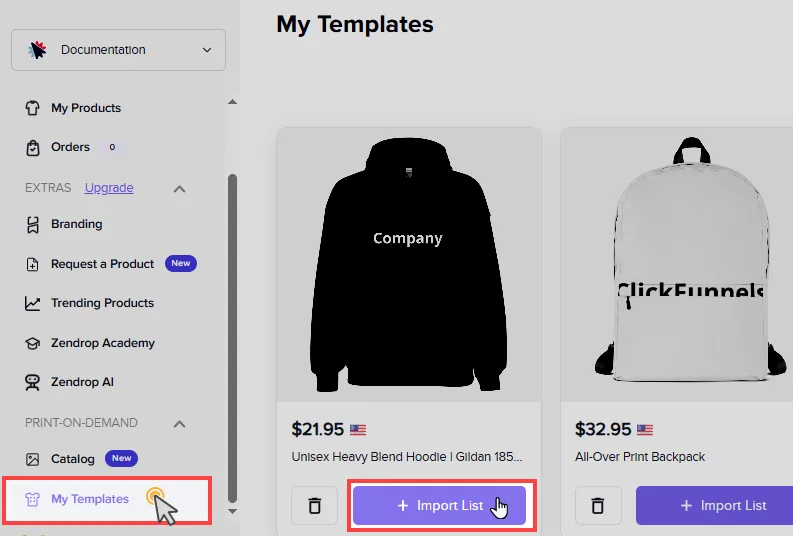
デザインが完成すると、[マイ テンプレート] ページに表示されます。[ マイテンプレート] メニューをクリックして、製品を表示します。
-
商品リストに追加する商品を選択し、[ + インポートリスト]をクリックします。商品がZendropアカウントの[ マイプロダクト ]メニューに追加されます。
-
追加したら、[ レビューと公開] をクリックして、製品を ClickFunnels アカウントに組み込むことができます。[マイ製品] メニューから ClickFunnels に製品をインポートする詳細な手順については、セクション How to Add Zendrop Products in ClickFunnels を参照してください。
Zendrop Print-On-Demand (POD) 機能の詳細については、 Zendrop Help Centerをご覧ください。
Zendrop製品の注文の管理
Section titled “Zendrop製品の注文の管理”顧客がClickFunnelsストアまたはファネルでZendrop製品を注文すると、プロセスは次のように展開されます。
-
ClickFunnelsが注文を処理する:ClickFunnelsは顧客から支払いを回収し、注文情報をZendropに送信します。
-
Zendropでの注文処理:新しい注文は、Zendropアカウントの [注文] タブに反映されます。ここでフルフィルメントプロセスを管理します。
-
注文の履行: 注文を履行するには、Zendrop に製品コストと関連する送料をサプライヤーに支払う必要があります。その後、Zendrop は顧客の注文の梱包、発送、追跡を処理します。
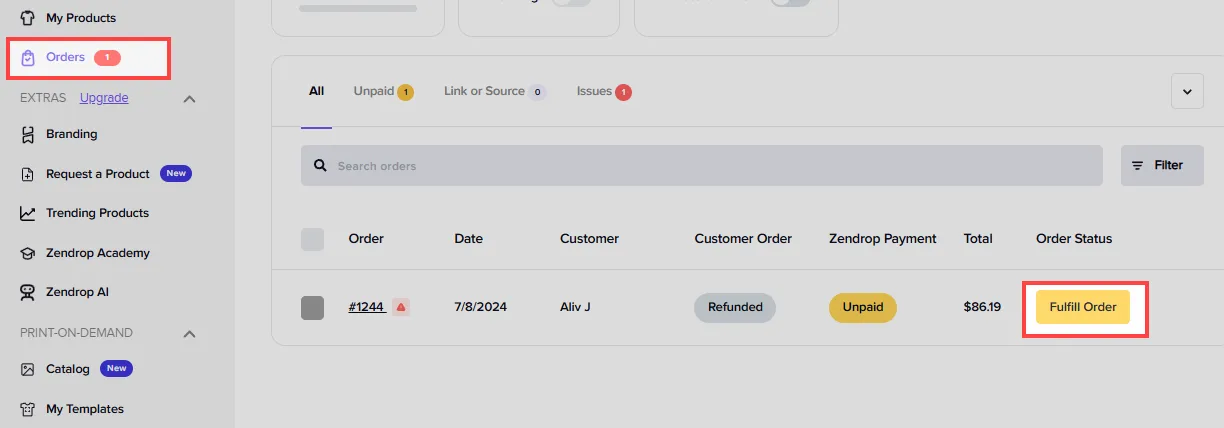 Zendrop内で注文を処理するための詳細な手順については、Zendrop公式ガイドを参照してください: [How Do I Fulfill an Order](https://support.zendrop.com/en/articles/8176501-how-do-i-fulfill-an-order)。
Zendrop統合を削除する方法
Section titled “Zendrop統合を削除する方法”ClickFunnels から Zendrop 統合を削除する必要がある場合は、次の手順に従います。
-
[ワークスペース設定] に移動し、[統合] メニューを選択します。
-
[ 外部統合 ] タブに移動します。
-
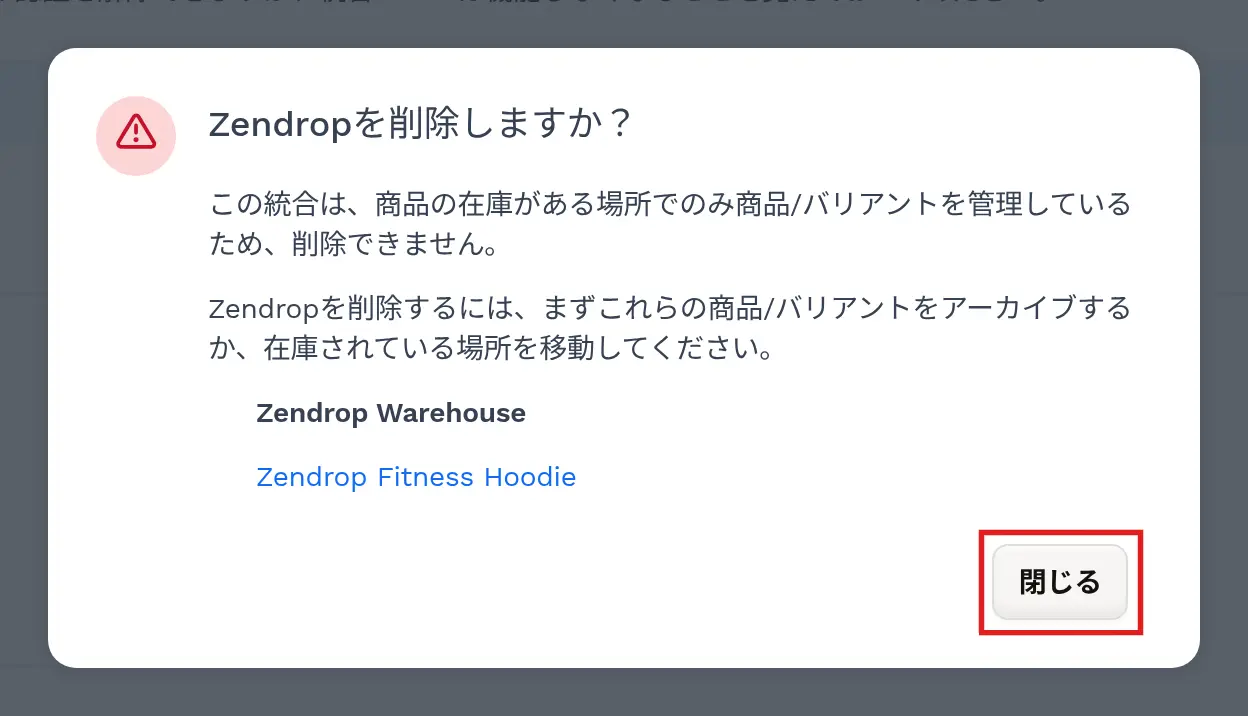
Zendrop統合を見つけて、 ゴミ箱 アイコンをクリックします。
-
続行 をクリックして削除を確定します。
Zendrop統合に関するFAQ
Section titled “Zendrop統合に関するFAQ”Zendropの無料アカウントをClickFunnelsに接続できますか?
はい。無料と有料の両方のZendropアカウントをClickFunnelsに接続できます。
既存のZendropアカウントを複数のClickFunnelsワークスペースに使用できますか?
はい。1つのZendropアカウントで、最大10店舗まで接続できます。ただし、各ClickFunnelsワークスペースは、一度に1つのZendropストアにのみリンクできます。現在のClickFunnelsワークスペースがすでにZendropストアに接続されている場合は、別のストアにリンクすることはできません。追加のZendropストアを接続するには、新しいClickFunnelsワークスペースを作成し、同じZendropアカウント内で個別に接続する必要があります。
販売を開始する前に在庫を購入する必要がありますか?
いいえ、在庫を保持する必要はありません。顧客が購入すると、商品と送料のみが請求されます。
Zendropで注文をキャンセルできますか、そしてそれはClickFunnelsの注文に影響しますか?
Zendropでフルフィルメントをキャンセルしても、ClickFunnelsでの注文はキャンセルされません。必要に応じて、ClickFunnelsで注文を手動で管理およびキャンセルする必要があります。詳細については、ClickFunnelsの注文管理ガイドを参照してください。
Zendropを使用すると、顧客はどのように製品を受け取りますか?
販売が成立すると、Zendropは製品フルフィルメントの100%を処理します。注文を処理して顧客に直接発送します。詳細については、「Zendrop を使用して ClickFunnels で注文を履行する方法」の記事を参照してください。
ストアで販売する前に製品をテストできますか?
サンプル注文は、Zendrop Plus プランのユーザーのみが利用できます。この機能を使用すると、販売を開始する前に、製品の品質を確認したり、ビデオ コンテンツを作成したりするために、自分でサンプル注文を行うことができます。
Zendrop統合を削除するとどうなりますか?
統合を削除すると、Zendrop が ClickFunnels ストアから切断され、関連するすべてのデータと場所が削除されます。切断する前に、Zendrop製品をストアにアーカイブまたは再配置する必要があります。統合を安全に削除するための詳細な手順については、Zendropヘルプセンターの記事 Disconnecting ClickFunnelsを参照してください。
Zendrop製品の返品や交換はどのように処理すればよいですか?
返品や交換に関する具体的な情報については、Zendropのポリシーを確認するか、カスタマーサポートに問い合わせる必要があります。 Zendrop help centerを参照してください。