
リソース・インポート履歴の概要
公開日: 更新日:
「リソースインポート履歴」ページには、アカウントにインポートされたファネル、コース、フレームワーク、およびその他の共有リソースの概要が表示されます。これは、何が追加されたか、誰がインポートしたか、いつ発生したかを追跡するのに役立ちます。この記事では、「リソースインポート履歴」ページの概要を説明し、各インポートに表示される詳細を説明し、インポートされたリソースの適用や表示などの使用可能なアクションについて説明します。
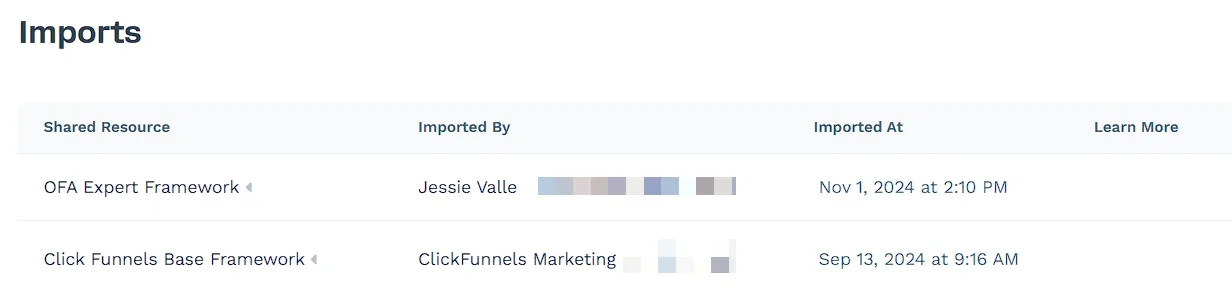
- アクティブなClickFunnelsアカウント
「リソースインポート履歴」ページへのアクセス
Section titled “「リソースインポート履歴」ページへのアクセス”インポートされたすべてのリソースは 、ワークスペース設定で表示できます。
-
ClickFunnelsダッシュボードで、[**ワークスペース設定]**に移動します。
-
リソースインポート履歴をクリックして、インポートされたリソースのリストを開きます。
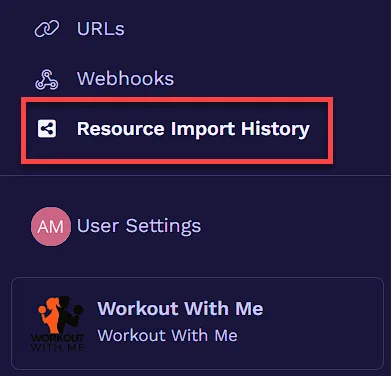
このページには、アカウントに追加されたすべての共有ファネル、コース、フレームワーク、その他のリソースの記録が表示されます。
インポートレコードについて
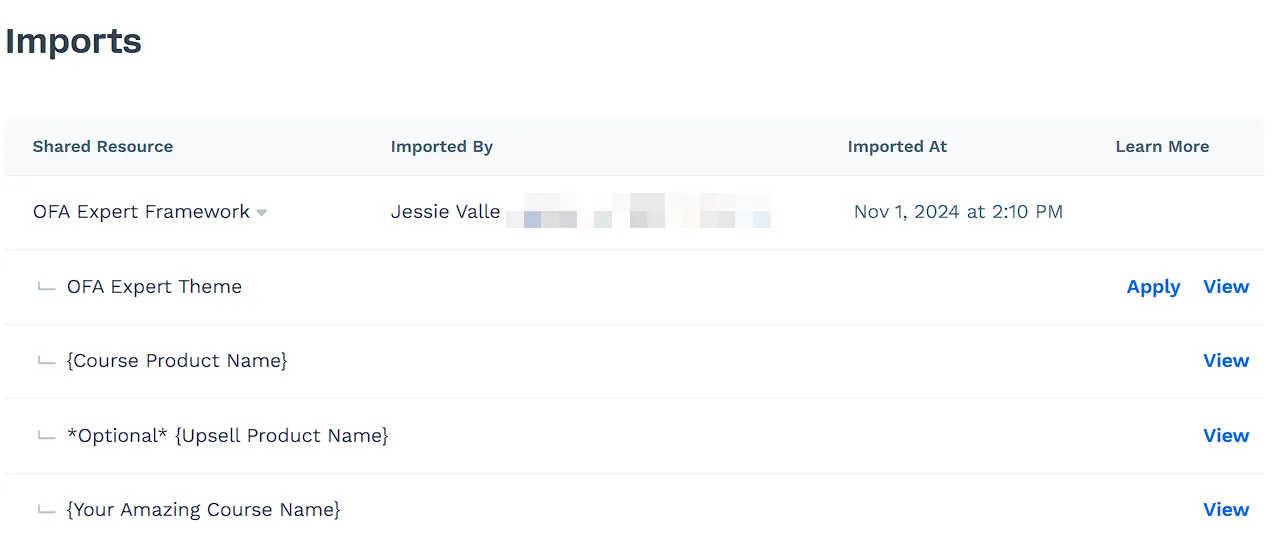
Section titled “インポートレコードについて”リソースインポート履歴 ページの各行は、アカウントにインポートされた共有リソースを表します。この表には、これらのインポートの追跡と管理に役立つ重要な詳細が含まれています。
-
共有リソース: インポートされたファネル、コース、フレームワーク、またはその他のリソースの名前。
-
インポート元: インポートを実行したユーザーとその電子メールアドレス。
-
インポート日時: リソースがアカウントに追加された日時。
-
詳しくはこちら: インポートされたリソースの表示や適用などの追加オプション。
リソースに複数の項目 (異なるテンプレートを持つフレームワークなど) が含まれている場合は、メインのインポートレコードの下にグループ化されている場合があります。
インポートされたリソースの管理
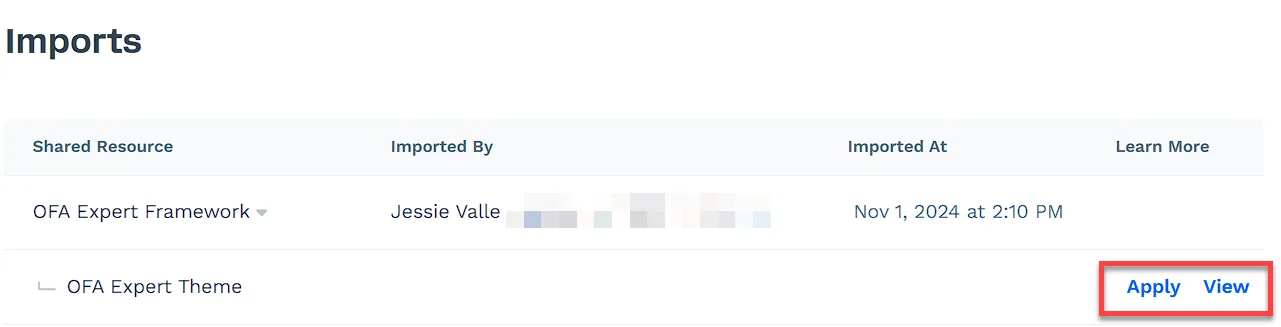
Section titled “インポートされたリソースの管理”インポートされたリソースは、「 表示 」および 「適用」 オプションを使用して管理できます。
-
表示: 「 表示」 をクリックしてインポートされたリソースを開き、その詳細を確認します。これにより、使用前にその内容を確認できます。
-
適用: [ 適用] オプションが使用可能な場合は、それをクリックしてワークスペース内のリソースをアクティブ化します。