
ワンクリックアップセル/ダウンセル(OTO)ページの追加
公開日: 更新日:
ワンタイムオファー(OTO)は、購入が完了した直後に表示されるフォローアップオファーです。OTOはアップセルとして使用でき、顧客が注文により価値の高い製品や補完的な製品を追加するよう促すことができます。また、ダウンセルとしても機能し、以前のオファーを拒否した顧客に低価格のオプションを提供することもできます。
OTOは、顧客のニーズに合ったオプションを提供しながら、各販売の総額を増やす機会を提供します。この記事では、OTOとは何か、なぜ役立つのか、ファネルでOTOを設定する方法について説明します。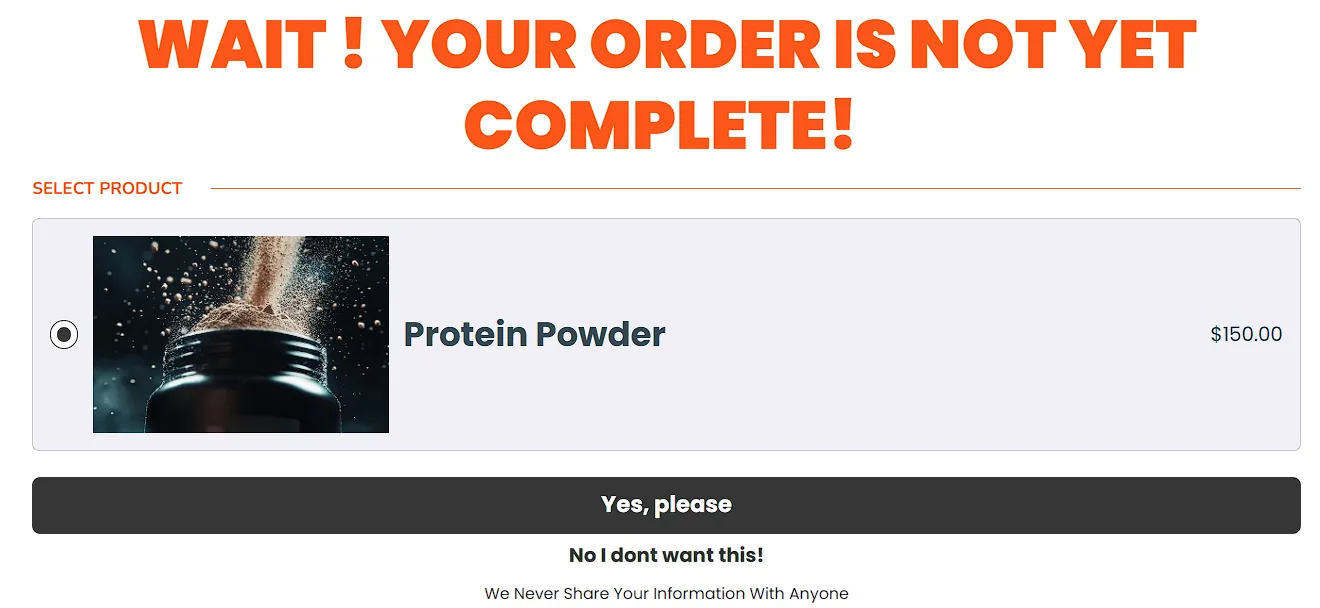
-
アクティブなClickFunnelsアカウント
ワンタイムオファー(OTO)とは何ですか?
Section titled “ワンタイムオファー(OTO)とは何ですか?”ワンタイムオファーは、顧客が購入を完了した後に提示される追加の製品またはサービスです。購入プロセスに自然にフィットするように設計されており、目標に合わせてカスタマイズできます。
-
アップセルを使用して、購入をアップグレードしたり、補完的なアイテムを追加したりするよう顧客に促します。
-
ダウンセルを使用して、元のアップセルを行わないことにした顧客に、より安価な代替手段を提供します。
OTOを使用する理由
OTOは、次のことを行う実証済みの戦略です。
-
補完的または独占的な製品を提供することで、顧客あたりの収益を増やします。
-
特別な機会のように感じられる取引を紹介することで信頼を築きます。
-
衝動買い行動を緊急性と希少性を持って活用します。
OTO の使用例:
-
顧客がフィットネスプログラムを購入し、アドオンとしてパーソナライズされた食事プランを提供します。
-
サブスクリプションの試用版を年間プランに低コストで提供します。
-
顧客が年間サブスクリプションのアップグレードを拒否した場合は、割引料金で月次サブスクリプションを提供します。
目標到達プロセスへの OTO ページの追加
Section titled “目標到達プロセスへの OTO ページの追加”-
ファ ネル メニューに移動し、OTOを追加するファネルを開きます。
-
ステップを追加するファネルをクリックして、ファネルワークフローエディターを開きます。
-
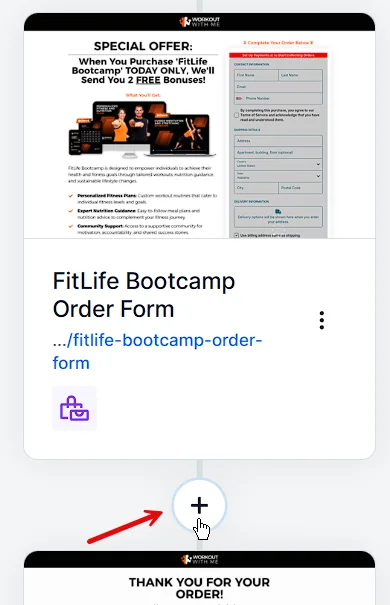
ファネルワークフローエディターで、いずれかの円にカーソルを合わせてクリックし、その場所に新しいステップを追加します。
-
開いているウィジェットの [ページ] をクリックします。
-
OTO(アップセル/ダウンセル) ページカテゴリを選択し、お好みのテンプレートの[選択 ]ボタンをクリックします。 ページを最初から作成したい場合は、代わりに右上の [新しいページ] ボタンをクリックします。ページの作成とカスタマイズの詳細な手順については、ClickFunnels ページエディターのはじめかたの記事を参照してください。
-
必要に応じてページ情報を追加 し、[ページの作成] をクリックします。
目標到達プロセスのステップの追加について詳しくは、 ファネルステップを追加および管理する方法 の記事をご覧ください。
OTOページへの商品の添付
Section titled “OTOページへの商品の添付”-
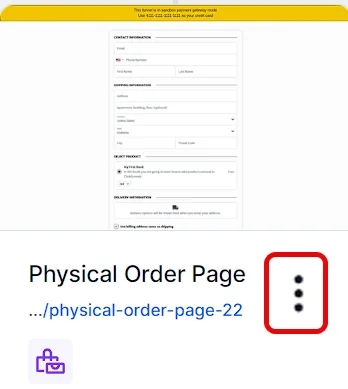
ファネルステップで、OTOページを見つけ、OTOページの横にある3つのドットをクリックします。
-
ドロップダウンメニューから 「商品を追加 」を選択します。
-
[添付された製品] モーダルで、[製品の追加] をクリックして、OTO に使用する製品を選択します。
-
目的の商品にカーソルを合わせて [商品を選択] をクリックするか、右上の [ 商品を追加 ] ボタンを使用して新しい商品を作成します。
アップセル (OTO) ページのカスタマイズ
Section titled “アップセル (OTO) ページのカスタマイズ”-
ページのサムネイルにカーソルを合わせて ファネルエディター を開き、[ **編集]**をクリックします。
-
OTO ページのコンテンツをカスタマイズします。これには、 見出し、 サポートテキスト、ビデオを通じてアップセルを提示する場合はビデオ 要素 の追加が含まれます。
-
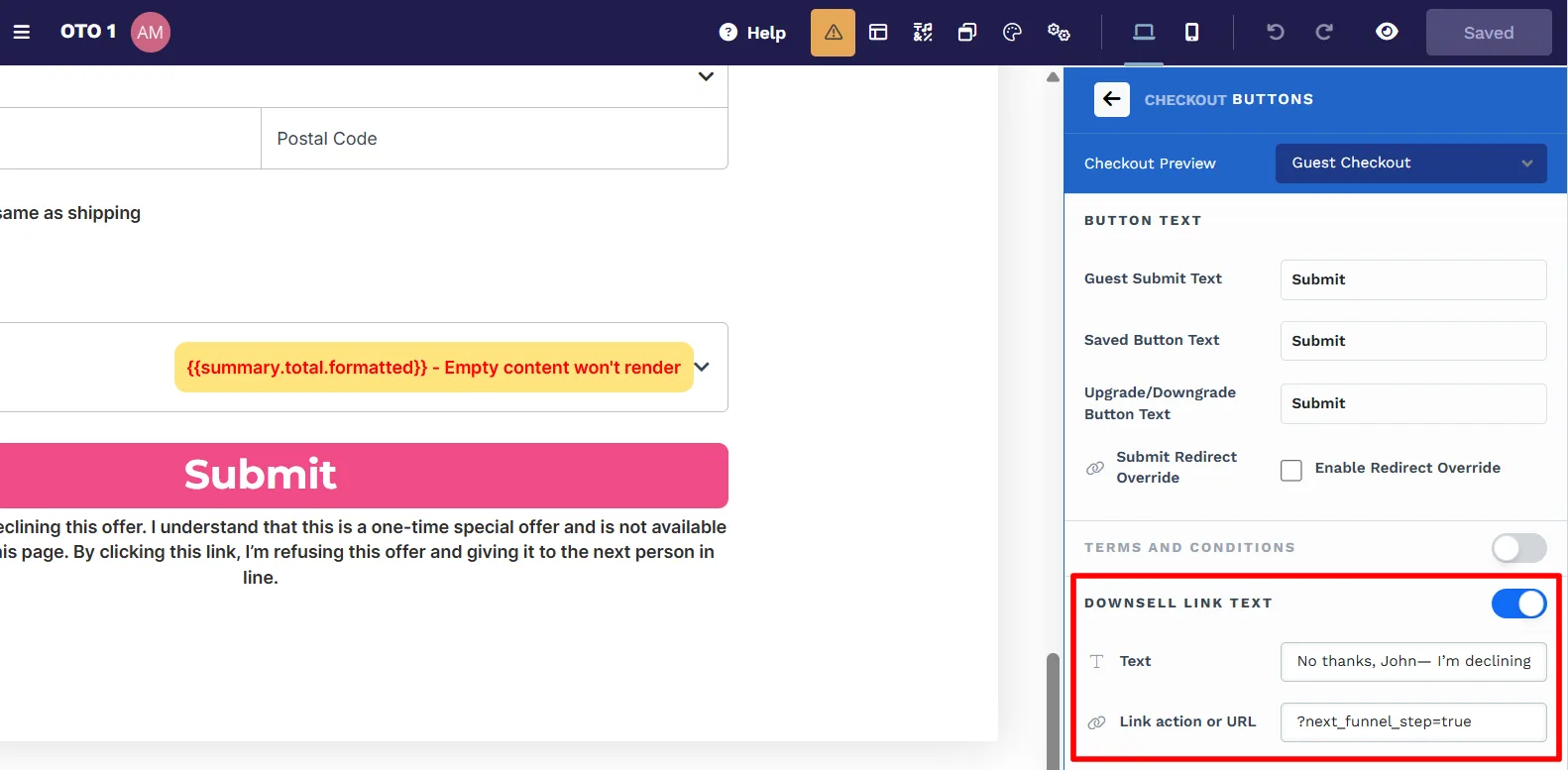
ダウンセルリンクを有効にして、アップセルを希望しない顧客に代替オプションを提供します。これを行うには:
-
ファネルエディターで チェックアウト要素 をクリックします。
-
右側のメニューで、[ ボタン] を選択します。
-
ダウン セルリンクテキスト セクションまで下にスクロールし、オンに切り替えます。
-
リンクテキストをカスタマイズし(例:「いいえ、これは欲しくない」)、リンクアクションを **「?next_funnel_step=true」**に設定します。
-
OTO フローのテスト
Section titled “OTO フローのテスト”-
ファネルの [プレビュー] オプションを使用して、顧客に表示される OTO を表示します。
-
テスト購入を完了して、最初の購入後に OTO ページが表示され、製品が顧客の注文に正しく追加されていることを確認します。詳細については、 テスト/サンドボックスモードでファネルのチェックアウトをテストする方法 の記事をご覧ください。
-
問題が発生した場合は、必要に応じてファネル設定やページコンテンツを調整します。
1つの目標到達プロセスに複数のOTOページを含めることはできますか?
はい、アップセルとダウンセルなど、複数の OTO ページを目標到達プロセスに含めることができます。各 OTO ステップをファネルに追加し、必要に応じてカスタマイズするだけです。
顧客が OTO ページのオファーを辞退した場合はどうなりますか?
顧客が OTO ページをスキップしたり、オファーを拒否したりすると、システムは通常どおり元の注文を処理します。OTO製品は購入に含まれません。
同じページで複数のOTO製品を提供できますか?
OTO ページは通常、顧客を圧倒し、明確さを維持するために、単一の製品に焦点を当てます。ただし、目標到達プロセス内の追加商品に対して個別のアップセル/ダウンセルステップを作成することはできます。
顧客はページにアクセスする前に OTO の詳細を確認できますか?
いいえ、OTOは最初の購入が完了した後にのみ公開されるように設計されています。このサプライズオファー手法は、アップセルコンバージョンの可能性を高めながら、最初のチェックアウトに集中し続けるのに役立ちます。
OTOに表示されるボタンのテキストをカスタマイズできますか?
はい、ボタンのテキストと外観をカスタマイズして、ブランディングに合わせてカスタマイズできます。これを行うには、エディターで Checkout 要素 をクリックして、その設定を開きます。そこから:
-
[チェックアウト] 設定の [ ボタン] オプションを選択します。
-
「はい」オプションの アップグレード/ダウングレードボタンのテキスト を更新します。
-
「いいえ」オプションの ダウンセルリンクテキスト を変更します。
-
ファネルエディターの右上にある [保存 ]をクリックして、変更を適用します。
詳細な手順については、 チェックアウト要素 の記事を参照してください。
OTO 製品をページに追加した後に編集できますか?
はい、ファネルワークフロービルダーのOTOページの横にある3つのドットをクリックすると、製品を編集できます。をクリックし、「製品の管理」を選択します。製品の横にある歯車アイコン (⚙️) をクリックして、詳細を更新します。商品を完全に削除する必要がある場合は、赤い X アイコンをクリックします。
カスタム OTO ページに Checkout 要素を含めないとどうなりますか?
チェックアウト要素がないと、顧客は OTO ページで購入を完了できません。ページを最初から構築する場合は、必ずこの要素を追加してください。ガイダンスについては、 チェックアウト要素 の記事を参照してください。
OTOページが目標到達プロセスに表示されない場合はどうすればよいですか?
OTO ページが表示されない場合:
-
ページが目標到達プロセスで正しい順序になっていることを確認します。
-
製品が OTO ページに添付されていることを確認します。
-
ページが最初から構築されている場合は、ページに Checkout 要素が含まれていることを確認してください。
-
問題が解決しない場合は、目標到達プロセスフローを確認し、設定をもう一度テストしてください。