
ページエディタでカスタマーセンターをカスタマイズする方法
公開日: 更新日:
ClickFunnels でカスタマー センターをカスタマイズすると、顧客向けにパーソナライズされたブランド化されたエクスペリエンスを作成できます。カスタマーセンター設定の カスタマイズボタン をクリックすると、ページエディタが開きます。ページ エディターを使用すると、さまざまなセクション、行、要素を追加できるため、ブランドに合ったレイアウトを柔軟に作成できます。この記事では、ページエディターでカスタマーセンターをカスタマイズする方法を学びます。
-
アクティブなClickFunnelsアカウント
ページエディタでのカスタマーセンターのカスタマイズ
Section titled “ページエディタでのカスタマーセンターのカスタマイズ”-
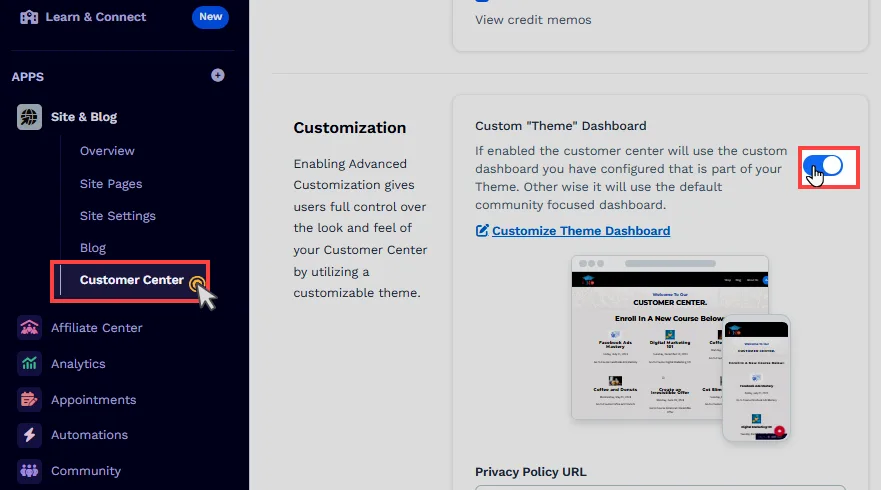
左側のメニューから、 サイトとブログ アプリをクリックします。
-
カスタマーセンターを選択して、カスタマーセンターの設定を開きます。
-
[ カスタマイズ] セクションまでスクロールします。
-
カスタム「テーマ」ダッシュボードがオンになっていることを確認します。
-
[カスタマーセンターの更新] をクリックして設定を保存します。
-
カスタマーセンターを保存すると、 カスタマイズボタン のロックが解除されます。
-
[ カスタマイズ] ボタンをクリックします。

-
ページエディターが開き、カスタマーセンターをカスタマイズできます。
セクションと行の使用
Section titled “セクションと行の使用”セクション と 行 は、カスタマーセンターの基本的な構成要素です。コンテンツを整理し、レイアウトを効率的に構成するのに役立ちます。使用方法は次のとおりです。
-
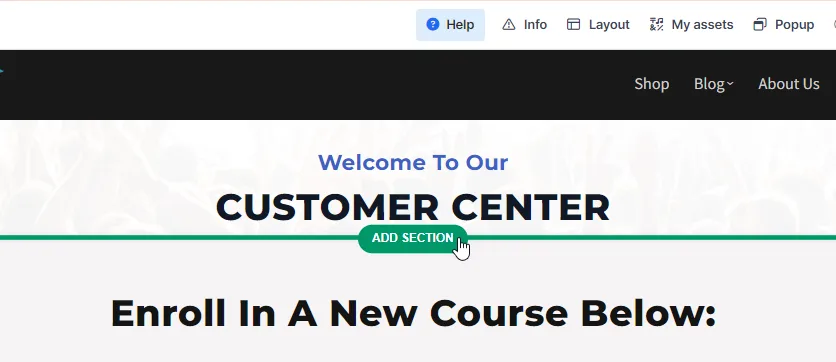
セクション: 列を保持する大きな緑色のコンテナ。ページに複数のセクションを追加でき、各セクションに複数の行を含めることができます。
-
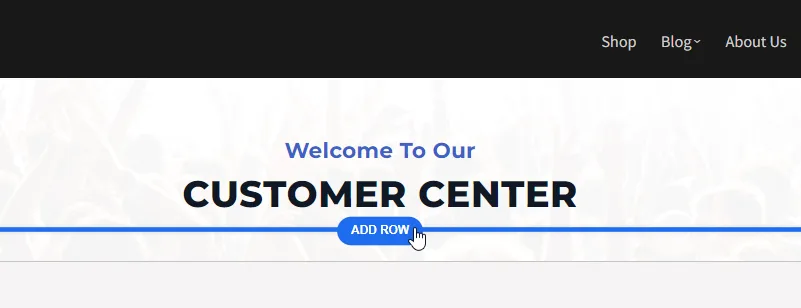
行: 列と要素を保持する青色のコンテナ。各行には複数の列と要素を含めることができるため、柔軟で動的なコンテンツ配置が可能になります。
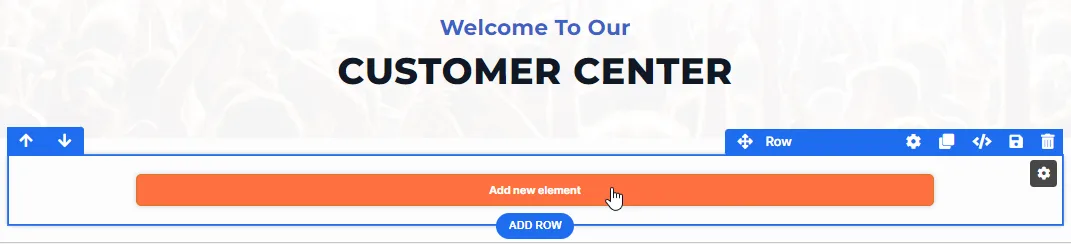
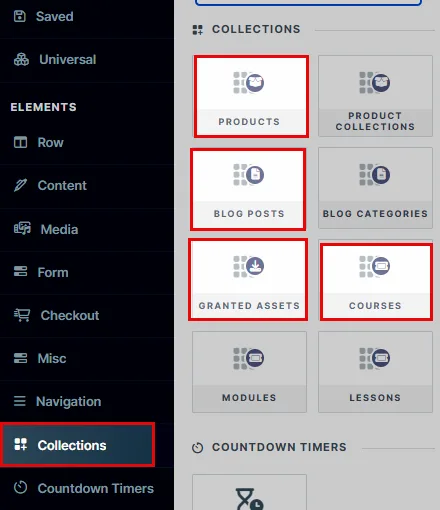
要素は、行に追加する個々のコンポーネントです。ClickFunnels は、カスタマー センターを強化するためのさまざまな要素を提供します。 COLLECTIONS カテゴリ内で考慮すべき重要な要素をいくつか示します。
-
コレクション要素:
-
コース要素: [コース] 要素には、ユーザーが利用できるコースが表示され、ユーザーはカスタマー センターから直接新しいコースを参照して登録できます。この要素は、教育コンテンツやトレーニング プログラムを紹介するのに最適で、顧客がコースに簡単にアクセスできるようにします。この要素には独自の並び替え設定はなく、コース設定 » カスタマーセンター » 表示順 で設定した順序に従います。コース設定を参照してください。
-
付与された資産要素: [付与された資産] 要素には、電子書籍、PDF、ビデオ、または提供したその他のデジタル リソースなど、ユーザーが利用できるデジタル ダウンロードが表示されます。この要素は、ユーザーがダウンロード可能なリソースに簡単にアクセスできるようにするのに役立ち、補足資料や独占コンテンツを配布するのに最適です。
-
製品要素: 製品要素は、カスタマー センター内で提供する製品を表示し、ユーザーが製品の詳細を表示して直接購入できるようにします。この要素は、製品を顧客に効果的に表示するため、電子商取引ビジネスや製品のカタログを持つサービスプロバイダーにとって不可欠です。
-
ブログ投稿要素: ブログ投稿要素には最新のブログ投稿が表示され、ユーザーはカスタマーセンターから直接コンテンツを読んで関与できます。この要素は、貴重な情報や洞察でブログを定期的に更新する企業に最適です。
-
-
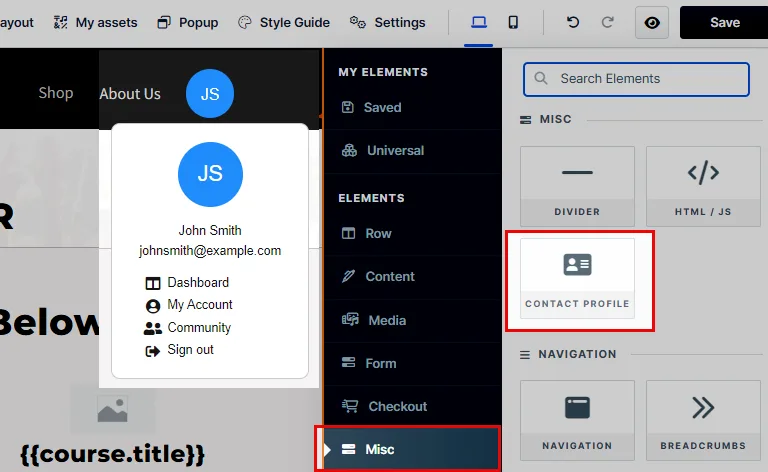
連絡先プロファイル要素:
-
連絡先のログイン時にプロファイルを自動的に生成する特別な要素。
-
ユーザーごとにパーソナライズされた情報を表示します。
-
カスタマイズの保存とプレビュー
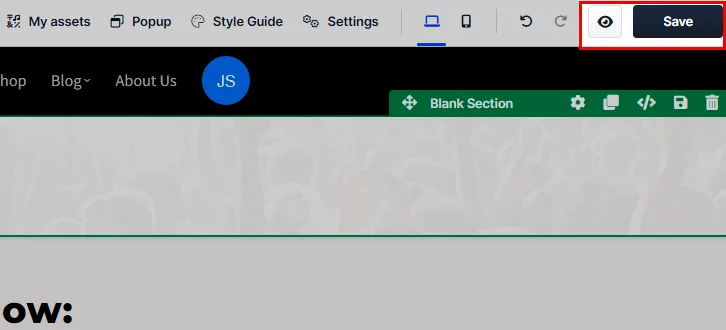
Section titled “カスタマイズの保存とプレビュー”カスタマイズを行ったら、変更を保存することを忘れないでください。カスタマーセンターをプレビューして、顧客にどのように見えるかを確認できます。この手順により、すべてが正しく設定され、シームレスなユーザー エクスペリエンスが提供されます。
動的カスタマーセンターのデフォルトページの使用
Section titled “動的カスタマーセンターのデフォルトページの使用”カスタマーセンターは、ユーザーのアクセス権限に基づいてコンテンツを動的に表示し、ログイン時に最も関連性の高いコンテンツを顧客に表示します。
-
コミュニティへのアクセス権を持つ顧客には、コミュニティページがデフォルトのビューとして表示されます。
-
顧客がコミュニティにアクセスできないが、コースにアクセスできる場合は、[コース] ページが最初に表示されます。
-
顧客がコミュニティとコースの両方にアクセスできると、デフォルトでコミュニティページが読み込まれます。
この動的表示を有効にするには、カスタマーセンターの設定で カスタム「テーマ」ダッシュボード 機能がオフになっていることを確認します。その後、システムは各顧客の権限に基づいて、どのページを表示するのに最も適しているかを自動的に決定します。