
コーステーマをカスタマイズする方法
公開日: 更新日:
コースのテーマは、オンライン学習体験のルックアンドフィールを設定します。適切にデザインされたテーマは、コンテンツをより魅力的にし、ブランドとの整合性を保ちます。適切なレイアウト、色、スタイルを選択すると、ナビゲーションが改善され、レッスンが理解しやすくなります。
この記事では、コースのテーマをカスタマイズし、レイアウトを切り替え、ニーズに合わせて設定を調整する方法について説明します。
-
アクティブなClickFunnelsアカウント
コースのテーマを理解する
Section titled “コースのテーマを理解する”コーステーマは、コースページの全体的なデザインとレイアウトを制御します。コンテンツの提示方法、生徒がレッスンをどのように進めるか、色やタイポグラフィなどのブランド要素がどのように表示されるかを決定します。
適切なテーマを使用すると、構造化された魅力的な学習体験を生み出すことができます。テーマは、ブランドに合わせてカスタマイズし、読みやすさを向上させ、アクセシビリティを向上させるために主要なデザイン要素を調整できます。
各コースは、次のようなさまざまなページタイプで構成されています。
-
コースホーム: 学生がモジュールとレッスンにアクセスするメインダッシュボード。テーマは、レイアウト、バナー、配色を変更できます。
-
モジュールレッスン: モジュール内のレッスンを整理します。テーマをカスタマイズすると、モジュールの表示方法と構造を調整できます。
-
レッスンページ: 実際のコンテンツが配信される場所。テーマは、ビデオ、テキスト、インタラクティブ要素の表示方法に影響します。
ClickFunnels でのテーマの作成と管理の詳細については、 Creating and Managing a Theme in ClickFunnels の記事を参照してください。
コーステーマのカスタマイズ
Section titled “コーステーマのカスタマイズ”コースのテーマは、オンラインコースに独自の外観を与え、レッスン、モジュール、ナビゲーションの表示方法に影響を与えます。適切に構成されたテーマにより、生徒は集中力を維持し、気を散らすことなくコンテンツを進めやすくなります。物事をシンプルに保つテーマもあれば、さまざまな教育スタイルに合わせてより多くのデザイン要素を提供するテーマもあります。適切なものを選択すると、最初から最後まで洗練され、魅力的に感じられるエクスペリエンスを生み出すことができます。
ClickFunnelsでコーステーマを設定するには、次の2つの方法があります。
-
LearningHub ビュー (デフォルト): すべてのコースは、クリーンで構造化された学習体験のために設計された、この組み込みのミニマルなレイアウトから始まります。コンテンツに重点を置き、コース全体で一貫した外観を保証します。
-
**高度なカスタマイズ:**コースの外観をより詳細に制御したい場合は、高度なテーマに切り替えることができます。コースのテーマは、コース設定 の テーマ セクションで設定することもできます。コース設定の詳細については、コース設定の記事をご覧ください。
高度なカスタマイズを有効にする方法
Section titled “高度なカスタマイズを有効にする方法”-
左側のメニューから コース アプリに移動します。
-
カスタマイズする コース を選択します。
-
カスタマイズ タブをクリックします。
-
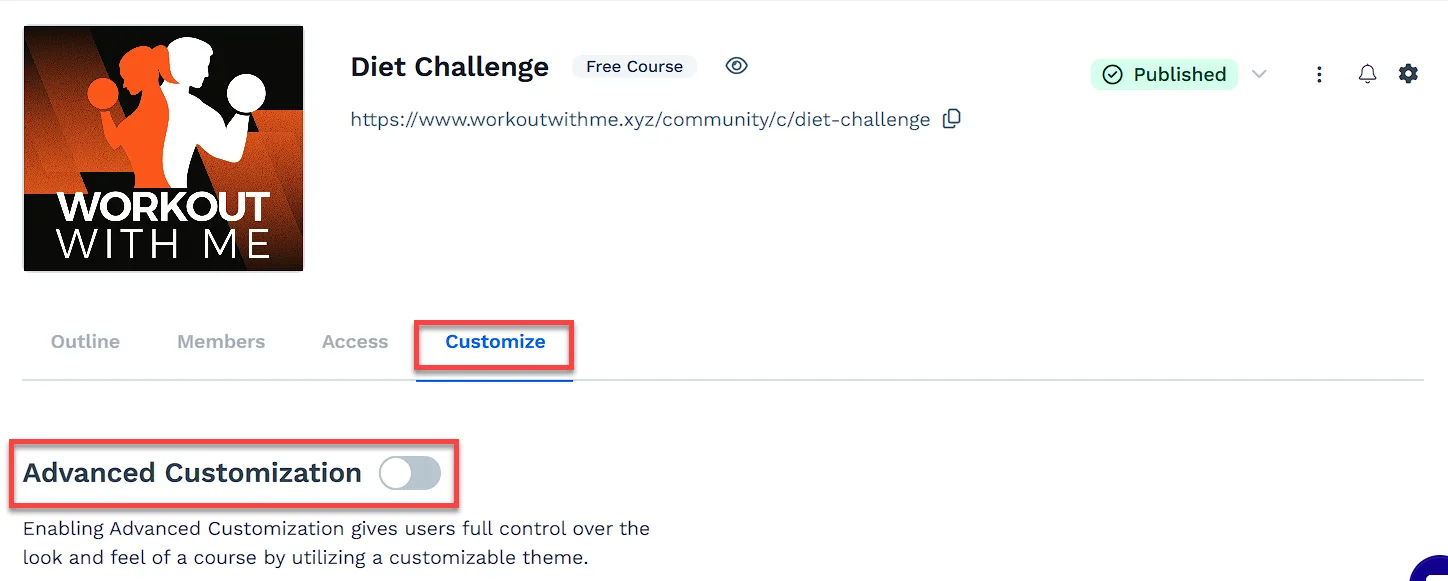
デフォルトの LearningHub ビューを維持するには、[高度なカスタマイズ] トグルが**「オフ」**に設定されていることを確認します。
-
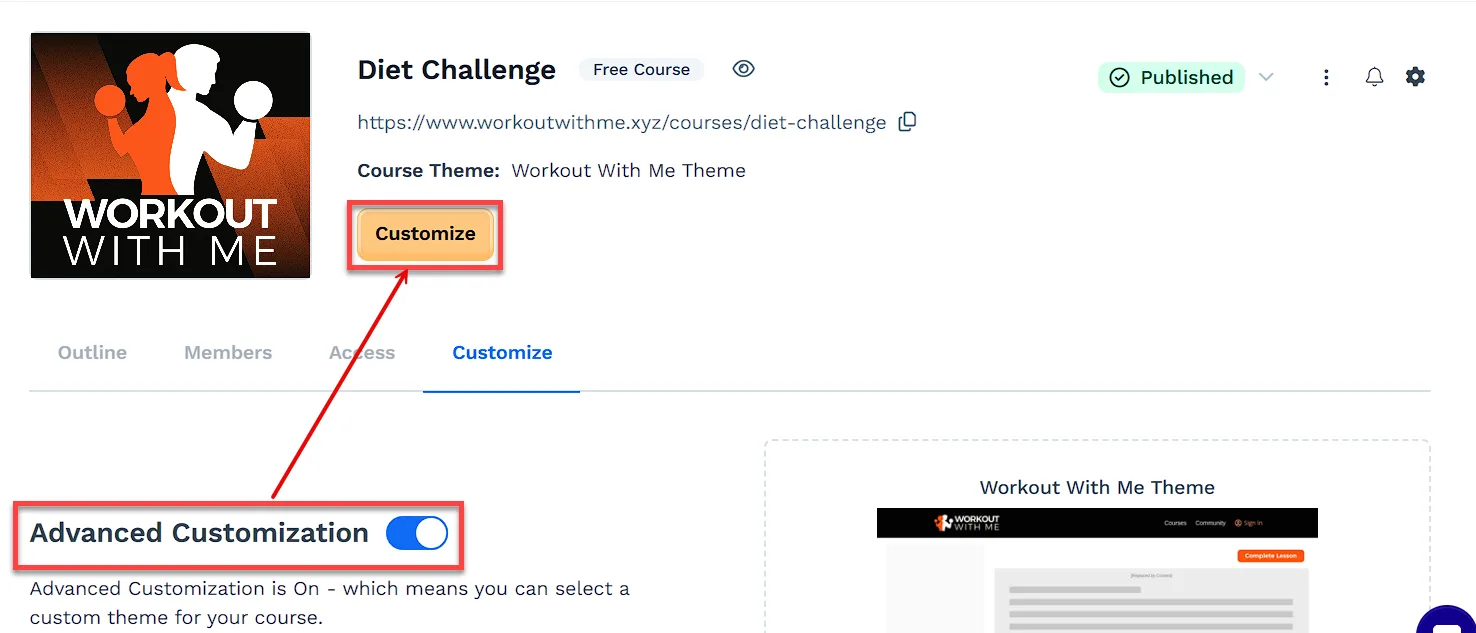
カスタムテーマを適用するには、「 オン」 に切り替えて 高度なカスタマイズを有効にします。これにより、[ カスタマイズ] ボタンが有効になり、テーマを選択して変更できるようになります。
-
コーステーマの変更
Section titled “コーステーマの変更”テーマギャラリーから新しいテーマを選択することで、コースのテーマを変更 **できます。**新しいテーマを選択して適用するには、次の手順に従ってください
-
カスタマイズ タブで、テーマを変更 をクリックします。
-
テーマギャラリーで、次のいずれかを選択します。
-
マーケットプレイステーマ: ClickFunnels の既製のテーマ。
-
マイテーマ: インストールまたは保存したテーマ。
-
-
[ プレビュー] をクリックすると、コースのさまざまな領域でテーマがどのように表示されるかを確認できます。
-
コースホーム
-
コースモジュール
-
コースレッスン
-
-
デスクトップとモバイルのビューの切り替えを使用して、テーマがさまざまなデバイスでどのように表示されるかを確認します。
-
インストール をクリックしてマーケットプレイスのテーマを適用します。マイテーマ のテーマの場合は、代わりに 選択 をクリックします。
-
確認ポップアップで、続行 をクリックしてインストールを完了します。
-
インストールすると、新しいテーマがコースでアクティブになります。
コーステーマページのカスタマイズ
Section titled “コーステーマページのカスタマイズ”テーマを適用した後、コースホーム、モジュール、および レッスン のテンプレートをカスタマイズして、コンテンツとブランディングに合わせることができます。各テンプレートは、コースのさまざまな部分の構成と表示方法を制御します。
コーステーマページをカスタマイズする方法:
Section titled “コーステーマページをカスタマイズする方法:”-
コースダッシュボードの カスタマイズ ボタンをクリックします。
-
コースホームテンプレートはデフォルトで表示され、コースのメインページのレイアウトとデザインをカスタマイズできます。
-
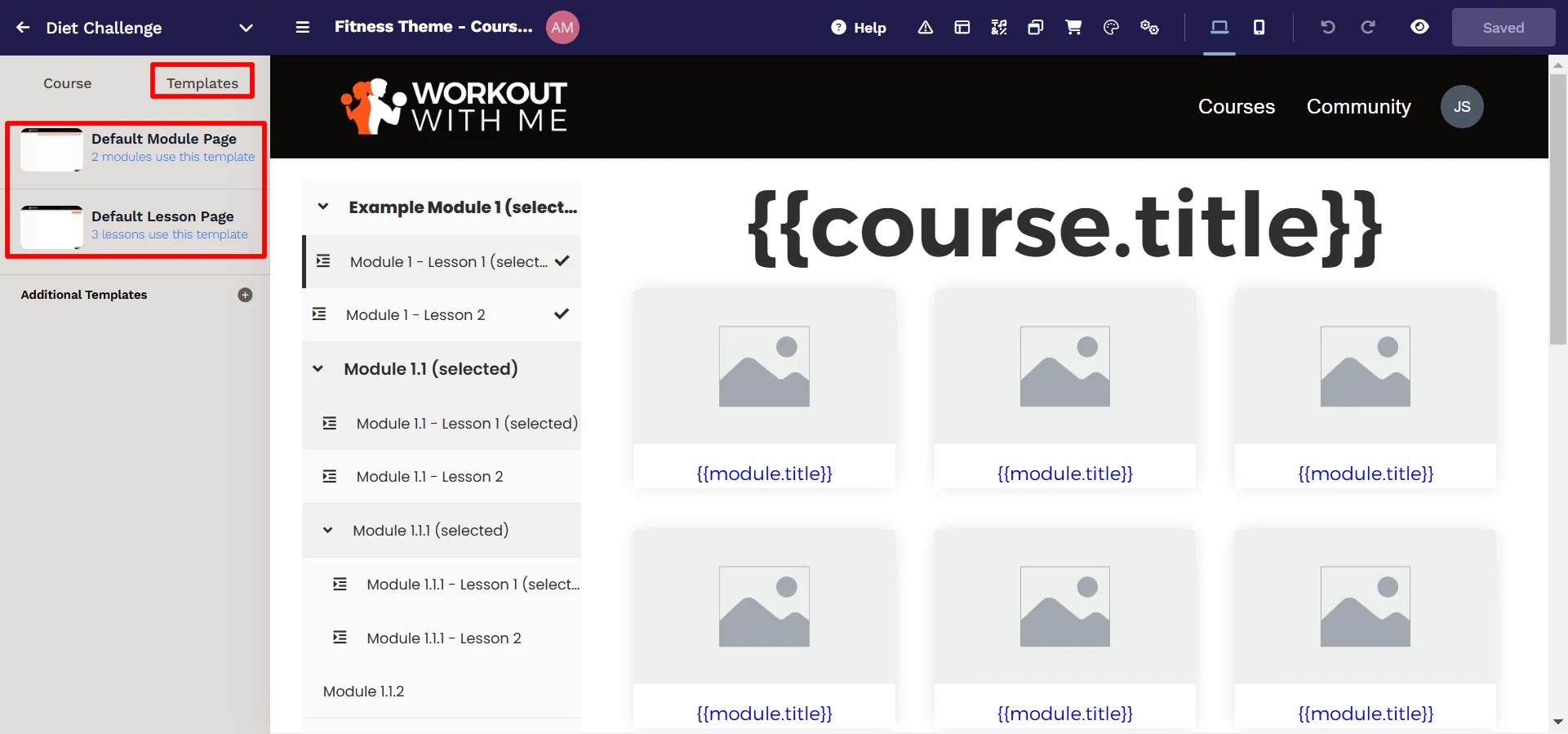
モジュールページとレッスンページをカスタマイズするには、テンプレート タブに切り替えます。
-
Default Module Page または Default Lesson Page を選択して、レイアウトを変更します(これらの名前はエディターに英語で表示されます)。
-
変更を加えてから、更新を保存します。
テンプレートを追加するには、テンプレート タブの 追加テンプレート で モジュールテンプレートを作成 または レッスンテンプレートを作成 をクリックします。
これらのテンプレートのカスタマイズの詳細については、 ページエディタを使用したコースの設計 の記事を参照してください。