
ClickFunnelsでドメインを購入する
公開日: 更新日:
カスタムドメインを取得することは、オンラインでの存在感とブランドアイデンティティを確立するための重要なステップです。ClickFunnels は社内でドメイン登録サービスを提供していませんが、ClickFunnels 内の購入画面から外部のドメインレジストラを通じて新しいドメインを購入できます。ワークスペースの言語 が日本語に設定されているワークスペースでは、ドメインは Squarespace を通じて購入されます(その他の言語のワークスペースでは IONOS を通じて購入されます)。この記事では、ClickFunnels でドメインを購入する手順を説明します。
- アクティブなClickFunnelsアカウント
ステップ 1: ドメインの購入
Section titled “ステップ 1: ドメインの購入”-
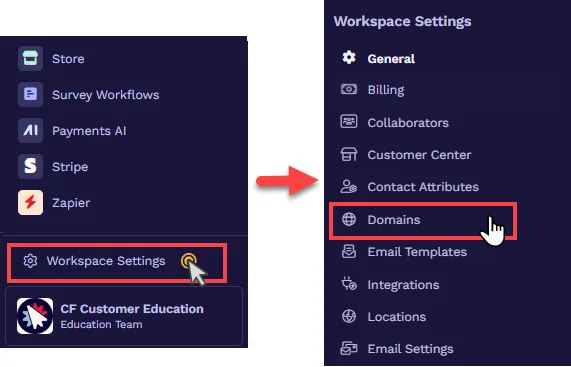
左側のサイドバーメニューから、ワークスペース設定 をクリックし、ドメイン を選択します。
-
ドメインを追加 をクリックします。
-
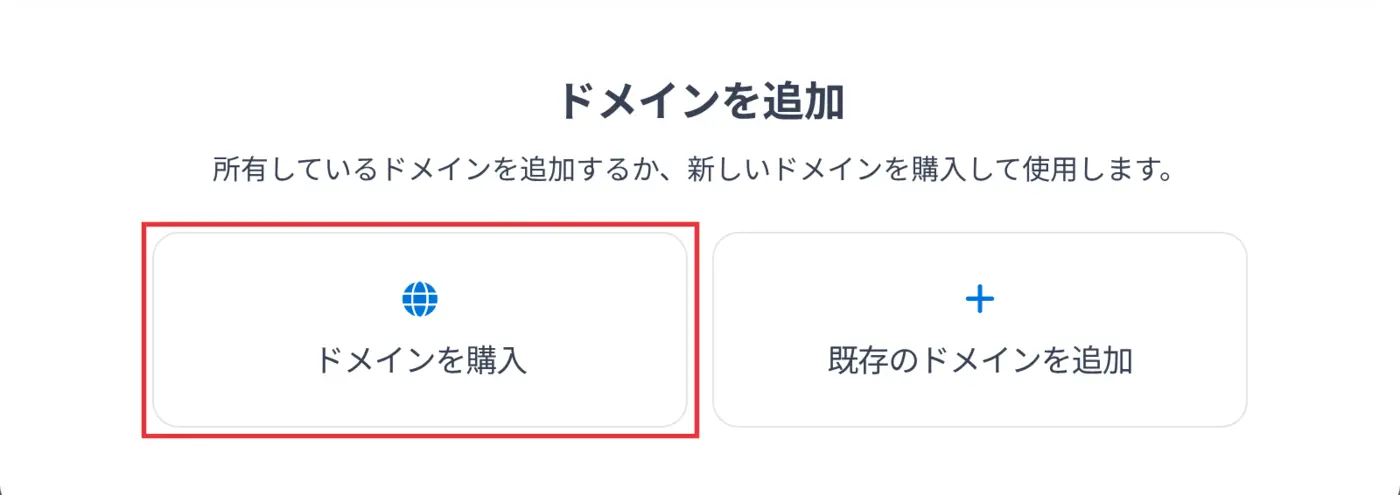
開いた画面で ドメインを購入 をクリックします。
-
ドメインの購入画面が開きます。画面の指示に従って、登録したいドメイン名を検索し、購入手続きを完了します。
-
購入が完了すると、ClickFunnels は購入したドメインを
www.付き (例:www.example.com) で追加し、そのドメインのページに「ドメインが正常に作成されました。」と表示します。ドメインのセットアップは自動的に開始されます。 -
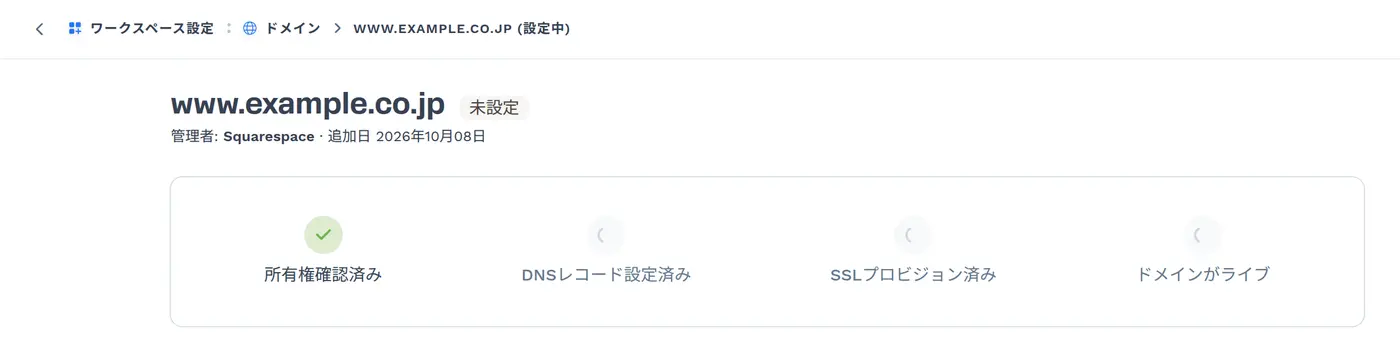
新しいドメインは、ClickFunnelsアカウントに「未設定」のステータスで表示されます。
-
ClickFunnelsは、ドメインのDNS構成をチェックして、DNS設定が正しく設定されていることを確認します。この時点で、初期設定は終了です。ただし、ClickFunnels はレコードが DNS に存在していることを確認し、ドメインの SSL 展開を開始します。ほとんどの場合、レコードは迅速に検証されます。ただし、DNS の変更が世界中に完全に伝播されるまでに 24 時間から 48 時間かかる場合があります。
ステップ 2: SSL とドメインの検証
Section titled “ステップ 2: SSL とドメインの検証”-
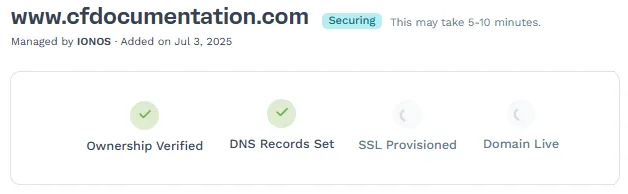
DNS レコードが正常に伝播され、ClickFunnels で確認されると、SSL 証明書の自動追加が開始されます。
-
この段階では、ドメインのステータスは 保護中… と表示されます。お客様側でそれ以上の操作は必要ありません。SSL の伝播が完了するまでしばらくお待ちください。
-
確認できないレコードがある場合は、DNS レコード テーブルの横に赤い警告アイコンが表示されます。SSL の展開は、必要な DNS レコード (ドメイン検証用の TXT と
www用の CNAME) が有効な場合にのみ続行されます。 -
接続を確認 ボタンをクリックすると、レコードのステータスを更新し、手動で検証を確認できます。
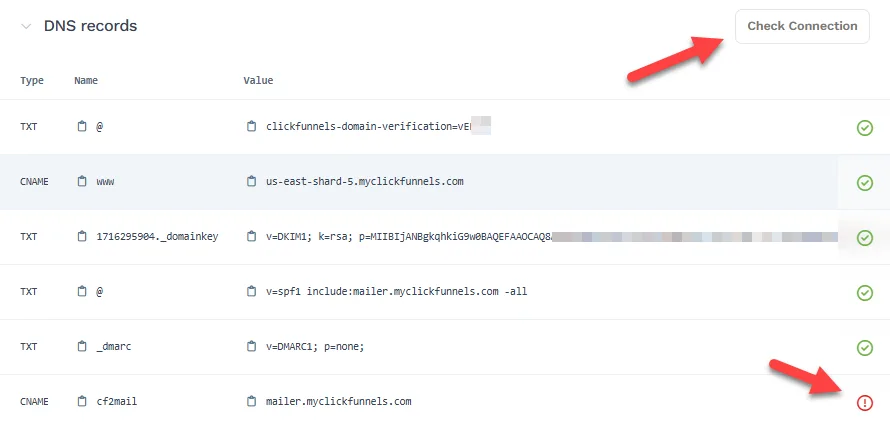
-
必要なすべてのレコードが検証され、SSL 証明書が発行されると、ドメインのステータスが 接続済み に変わります。これで、このドメインを サイト & ブログ アプリまたはファネルに利用できるようになりました。
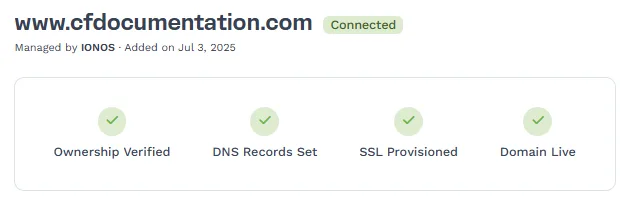
おめでとうございます!これで、ClickFunnels でドメインを購入する方法がわかりました。
ドメイン使用状況
Section titled “ドメイン使用状況”ドメインが接続されたら、ClickFunnels の サイト または 1 つ以上の ファネル に割り当てることができます。これにより、カスタムドメインを使用してページを公開できます。
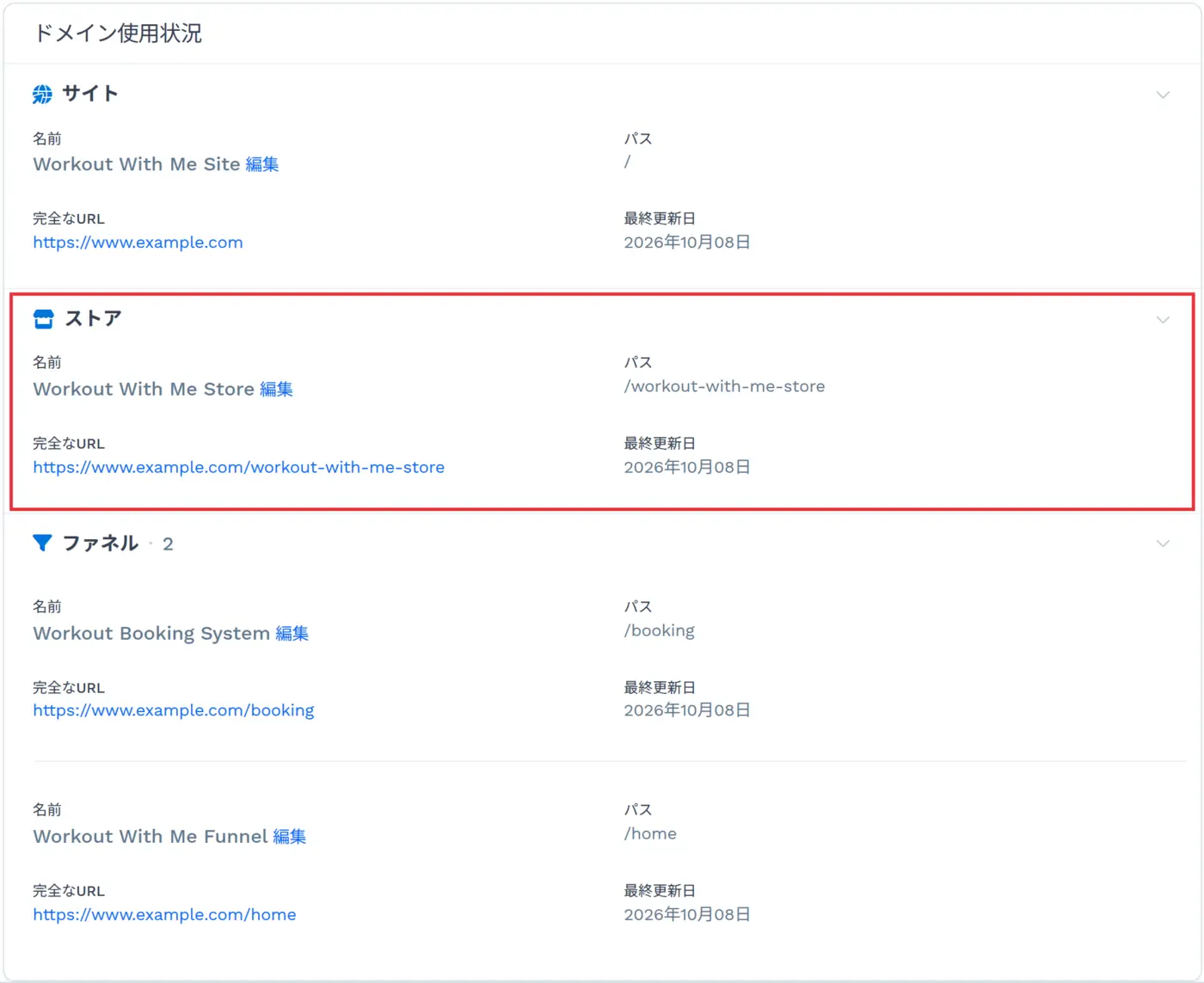
ドメイン使用状況 セクションには、ドメインが現在使用されている場所が表示されます。以下を確認できます。
-
ドメインを使用しているファネルと、割り当てられたパス(
/や/fhpなど) -
ドメインがサイトに接続されているかどうか。ストア アプリがインストールされている場合は、サイトのドメインを使用するストアも表示されます。
-
これらのファネルパスを編集または管理するためのクイックリンク
ドメインがまだ割り当てられていない場合は、次のボタンが表示されます。
-
サイトに割り当てる
-
ファネルに割り当てる
いずれかのボタンをクリックすると、適切な設定ページに移動し、ドメインを目的の場所に割り当てることができます。
ワークスペース サイトへのドメインの接続
Section titled “ワークスペース サイトへのドメインの接続”ドメインをワークスペースに正常に統合したら、次の手順に従ってサイトに接続します。
-
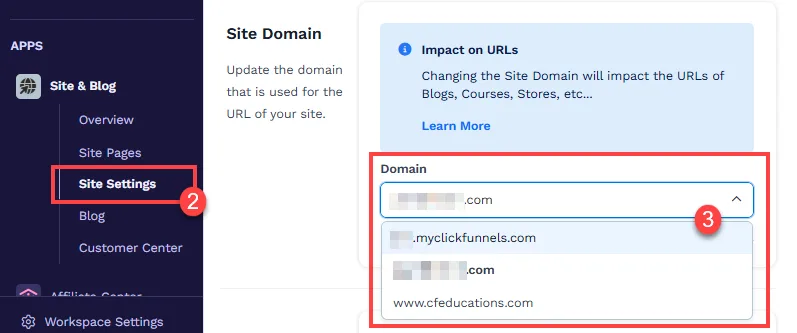
ワークスペースから、左側のメニューにある サイト & ブログ アプリをクリックします。
-
サイト設定 を選択します。
-
サイトドメイン セクションまでスクロールし、ドメイン フィールドでサイトに使用するドメインを選択します。
-
サイトを更新 ボタンをクリックして、変更を保存します。
ファネルへのドメインの接続
Section titled “ファネルへのドメインの接続”-
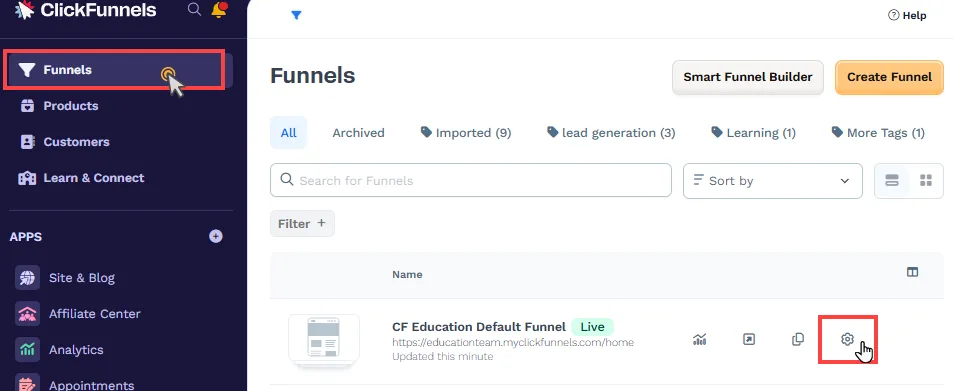
左側のナビゲーションメニューから「 ファネル 」をクリックします。
-
ドメインに関連付けるファネルを特定し、 歯車 ⚙️ アイコンをクリックしてファネルの設定にアクセスします。
-
ドメイン フィールドで、ドロップダウン メニューから目的のドメインを選択します。
-
ファネルパスURL フィールドに、
/webinar、/blog、/aboutなどの目的のパスを入力します。このファネルをドメインのデフォルトページとして設定するには、/を 1 文字だけ入力します。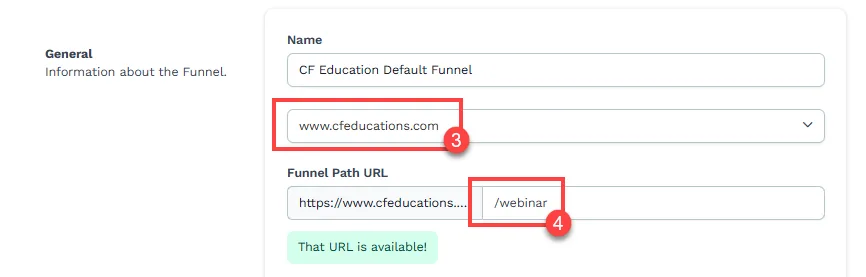
ファネルをドメインのデフォルトページとして設定する方法の詳細については、記事 ファネルをドメインのデフォルトページとして設定するをご覧ください。
-
ファネルを更新 をクリックして変更を保存します。
おめでとうございます!これで、ドメインがファネルに接続されました。ドメインにアクセスすると、ファネルの最初のページが表示されます。
ドメインに関するよくある質問
Section titled “ドメインに関するよくある質問”すでにウェブサイトを持っています。同じドメインを ClickFunnels に接続できますか?
いいえ、ドメインまたはサブドメインは一度に 1 つのプラットフォームでのみ使用できます。たとえば、ドメインが Shopify に接続されている場合、ClickFunnels では使用できず、その逆も同様です。
SSLを購入する必要がありますか?
いいえ、ClickFunnels はドメイン設定プロセス中に SSL を生成して検証します。SSLを別途購入する必要はありません。
1つのドメインにいくつのファネルを接続できますか?
1つのドメインに接続できるファネルの数に制限はありません。
ClickFunnels のドメインに関連付けられたカスタム電子メールを作成できますか?
はい、ドメイン設定プロセス中に、ClickFunnels は電子メール DNS レコードを追加するように求め、ワークスペース内でカスタム電子メールを作成できるようにします。詳細についてはこちらをご覧ください。