
接続されたドメインのサイトマップの自動生成
公開日: 更新日:
ClickFunnels は、アカウントに接続されているすべてのドメインのサイトマップを自動的に生成します。この機能は、検索エンジンがページを見つけやすくすることで、SEO の向上に役立ちます。この記事では、サイトマップの自動生成の仕組み、含まれるページの種類、サイトマップへのアクセス方法について説明します。
-
アクティブなClickFunnelsアカウント
-
ワークスペースに接続されているドメインまたはサブドメイン
サイトマップの自動生成の仕組み
Section titled “サイトマップの自動生成の仕組み”ClickFunnelsは、アカウントに接続されているドメインごとに sitemap.xml ファイルを自動的に作成します。このファイルには、ドメインに関連付けられているすべてのインデックス可能なページの URL が一覧表示され、検索エンジンが効率的にクロールしてインデックスを作成できるようになります。
ページがサイトマップに含まれるようにするには、ページ設定で検索エンジン向けのインデックス設定をオンにする必要があります。このオプションは、検索エンジンにページをクロールに含めるように通知し、ClickFunnels がページをサイトマップに追加できるようにします。
サイトページ、スタンドアロンのランディングページ、ファネルページ、およびサイトのホームページでは、この設定は [検索エンジンを許可] という名称で、ページの [SEOと共有] 設定内の [クローラーのアクセス] セクションにあります。その他のページ(テーマのテンプレートページ、ブログページ、コースページ)では [検索エンジンでのインデックス?] という名称です。どちらも同じ設定を制御しており、オンの場合、そのページはインデックス登録が可能になり、以下の例外を除いてサイトマップに含まれます。
ただし、次の2つの例外があります。
-
テーマページ は、この設定がオンでもサイトマップには掲載されません。ドメインのホームページのURLは常に掲載されます。
-
ブログ、ブログカテゴリ、公開済みのブログ投稿 のURLは、この設定に関係なく常にサイトマップに掲載されます。
サイトマップの自動生成の利点
Section titled “サイトマップの自動生成の利点”-
手作業は不要: ClickFunnels を使用すると、サイトマップを手動で生成してホスティングする必要がなくなります。プラットフォームは、接続されたドメインの
sitemap.xmlファイルを自動的に作成してホストします。 -
定期的な更新: サイトマップは、新しいコンテンツの追加、既存のページの更新、URL パスの変更など、ページに変更が加えられるたびに動的に更新されます。
-
SEO効率の向上: サイトマップの自動生成により、検索エンジンは常にサイトの最新の構造にアクセスできるようになり、クロール効率とインデックス作成が向上します。
サイトマップに含まれるページ URL
Section titled “サイトマップに含まれるページ URL”自動生成されたサイトマップには、次のタイプのページ URL が含まれます。
-
ドメインのホームページ
-
サイトページ
-
ブログページおよびブログカテゴリページ
-
ストアページ(検索エンジンによるインデックスを許可している、有効かつ公開済みのストア)
-
ファネルページ
-
公開済みのブログ投稿
-
ランディングページ
-
コミュニティページ(非公開ではなく、検索エンジンによるインデックスを許可しているコミュニティ)
-
製品およびコレクションの URL(ストアに表示され、アーカイブされていないもの)
ページがインデックスに登録されていることを確認する方法
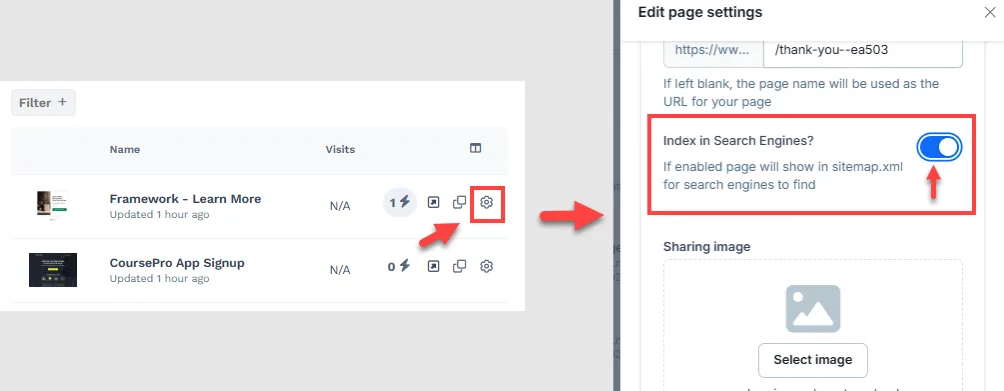
Section titled “ページがインデックスに登録されていることを確認する方法”上記のカテゴリに関連するページがサイトマップでインデックスに登録されるようにするには、ページ設定から直接インデックスを有効または無効にします。次の手順を実行します:
-
編集するページを見つけます。たとえば、ランディング ページを作成し、それをサイトマップに含める場合は、リストでランディング ページを見つけます。
-
ページ設定へのアクセス。
-
設定パネルで [SEOと共有] を開き、検索エンジン向けのインデックス設定を見つけます。サイトページ、スタンドアロンのランディングページ、ファネルページ、サイトのホームページでは [クローラーのアクセス] セクション内の [検索エンジンを許可]、テーマページ・ブログページ・コースページでは [検索エンジンでのインデックス?] です。
-
この設定を オン に切り替えると、そのページがサイトマップに含まれ、検索エンジンがインデックスに登録できるようになります。
-
このページをインデックスに登録したくない場合は 、オフ に切り替えます。
-
-
[ ページを更新] ボタンをクリックして変更を保存します。
サイトマップへのアクセス方法
Section titled “サイトマップへのアクセス方法”サイトマップを表示するには、ドメインに /sitemap.xml を追加します。例えば:
- ドメインが
https://www.example.comの場合 の場合、サイトマップのURLはhttps://www.example.com/sitemap.xmlです。
サイトマップのコンテンツを確認するには、ブラウザでこのURLを開きます。サイトマップには、ドメインのインデックスに登録されているすべてのページが XML 形式で表示され、検索エンジンはこれを使用してサイトの構造を理解します。
ClickFunnels はrobots.txtも生成します 接続された各ドメインのファイル。このファイルは、検索エンジン クローラーにとって重要なコンポーネントであり、ClickFunnels ページとの対話を指示します。また、サイトマップの URL を指すディレクティブも含まれているため、検索エンジンが自動的に簡単に見つけることができます。
robots.txtを表示するには ドメインのファイルに追加/robots.txt をドメイン URL に追加します。例えば:
- ドメインが
https://www.example.comの場合、あなたのrobots.txtファイルのURLがhttps://www.example.com/robots.txtされます です。
robots.txtにアクセスすると ファイルにインストールすると、サイトマップの URL への参照が表示されます (例: Sitemap: https://www.example.com/sitemap.xml)。この情報を使用して、サイトマップが正しくリンクされていることを確認します。
クローラーのアクセスによるAIクローラーの制御
Section titled “クローラーのアクセスによるAIクローラーの制御”接続されたドメインの robots.txt ファイルは、サイトマップの場所をクローラーに伝えるだけでなく、各ページで設定した [クローラーのアクセス] の内容も反映します。この設定は、サイトページ、スタンドアロンのランディングページ、ファネルページ、およびサイトのホームページの [SEOと共有] 設定内にあり、4つのトグルで構成されています。
-
検索エンジンを許可 — Google、Bing、DuckDuckGo などの従来の検索クローラー。サイトマップへの掲載を制御するのはこの設定です。
-
AIトレーニングを許可 — AI企業がこのページのコンテンツをモデルのトレーニングに使用すること(例:GPTBot、ClaudeBot、Google-Extended)。
-
AI検索結果を許可 — AI回答エンジンがこのページをインデックスし、回答時に引用すること(例:OAI-SearchBot、PerplexityBot)。
-
AIアシスタントを許可 — ユーザーが依頼したときにアシスタントがこのページを開くこと(例:ChatGPTにリンクを貼り付ける場合。ChatGPT-User、Claude-User など)。
いずれのトグルも「許可」という表現になっているため、オンはそのクローラーを許可することを意味します。3つのAIトグルのいずれかをオフにすると、そのカテゴリーに属するユーザーエージェントの下に、該当ページのURLに対する Disallow ルールがドメインの robots.txt に追加されます。各カテゴリーは独立しているため、AIトレーニングをブロックしても、AI検索結果やAIアシスタントはブロックされません。
次の例は、1つのページ(/pricing)でAIトレーニングをオフにしたドメインの robots.txt です。
Sitemap: https://www.example.com/sitemap.xmlUser-agent: *Disallow:
User-agent: AmazonbotUser-agent: BytespiderUser-agent: CCBotUser-agent: ClaudeBotUser-agent: GPTBotUser-agent: Google-ExtendedDisallow: /pricing$Disallow: /pricing?ブロックされる各パスは、$ で終わる行と ? で終わる行の2行として書き出されます。これにより、そのページ自体と、クエリ文字列が付いた同じページだけが対象になります。これは意図的なもので、単に Disallow: /pricing と書くと /pricing-2026 や /pricing/enterprise までブロックされてしまいます。同じ理由から、ホームページをブロックした場合は Disallow: / ではなく Disallow: /$ と Disallow: /? が出力されます(前者ではドメイン全体が非表示になってしまいます)。
robots.txt はエッジでキャッシュされるため、クローラーのアクセスの変更がドメインから配信されるファイルに反映されるまで数分かかることがあります。
サイトマップの例
Section titled “サイトマップの例”サイトマップの外観の例を次に示します。
<urlset xmlns="http://www.sitemaps.org/schemas/sitemap/0.9"> <url> <loc>https://www.example.com/</loc> <lastmod>2024-01-01</lastmod> </url> <url> <loc>https://www.example.com/blog</loc> <lastmod>2023-12-20</lastmod> </url> <url> <loc>https://www.example.com/funnel-step</loc> <lastmod>2023-11-15</lastmod> </url></urlset>SEO最適化のヒント
Section titled “SEO最適化のヒント”-
関連ページのインデックス作成を有効にします。 検索エンジンに検出してもらいたいページについてのみ、検索エンジン向けのインデックス設定([検索エンジンを許可]、またはテーマページ・ブログページ・コースページでは [検索エンジンでのインデックス?])をオンにします。
-
AIボットに対するクローラーのアクセスを確認します。 AIトレーニング、AI検索結果、AIアシスタントがそれぞれのページを読み取れるかどうかを個別に判断してください。許可したままにしておくとAIの回答にコンテンツが表示されやすくなり、オフにすると検索順位に影響を与えることなくAIツールからページを除外できます。
-
コンテンツを最新の状態に保つ: ページのコンテンツを定期的に更新して、最新情報を反映させます。サイトマップの各エントリの
lastmodタグには、そのURLが最後に更新された日付が表示されます。 -
わかりやすい URL を使用します。 SEO パフォーマンスを向上させるために、ページの URL が説明的であり、関連するキーワードが含まれていることを確認してください。