連絡先を管理する方法
公開日: 更新日:
この記事では、連絡先の作成、更新、または削除の手順について説明します。連絡先とは、お客様のページまたはその他の形式の同意を通じて連絡先情報を提供したユーザーです。すべてのデータは、個々の連絡先プロファイルに保存されます。
- アクティブなClickFunnelsアカウント
新しい連絡先を追加する
Section titled “新しい連絡先を追加する”新しい連絡先を手動で追加すると、オフラインで情報を収集した場合や、他のソースからデータを入力する必要がある場合に役立ちます。新しい連絡先を追加する方法は次のとおりです。
-
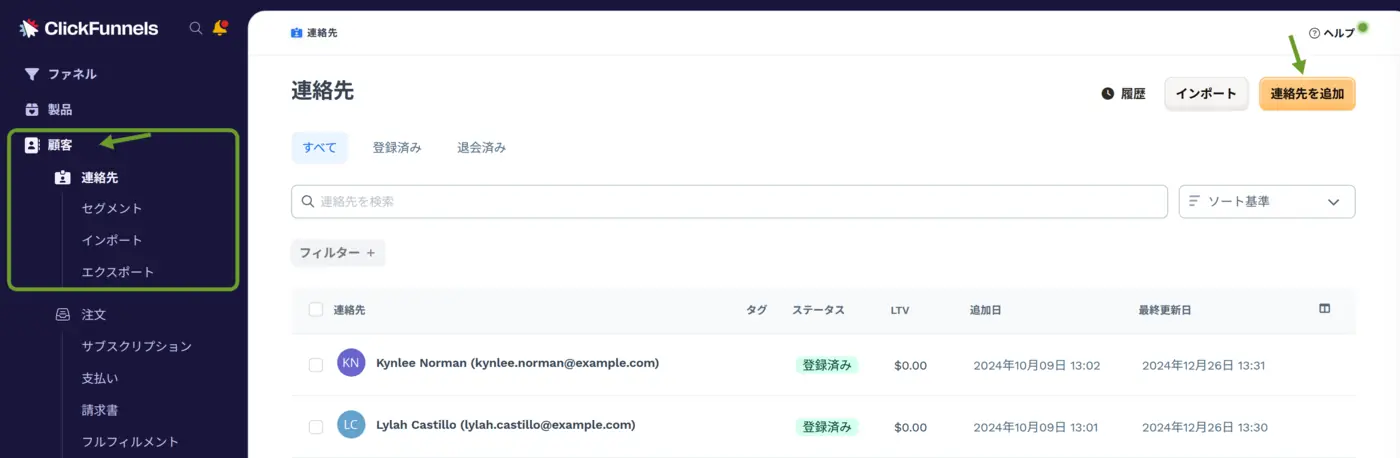
左側のメインメニューから 「顧客」 をクリックします。
-
サブメニューから [連絡先] を選択します。
-
ページの右上隅にある [ 連絡先を追加 ] ボタンをクリックします。
-
[新しい連絡先] フォームで、次の詳細を入力します。
-
メールアドレス
-
名
-
姓
-
電話番号
-
タイムゾーン
-
組織
-
タグ
-
-
(オプション) [デフォルトの住所を追加] をクリックして、デフォルトの配送先住所を追加します。
-
ワークスペースにコミュニティがある場合は、[ プロフィールを更新] をクリックして、連絡先のコミュニティプロファイルを更新できます。
-
フォームの下部にある [ 連絡先を作成 ] ボタンをクリックして、新しい連絡先をリストに追加します。
既存の連絡先の編集
Section titled “既存の連絡先の編集”-
[連絡先] ページで編集する 連絡先 を見つけます。
-
連絡先の名前をクリックして、プロフィールを開きます。
-
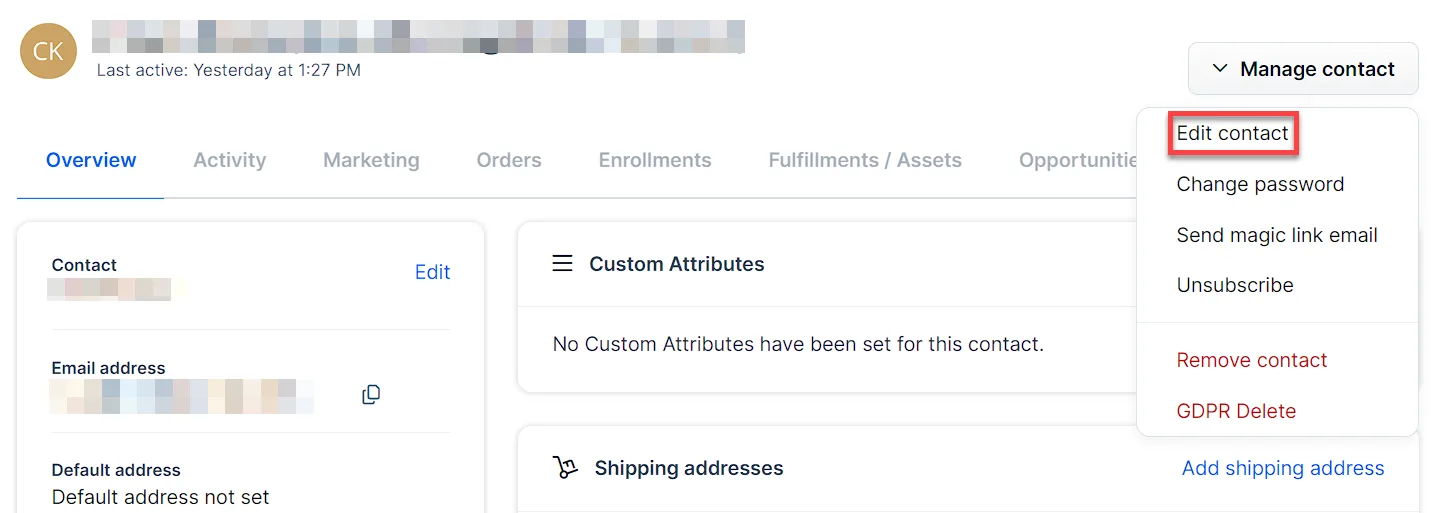
[連絡先を管理] ドロップダウン メニューから [連絡先を編集] を選択します。
-
連絡先の情報に必要な変更を加えます。
-
フォームの下部にある [連絡先を更新 ] ボタンをクリックして、変更を保存します。
連絡先のパスワードを変更する
Section titled “連絡先のパスワードを変更する”連絡先がパスワードのリセットを必要とする場合:
-
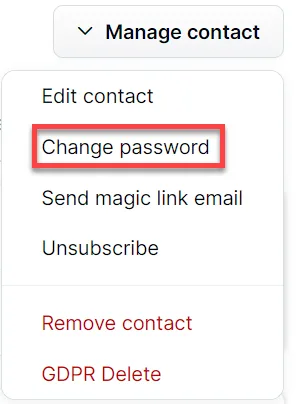
[連絡先を管理] ドロップダウン メニューから [パスワードを変更 ] を選択します。
-
表示されたフィールドに 新しいパスワード を入力します。
-
[ 連絡先を更新 ] ボタンをクリックして、新しいパスワードを保存します。
マジックリンクメールを送信する
Section titled “マジックリンクメールを送信する”パスワードを覚えておかずに、連絡先にログインアクセスを安全に提供するには:
-
連絡先のプロフィールに移動します。
-
**[連絡先を管理]**ドロップダウンメニューをクリックします。
-
オプションから [マジックリンクメールを送信] を選択します。
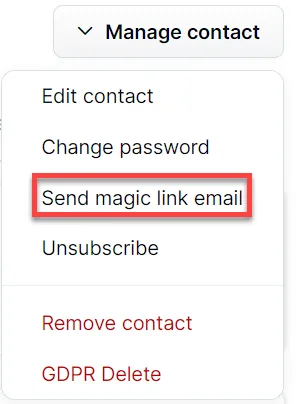
これを行うと、安全なログイン リンクを含む電子メールが連絡先の電子メール アドレスに送信されます。このリンクをクリックすると、パスワードを入力せずに直接ログインできるようになります。
確認済み の電話番号がある連絡先には、ログインコードを記載したテキストメッセージも送信される場合があります。テキストメッセージは、米国、カナダ、メキシコ、または日本の電話番号にのみ送信されます。このコードの有効期限は 4 分間です。
この機能は、次の場合に役立ちます。
-
新規ユーザーのオンボーディング
-
パスワードを忘れたユーザーを支援する
-
サイトの特定の領域への一時的なアクセスの提供
連絡先の購読解除
Section titled “連絡先の購読解除”連絡先が通信のオプトアウトを希望する場合:
-
連絡先の プロファイルを開きます。
-
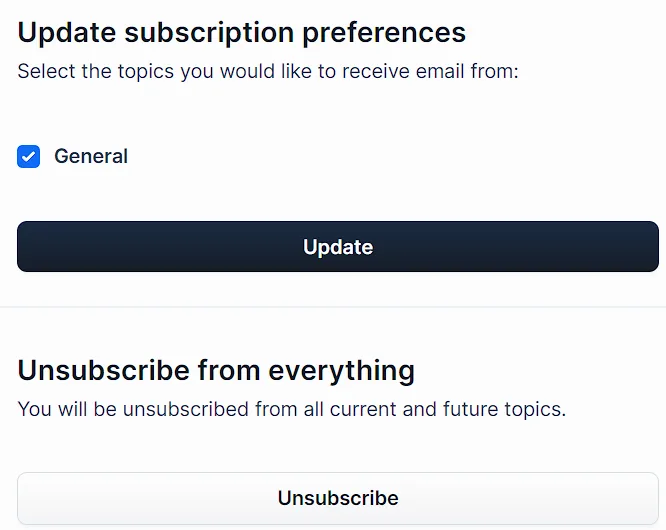
[連絡先を管理] ドロップダウン メニューから [ 退会 ] を選択します。サブスクリプション設定ページが新しいタブで開きます。(連絡先がすでに購読を解除している場合、このオプションは表示されません。)
-
[サブスクリプション設定 の更新] セクションで、次の操作を行います。
-
対応するボックスのチェックを外して、連絡先が購読を解除したい 特定のトピック を選択します。
-
[ 更新 ]ボタンをクリックして、これらの設定を保存します。
-
すべての通信から連絡先の購読を解除するには、ページの下部にある [すべての購読を解除する] セクションの [ 購読解除 ] ボタンをクリックします。
-
連絡先のフィルター
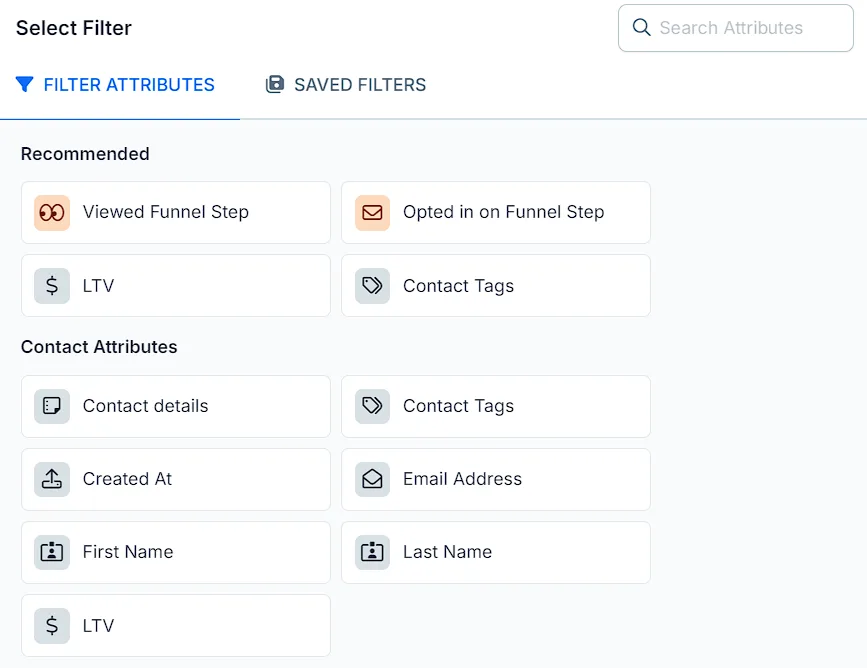
Section titled “連絡先のフィルター”フィルターを使用すると、特定の基準に基づいて連絡先のリストを絞り込むことができ、特定の連絡先グループを簡単に見つけることができます。
-
[連絡先] ダッシュボードで、ページ上部の [フィルター +] をクリックします。
-
フィルタリングする 属性 を選択します (例: 名、連絡先タグ、LTV)。
-
条件(is、containsなど)を設定し、フィルタリングする値を入力または選択します。
-
[適用] をクリックして、フィルター処理された結果を表示します。フィルターを適用した後、[保存] をクリックして、将来の使用のために保持します。
また、 を使用して複数のフィルターを組み合わせて、 連絡先リストをさらに絞り込むこともできます。
連絡先を削除する
Section titled “連絡先を削除する”連絡先を削除する方法が利用可能な場合は、次のとおりです。
-
連絡先の プロファイルを開きます。
-
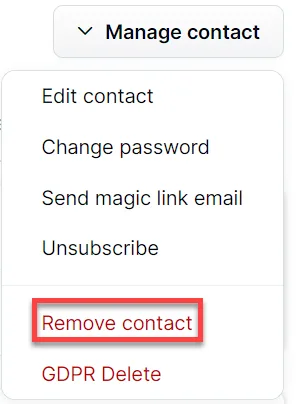
可能な場合は、[連絡先を管理] ドロップダウン メニューで [連絡先を削除 ] を選択します。
-
[ 続行] ボタンをクリックして確認します。「続行」ボタンをクリックすると、顧客情報が削除され、元に戻すことはできません。
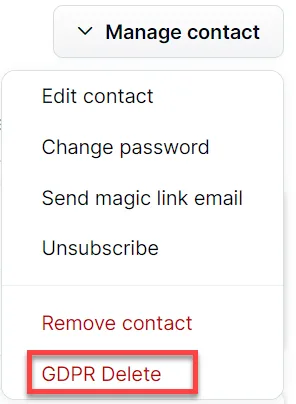
GDPR 連絡先の削除
Section titled “GDPR 連絡先の削除”-
連絡先の プロファイルを開きます。
-
[連絡先を管理] ドロップダウン メニューから [GDPR削除 ] を選択します。連絡先に有効なサブスクリプションがある場合は、代わりに [有効なサブスクリプション] の警告が表示されます:「この連絡先には有効なサブスクリプションがあります。GDPR削除する前にキャンセルしてください。」先にサブスクリプションをキャンセルしてから、もう一度お試しください。
-
確認フィールドに「**削除」**と入力します。
-
[ 続行] ボタンをクリックして、連絡先のすべての情報を完全に匿名化します。