
はじめに: ClickFunnels での支払いの設定
公開日: 更新日:
ClickFunnels を使用すると、Funnels とオンライン ストアを通じて製品を販売できるため、ビジネスの管理と拡大が容易になります。デジタルまたは物理的な製品、サブスクリプション、メンバーシップを販売しながら、シームレスなチェックアウト エクスペリエンスを提供できます。ClickFunnels での支払いは、ClickFunnels の支払いゲートウェイである Payments AI を通じて処理され、既存の Stripe アカウントを Payments AI に接続することもできます。この記事では、ClickFunnelsで支払いを設定する方法の概要を説明します。
ステップ 1: 支払いゲートウェイを選択する
Section titled “ステップ 1: 支払いゲートウェイを選択する”Payments AI は ClickFunnels でおすすめの支払いゲートウェイで、ワークスペースから直接設定できます。マルチゲートウェイ決済処理を提供します。
注:
ClickFunnels は、以下に記載されている標準料金以外に追加の手数料を請求しません。
-
✔️ 標準の基本手数料 (2.9% + $0.30)
-
✔️ 請求/税金/請求書発行++ (すべて込みで 0.5%)
-
✔️ すべての支払い方法をバックアップ
-
✔️ ゲートウェイのルーティングルールとバックアップゲートウェイのサポート
-
✔️ PayPal との統合をサポート
-
✔️ 既存のゲートウェイを利用可能 (
Stripe、NMI、PayPalなど)
すでに Stripe をお使いですか? Stripe アカウントを Payments AI に接続すると、Payments AI が Stripe を通じて ClickFunnels の支払いを処理します。Payments AI で Stripe を使用するを参照してください。
ステップ 2: 支払いゲートウェイを接続する
Section titled “ステップ 2: 支払いゲートウェイを接続する”支払いは、ワークスペース内の 支払いのセットアップ ダイアログから設定します。
-
ClickFunnels ワークスペースにログインします。
-
支払いのセットアップ ダイアログを開きます。ストア ページの 支払いを設定 バナー (支払いプロセッサーが接続されるまで表示されます)、最初の製品を作成する前の 製品 ページにある 支払いを設定 カード、または はじめに チェックリストの 決済プロセッサーを接続 ステップから開けます。
-
おすすめ の下にある Payments AIを選択 をクリックします。
-
画面上の指示に従って、Payments AI アカウントを作成または接続します。
-
接続すると、ClickFunnelsワークスペースで支払いを回収できます。Stripe アカウントを通じて支払いを処理するには、Payments AI で Stripe を使用するの説明に従って、Payments AI 内で Stripe を接続します。
まだ本番アカウントを接続する準備ができていない場合: 同じダイアログの その他のオプション で 不明な場合は、今はテストモードのセットアップから始めましょう を選択します。テストアカウントが作成されるので、すぐにチェックアウトを作成してテストし、準備ができたら本番の支払いに切り替えられます。支払いゲートウェイなしでClickFunnelsで注文をテストするを参照してください。
ステップ 3: 支払い設定を構成する
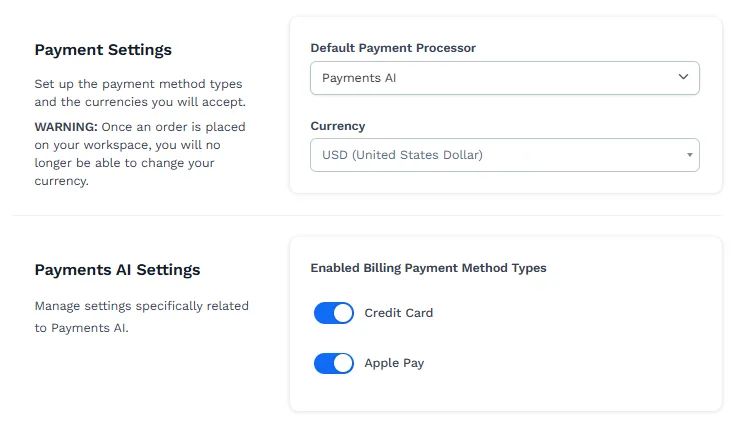
Section titled “ステップ 3: 支払い設定を構成する”支払いゲートウェイを接続したら、支払いプロセスをスムーズに行うために主要な設定を行います。支払い設定にアクセスするには、 ワークスペース設定 » 一般 » 支払い設定に移動します。
-
デフォルトの支払いプロセッサー: ワークスペース全体のデフォルトとして設定するプロセッサを選択します(例:
Payments AI、Stripe)。このオプションは、複数の支払い処理業者が接続されている場合に表示されます。ストアは、ストアの ストア設定 で別の処理業者を選択しない限りデフォルトの支払いプロセッサーを使用し、ワークスペースのデフォルト に設定されているファネルもこれを使用します。 -
通貨: 支払いを受け付ける通貨を選択します。ClickFunnels ではワークスペースごとに 1 つの通貨を設定できるため、選択した通貨がビジネスの運用地域と一致していることを確認してください。
-
支払い方法: 提供できる支払いオプションは、選択したゲートウェイによって異なります。Payments AI の場合は、Payments AI設定 セクションの 有効な支払い方法タイプ でオン/オフを切り替えます。このセクションは、Payments AI が有効化されるとこのページに表示されます。Stripe を直接接続している場合は、動的支払い方法を参照してください。これらのオプションには次のものが含まれます。
-
クレジット/デビットカード(Visa、MasterCard、American Expressなど)
-
アップルペイ
-
PayPal(Payments AIのみ)
-
リンク決済 (Stripe の直接接続のみ)
-
利用可能な支払い方法
Section titled “利用可能な支払い方法”ClickFunnels は、統合された支払いゲートウェイに応じてさまざまな支払い方法をサポートしています。主なオプションは次のとおりです。
クレジット/デビットカード
Section titled “クレジット/デビットカード”-
利用可能なカードには、Visa、MasterCard、American Express、Discover が含まれます。
-
支払いは Payments AI を通じて処理できます。Stripe を直接接続しているワークスペースでは Stripe を通じても処理できます。
アップルペイ
Section titled “アップルペイ”-
顧客は、支払いの詳細が保存された Apple デバイスを使用して支払いを行えます。
-
支払いは Payments AI を通じて処理できます。Stripe を直接接続しているワークスペースでは Stripe を通じても処理できます。
チェックアウトでApple Payを有効にする方法の詳細については、記事「 ClickFunnelsチェックアウトでのApplePayの使用を参照してください。
PayPal
Section titled “PayPal”-
顧客が PayPal 残高、銀行口座、またはリンクされたクレジット/デビット カードを使用して支払うことができる、広く使用されている支払いソリューション。
-
ClickFunnels の Payments AI を通じてのみ利用できます。
チェックアウトでのPayPalの有効化について詳しくは 、記事「ClickFunnelsチェックアウトでのPayPalの使用」を参照してください。
-
顧客が将来の購入をより迅速に行うために支払いの詳細を保存できる安全な支払い方法です。
-
ClickFunnels では、Stripe の直接接続を通じてのみ利用できます。
支払いを受け付ける前に、顧客が購入する商品を作成する必要があります。
-
[製品] メニューに移動し、[すべての製品] を選択します。
-
[ 製品を作成 ]をクリックして新しい製品を作成するか、[ Zendropから追加 ]を選択してZendropアカウントから製品をインポートします。

-
商品を作成 ダイアログで販売するもの(デジタル または 物理)を選び、商品名 を入力し、顧客の支払い方法(一回払い、サブスクリプション、分割払い)を選んで価格を入力してから、[ 商品を作成 ] をクリックします。商品は商品エディターで開き、各タブで価格の追加、バリエーション、アクセスを設定できます。
各製品には少なくとも 1 つの価格が必要です。価格の種類は 3 つあります。1 回限りの支払いである単発、キャンセルされるまで請求が続くサブスクリプション、そして決まった回数で終了する支払いプランです。製品 - 価格の追加と管理の方法を参照してください。
ワークスペースで Stripe を直接接続している場合は、既存の Stripe の商品と価格を作り直さずにインポートできます。Stripe から ClickFunnels に商品と価格をインポートするを参照してください。Stripe の継続課金の価格はサブスクリプションとしてインポートされますが、まだ販売されていないインポート済みのサブスクリプションは支払いプランに変換できます。
シームレスなチェックアウト プロセスには、製品を正確に構成することが重要です。より詳細なガイダンスについては、 製品の作成と管理の方法 に関する既存の記事を参照して、より包括的なガイダンスを参照してください。
ストアと目標到達プロセスでの支払いの受け入れ
Section titled “ストアと目標到達プロセスでの支払いの受け入れ”ClickFunnels を使用すると、 オンライン ストア と ファネルの両方を通じて支払いを受け入れることができるため、製品の販売方法に柔軟性がもたらされます。
ストアでの支払いの受け入れ:
Section titled “ストアでの支払いの受け入れ:”商品を作成し、(商品の 販売チャネル タブで)ストア の販売チャネルをオンにすると、 ストアフロントに自動的に表示されます。つまり、ストア アプリに製品を手動でアタッチする必要はありません。ClickFunnels は、動的コレクション要素を使用して表示を自動的に処理します。顧客は店頭を閲覧し、シームレスに商品を購入できます。
ストアの設定とカスタマイズの詳細については、記事ClickFunnelsストアの使用を開始する を参照してください。
ファネルでの支払いの受け入れ:
Section titled “ファネルでの支払いの受け入れ:”ファネルを通じて商品を販売するには、チェックアウト要素を含むチェックアウトページを作成する必要があります 。チェックアウトページを設定したら、チェックアウトが行われるファネルステップに商品を添付します。この設定により、ファネル内で直接支払いを回収できるようになります。
チェックアウト ページを追加し、製品をリンクした後、プロセスをテストしてスムーズな取引を確保します。
ファネルステップの詳細については、記事 ファネルステップを追加および管理する方法をご覧ください。
支払いのテスト
Section titled “支払いのテスト”支払い設定をテストすることは、スムーズな取引を確保し、稼働前に問題を防ぐために不可欠です。ClickFunnels は、 ストア と ファネルの両方にさまざまなテスト オプションを提供し、実際のトランザクションを処理せずに支払いフローを検証できるようにします。
ストアでの支払いのテスト
Section titled “ストアでの支払いのテスト”ストアのチェックアウトプロセスをテストするには、商品の 販売チャネル タブで ストア と カスタマーセンター のスイッチを一時的にオフにし、商品ページ タブで 決済モード を テスト に設定します。 これらの設定を調整したら、製品リンクにアクセスして、テストカード番号(例: 4111-1111-1111-1111)を使用してテスト購入を完了し、チェックアウトエクスペリエンスを検証します。
詳細なガイドはTEST モードでストア チェックアウトをテストする方法の記事を参照してください 。
ファネルでの支払いのテスト
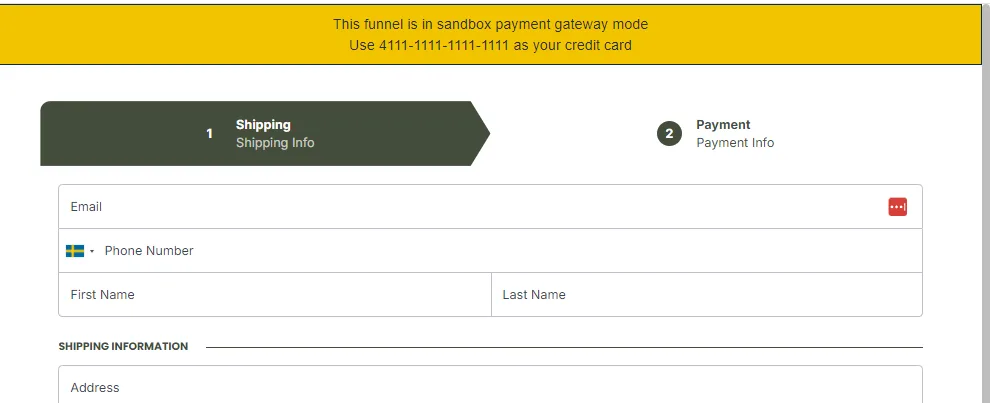
Section titled “ファネルでの支払いのテスト”ファネルで支払いをテストするには、ファネル設定で ライブモード(支払い) をオフにします。オフにすると、チェックアウトページの上部に テストカード 番号 (例: 4111-1111-1111-1111) が表示され、実際の支払い情報を使用せずに取引をシミュレートできます。
詳細な手順については、テスト/サンドボックスモードでのファネルチェックアウトのテストの記事を参照してください 。
支払いゲートウェイを使用しない支払いのテスト
Section titled “支払いゲートウェイを使用しない支払いのテスト”支払いゲートウェイを接続せずに注文フローをテストしたい場合は、ClickFunnels が別の方法を提供します。これにより、決済プロバイダーを統合する前であっても、チェックアウト エクスペリエンスを確認し、注文が正しく処理されていることを確認できます。
詳細については、支払いゲートウェイなしでClickFunnelsで注文をテストするの記事を参照してください 。
支払いに関するよくある質問
Section titled “支払いに関するよくある質問”ClickFunnelsでの支払いの手数料はいくらですか?
ClickFunnels は、支払いの処理に手数料を請求しません。ただし、取引手数料は選択した支払いゲートウェイによって決まります。Payments AI と Stripe にはそれぞれ独自の料金体系があり、取引手数料や追加費用に関する最新情報については、それぞれのドキュメントを確認する必要があります。
どの国がサポートされていますか?
ClickFunnelsは、サポートされている国が支払いを処理できるかどうかを判断しません。 お住まいの国がサポートされているかどうかに関する最新情報については、Payments AI と Stripe のヘルプセンターを参照してください 。
Payments AI と Stripe の直接接続を同じワークスペースで使用できますか?
はい。ワークスペースで Stripe を直接接続している場合は使用できます。ストアアプリ は、ストアの ストア設定 で別の処理業者を選択しない限り、ワークスペース設定で設定されたデフォルトの支払いプロセッサーを使用します。ファネル はファネル設定で指定された1つの支払いプロセッサを使用できます。
支払い中に消費税(VAT)を徴収できますか?
はい。ClickFunnels を使用すると、支払いの処理中に消費税 (VAT) を徴収および構成できます。設定方法の詳細については、記事ClickFunnels製品での徴税(消費税、VAT、またはGST)の設定 を参照してください。
PayPal を支払いゲートウェイとして使用できますか?
はい。 Payments AI を介して PayPal ビジネス アカウントを接続でき、確認が完了すると、顧客は PayPal を使用して支払うことができます。支払いはPayPalビジネスアカウントに直接集められます。
ユーザーは Apple Pay を使用して支払いできますか?
はい。Apple Pay は Payments AI と Stripe の直接接続を通じてサポートされ、利用できるため、顧客は Apple デバイスを使用してシームレスに取引を完了できます。
ユーザーは Google Pay を使用して支払いできますか?
はい、Stripe を直接接続している場合は利用できます。Google Pay は Stripe の動的支払い方法の 1 つです。Stripe ダッシュボードで有効にすると、顧客が利用できる場合にチェックアウトに表示されます。ClickFunnels の Payments AI では Google Pay を利用できません。
私はヨーロッパにいます。3Dセキュアペイメントはサポートされていますか?
はい。ClickFunnels は、Payments AI や Stripe などの 3DS サポートを提供する支払いゲートウェイを使用して、ヨーロッパの取引で 3D セキュア認証 (3DS) をサポートしています。この機能は、チェックアウト時にカード所有者の認証を要求することで、セキュリティ層を追加します。
Payments AI を介さずに Stripe を ClickFunnels に直接接続できますか?
新しいワークスペースでは Payments AI を通じて支払いを設定します。Stripe アカウントを Payments AI に接続すると、Stripe を通じて支払いを処理できます。Stripe の直接接続が必要な場合は、ClickFunnels サポートにお問い合わせください。すでに Stripe を直接接続しているワークスペースは、その接続を引き続き使用でき、処理のために Payments AI は必要ありません。
ClickFunnels で請求書発行、返金、サブスクリプションなどの注文を管理できますか?
はい。注文の管理、返金の発行、サブスクリプションの処理は、ClickFunnelsワークスペース内の[ 顧客] メニューから行うことができます。