
ボタンをファイルのダウンロードに変える
公開日: 更新日:
[ファイルをダウンロード…] ボタンアクションを使用すると、ボタンから訪問者に直接ファイルを渡すことができます。ワークスペースのダウンロードライブラリからファイルを選択するか、エディターを離れることなく新しいファイルをアップロードすると、訪問者がクリックしたときにボタンがそのファイルをダウンロードするか、新しいブラウザタブで開きます。これにより、リードマグネット、PDF、リソースを別の場所にホストし、その URL をコピーしてボタンに貼り付ける必要がなくなります。この記事では、ボタンにファイルを添付する方法と、ボタンがクリックされたときの動作を制御する方法を学習します。
-
有効な ClickFunnels アカウント
-
ワークスペースに作成されたページ
-
配信したいファイル(ボタンの設定中にアップロードすることもできます)
ボタンへのファイルの添付
Section titled “ボタンへのファイルの添付”-
ページエディターで ボタン 要素を追加するか、既存のボタンをクリックして設定パネルを開きます。新しく追加する場合は、行の中にあるオレンジ色の + プラス または [新しい要素を追加] ボタンをクリックし、フォーム カテゴリから ボタン を選択します。
-
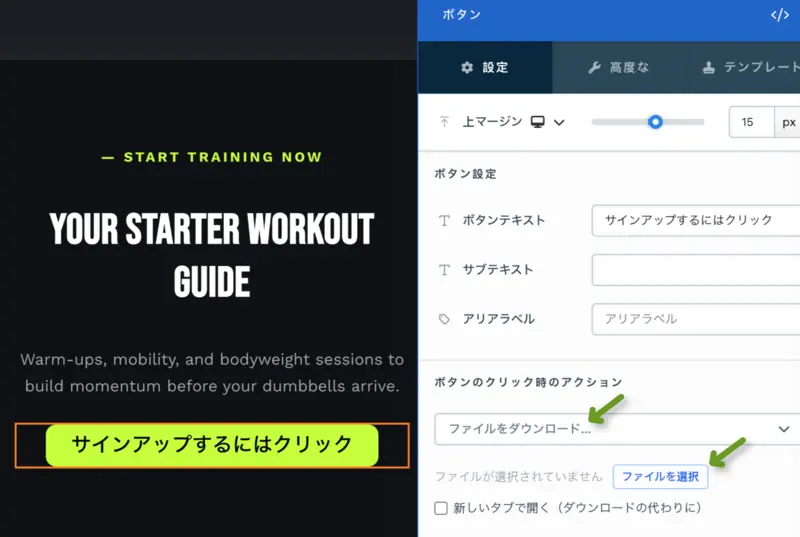
設定パネルで [ボタンのクリック時のアクション] セクションまでスクロールします。
-
アクションのドロップダウンを開き、[ファイルをダウンロード…] を選択します。リストの最後のオプションです。
-
ドロップダウンの下に小さなパネルが表示され、[ファイルが選択されていません] と [ファイルを選択] ボタンが表示されます。
-
[ファイルを選択] をクリックして [ファイルを選択] ダイアログを開きます。
-
配信したいファイルを選びます。
-
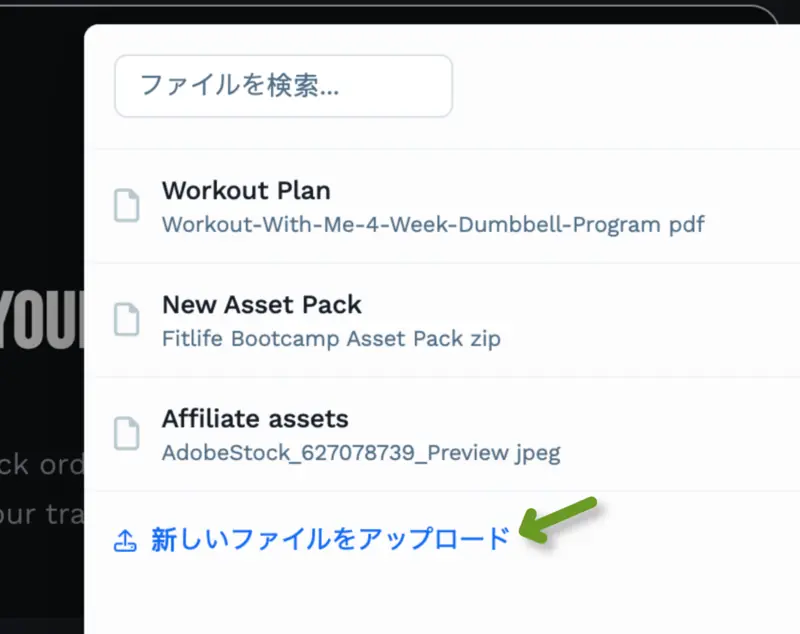
既存のファイルを選択する: [ファイルを検索…] フィールドに入力してワークスペースのダウンロードを名前で絞り込み、目的のファイルをクリックします。各行にはファイルの名前とその下に元のファイル名が表示されます。入力に応じてリストが絞り込まれ、一致するものがない場合は [ファイルが見つかりません] と表示されます。
-
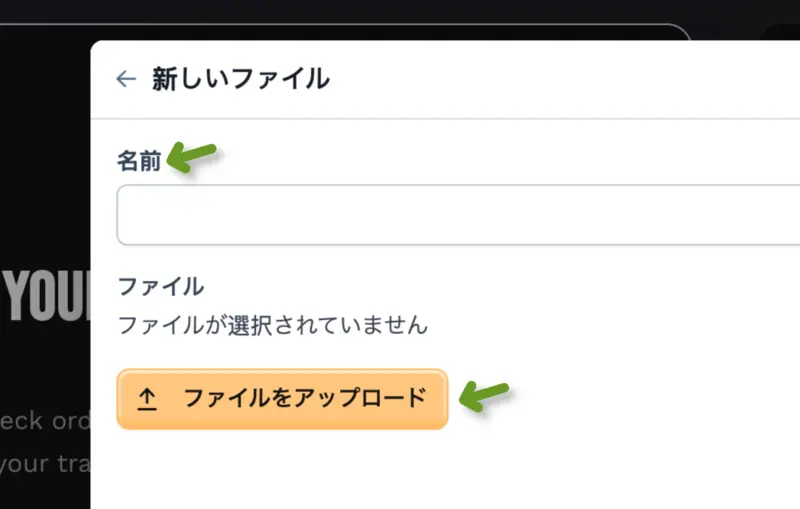
新しいファイルをアップロードする: ダイアログ下部の [新しいファイルをアップロード] をクリックします。[名前] を入力し、[ファイルをアップロード] をクリックしてデバイスからファイルを選択したうえで、[ファイルを作成] をクリックします。ファイルリストに戻る場合は、[新しいファイル] 見出しの横にある戻る矢印(←)を使用します。
-
-
ファイルを選択またはアップロードが完了すると、すぐにダイアログが閉じ、ボタン設定にファイル名が表示されます。新しくアップロードしたファイルは自動的に選択されるため、別途選択する手順は必要ありません。
-
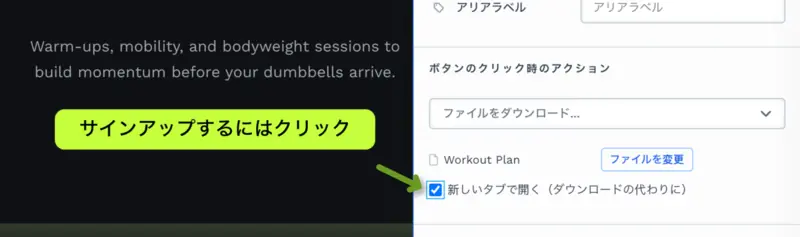
[新しいタブで開く(ダウンロードの代わりに)] チェックボックスで、訪問者がボタンをクリックしたときの動作を決めます。
-
オフのままにする(デフォルト)と、ダウンロードが強制されます。訪問者がボタンをクリックすると、同じタブのままファイルがデバイスに保存されます。新しいタブは開きません。
-
オンにすると、代わりにファイルが新しいブラウザタブで開きます。ファイルはダウンロードされずに表示されるため、PDF はブラウザの PDF ビューアーで開き、画像は画面に表示されます。訪問者に保存させずにすぐ読んでもらいたい場合に便利です。
-
-
ページを 保存 し、公開 すると、公開ページからファイルが配信されます。
ファイルの変更または差し替え
Section titled “ファイルの変更または差し替え”ファイルを添付すると、ボタン設定にファイル名が表示され、[ファイルを選択] ボタンが [ファイルを変更] に変わります。
-
[ファイルを変更] をクリックして [ファイルを選択] ダイアログを再度開きます。
-
別のファイルを検索して選択するか、新しいファイルをアップロードします。
-
新しいファイルが以前のファイルを置き換え、現在のダウンロードまたは新しいタブで開く設定は維持されます。
-
ページを 保存 して 公開 し、変更を適用します。
これらのファイルの保存場所
Section titled “これらのファイルの保存場所”[ファイルを選択] ダイアログに表示されるファイルは、[ワークスペース設定] » [私の資産] » [ダウンロード] に一覧表示されているファイルと同じです。ダイアログからアップロードしたものはそのライブラリに追加されるため、後で他のボタンで再利用したり、商品に添付したり、ワークフローで送信したりできます。
サポートされているファイル形式、サイズ制限、およびファイルを配信するその他の方法については、「デジタルダウンロードの配信」の記事を参照してください。
よくあるユースケース
Section titled “よくあるユースケース”-
リードマグネットの配信: リードマグネットファネル のサンキューページに [ファイルをダウンロード…] ボタンを配置し、オプトイン直後に新しい登録者へ PDF を届けます。
-
特典・リソースページ: ダウンロード可能なワークシート、テンプレート、チェックリストをそれぞれのボタンに設定し、1 ページにまとめて提供します。
-
ドキュメントのプレビュー: 訪問者にその場で読んでもらいたいサンプル章や価格表には、[新しいタブで開く(ダウンロードの代わりに)] を有効にします。
ボタンで実行できるすべてのアクションを確認するには、「ClickFunnels でのボタン、テキスト、画像のアクションの設定」の記事を参照してください。