
ClickFunnelsワークスペースでのページの管理
公開日: 更新日:
ClickFunnels は、ワークスペース設定に一元化されたページ メニューを提供し、ワークスペース全体のすべてのページを表示および管理できるようにします。この記事では、[ページ] メニューの機能と、ページ設定の編集、複製、削除、更新などの主要なアクションを実行する方法について説明します。
- アクティブなClickFunnelsアカウント
ClickFunnelsのページの種類
Section titled “ClickFunnelsのページの種類”ClickFunnels を使用すると、それぞれが特定の目的を果たすさまざまなタイプのページを作成できます。これらには次のものが含まれます。
-
サイトページ: サイトアプリで、ウェブサイト固有のコンテンツ用に作成されます。
-
ファネルページ: ファネル メニューのファネルで作成されます。
-
ランディングページ: マーケティングキャンペーンによく使用されるラン ディングページ アプリで作成されます。
-
テーマページ: テンプレート化されたデザインに使用され、 テーマメニュー からアクセスします。
これらのページはそれぞれのアプリケーションで作成されますが、[ ページ] メニューではすべてのページが統合され、管理が容易になります。
ページメニューへのアクセス
Section titled “ページメニューへのアクセス”-
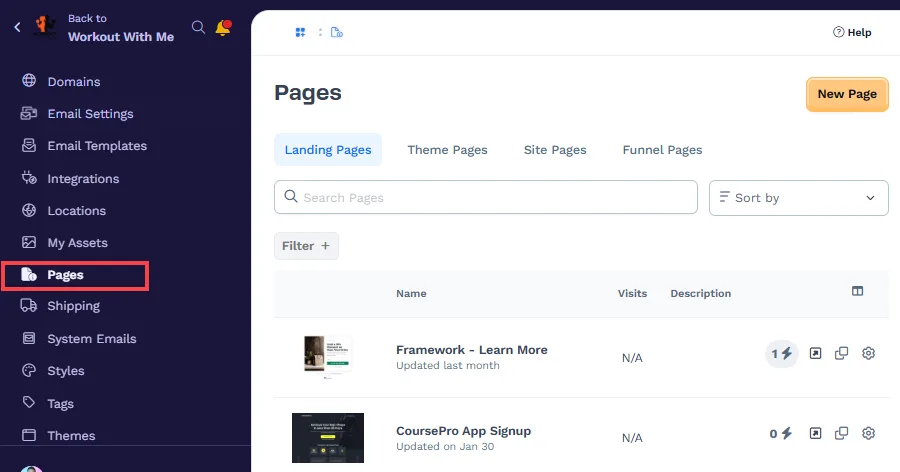
ClickFunnelsダッシュボードから、ワークスペース設定に移動します。
-
左側のメニューから [ページ] を選択します。
-
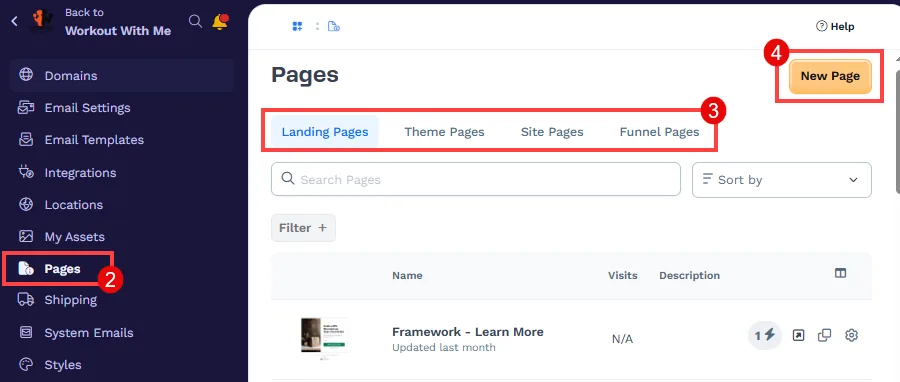
上部のナビゲーションタブを使用して、 ランディングページ、 テーマページ、 サイトページ、 ファネルページを切り替えます。タブを選択すると、リストがフィルタリングされ、関連するページ タイプのみが表示されます。
ワークスペースにアーカイブ済みのページがある場合は、アーカイブ済みページタブも表示されます。下記のページのアーカイブ解除を参照してください。
-
新しいページを作成するには、[ 新しいページ] ボタンをクリックします。ページテンプレートを選択し、ページの詳細を入力して、ページを [ページ] メニューに含めます。
ワークスペース内のページのフィルタリングと検索
Section titled “ワークスペース内のページのフィルタリングと検索”[ ページ] メニューには強力なフィルタリング機能と検索機能が含まれており、ワークスペース全体で特定のページをすばやく見つけることができます。これらのツールは、ページの場所がわからない場合や、多数のページを管理する必要がある場合に特に便利です。
フィルターの適用
Section titled “フィルターの適用”-
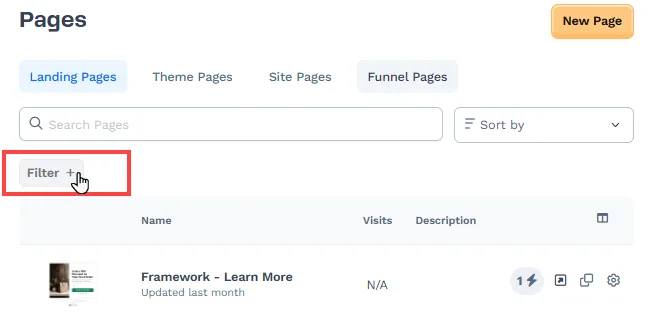
[ フィルター +] ボタンをクリックして、フィルター オプションにアクセスします。
-
次のような属性から選択します。
-
作成日: 作成日でページをフィルタリングします。
-
名前: 特定の名前またはキーワードでページをフィルタリングします。
-
更新日: 最終更新日に基づいてページをフィルタリングします。
-
フィルターを使用すると、結果を絞り込んで必要なページをすばやく見つけることができるため、時間を節約し、ワークフローを強化できます。
ページの検索
Section titled “ページの検索”ページメニューの検索バーは、特定のページをすばやく見つけるための多用途ツールです。コースを宣伝するファネル ページを作成しましたが、それがどのファネルにあるか覚えていないとします。検索バーにページ名または URL の一部を入力すると、検索結果はページの正確な目標到達プロセスと場所を正確に特定します。これにより時間が節約され、ページにすばやくアクセスして更新やレビューを確認できるようになります。検索機能は大規模なワークスペースの管理に特に役立ち、複数のファネルやアプリを手動で移動することなくページを見つけることができます。使用方法は次のとおりです。
ページ名で検索する:
Section titled “ページ名で検索する:”-
検索バーに探している ページ名 または キーワード を入力します。
-
検索すると、ページ名に一致するすべての結果が表示されます。
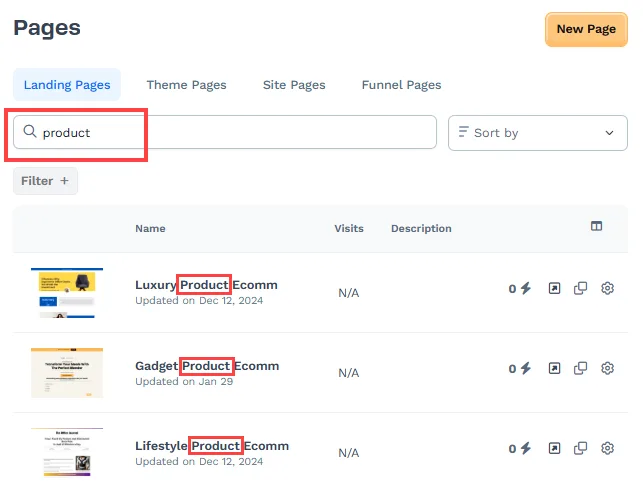
使用例: チェックアウト ページの名前に「製品」などの特定のキーワードを一貫して使用している場合は、検索バーに「製品」と入力するだけです。検索すると、名前に「製品」を含むすべてのページが返されるため、関連するすべてのページを効率的に見つけることができます。たとえば、これは、目標到達プロセスで複数のチェックアウト ページを検索し、識別しやすいようにこの命名規則を使用する場合に便利です。
この方法は、ページ名の一部は覚えているが、ワークスペース内の正確な場所は覚えていない場合に特に便利です。
ページURLで検索する
Section titled “ページURLで検索する”-
完全なURLを入力する代わりに、ページパス(
/checkout-pageなど)のみを検索バーに貼り付けます。 -
結果には、一致するページ名、場所(目標到達プロセスまたはアプリ)、およびURLが表示されます。
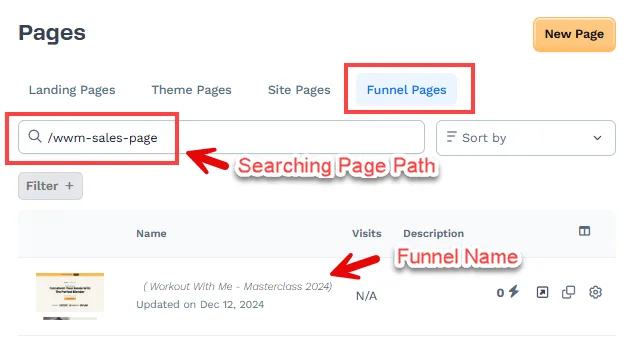
使用例: ページ パス (/sales-page など) はわかっているが、それがどのファネルに属しているか覚えていない場合は、パスを入力すると、ページとその正確なファネルの場所を見つけるのに役立ちます。この方法は、ページ パスのみが使用できる共有リンクまたは外部リンクを操作する場合に特に役立ちます。
ページの編集
Section titled “ページの編集”-
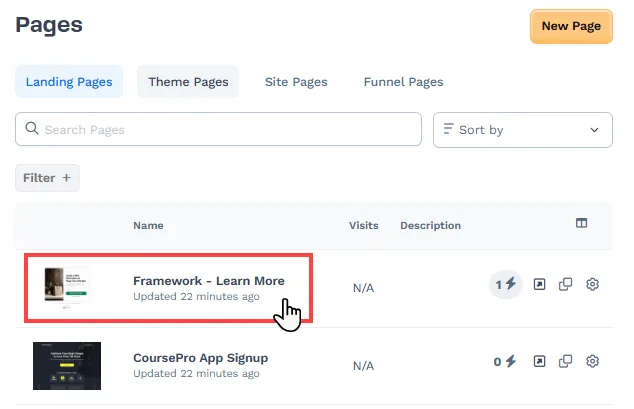
リストで目的のページを見つけます。
-
ページ名をクリックして、ページエディタを開きます。これにより、ページのコンテンツとデザインを変更できます。
-
編集後、[ 保存] をクリックして変更を保存します。
ページのクローン作成
Section titled “ページのクローン作成”-
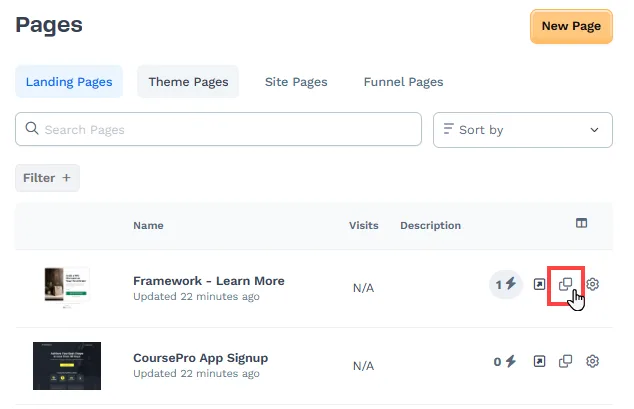
複製するページを見つけます。
-
クローンアイコンをクリックします。これにより、ページの同一のコピーが作成され、必要に応じて変更できます。
ページの削除
Section titled “ページの削除”-
削除するページを特定します。
-
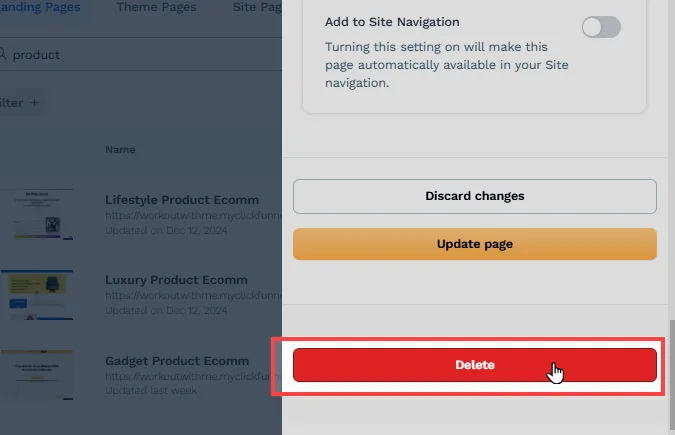
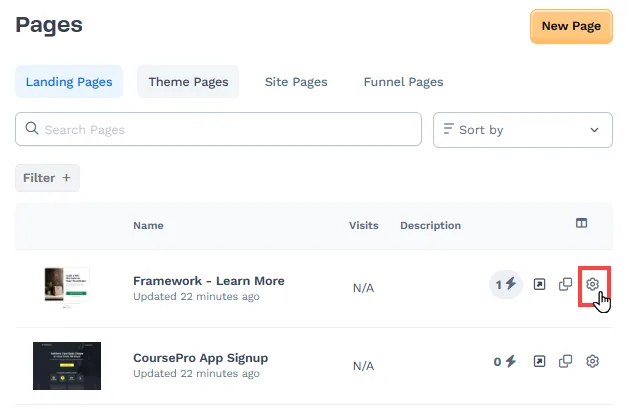
ページ上の歯車****⚙️アイコンをクリックして、その設定にアクセスします。
-
[ 削除] ボタンをクリックし、アクションを確認します。
ページのアーカイブ解除
Section titled “ページのアーカイブ解除”アーカイブ済みのページは公開されておらず、そのURLにアクセスすると「ページが見つかりません」エラーが表示されます。アーカイブ済みのページはアーカイブ済みページタブに一覧表示されます。このタブは、ワークスペースにアーカイブ済みのページがある場合にのみ表示されます。
-
アーカイブ済みページタブをクリックします。
-
復元したいページを見つけ、ページのアーカイブを解除(開いた箱)アイコンをクリックします。
-
確認プロンプトで [続行] をクリックします。ページはURLで再び公開され、ページ一覧に戻ります。
ページのアーカイブを解除アイコンは、ページを管理できるロールを持つチームメンバーにのみ表示されます。
ページへのクイックアクションの追加
Section titled “ページへのクイックアクションの追加”クイックアクションを使用すると、メールの送信、アセットやコースへのアクセスの提供、ページ訪問やフォーム送信などのユーザーの行動に基づくワークフローのトリガーなど、ページに自動化を追加できます。これらの自動化により、ユーザー エンゲージメントが強化され、マーケティング活動が合理化されます。
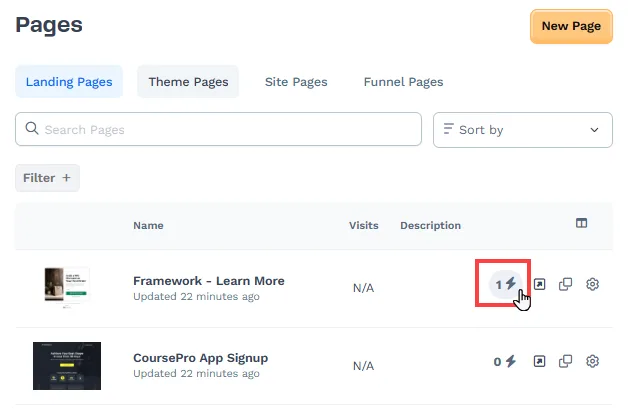
-
[ ページ] メニューに移動し、クイック アクションを追加する特定のページを見つけます。
-
ページ名の横にある クイックアクション アイコンをクリックします。
-
[ トリガーの追加] をクリックして、オプトインやビューなど、自動化を開始するユーザー動作を設定します。
-
「 エフェクトを追加」 をクリックして、「アセットの送信」、「タグの追加/削除」、「メールの送信」など、トリガーが満たされたときに実行されるアクションを定義します。
クイックアクションの詳細については、記事 Automations - How to Manage Quick Actionsを参照してください。
ページ設定の更新
Section titled “ページ設定の更新”ページ設定にアクセスするには、[ページ] リストでページの横にある歯車アイコン (⚙️) をクリックします。以下を構成できます。
ページ名と説明
Section titled “ページ名と説明”-
ページ名: これは、ワークスペース内のページの内部名です。ページを識別するのに役立ちますが、訪問者には表示されません。
-
説明: 参照用にページの簡単な説明を入力します。
SEOと共有
Section titled “SEOと共有”このセクションは設定パネルを開いた時点では折りたたまれています。[SEOと共有を編集] をクリックして展開してください。
-
ページタイトル: このタイトルは、検索エンジンの結果とブラウザーのタブに表示されます。「会社概要 |WWM」と書かれています。
-
ページの説明: 簡潔な説明 (最大 160 文字) を追加して、検索エンジン向けのページの内容を要約します。
-
ページURL:ページのURLパス(
/about-usなど)をカスタマイズします。 -
クローラーのアクセス: このページを読み取れる自動訪問者を制御します。詳細は、後述の「クローラーのアクセスの制御」セクションを参照してください。このセクションが利用できないページタイプでは、代わりに [検索エンジンでのインデックス?] トグルが1つだけ表示されます。ページを検索エンジンの結果に表示し、ページドメインの sitemap ファイルに含める場合は、このオプションをオンにします。
-
画像の共有: ページ リンクがソーシャル メディアで共有されたときに表示される画像をアップロードします。
-
ファビコン画像: ブラウザタブに表示される小さなアイコン画像 (通常は 16x16 または 32x32 ピクセル) をアップロードします。画像がアップロードされない場合、ランディング ページはサイトとブログ アプリの設定からファビコンを利用します。これは、ランディング ページ アプリがサイトとブログ アプリの設定に関連付けられた同じドメインで動作するためです。 サイト&ブログアプリ “ サイト設定 に移動して、サイトのファビコンを表示できます。
-
スタイル: このページに適用するスタイルガイドを選択します。これにより、サイトのデザインとの一貫性が確保されます。スタイル ガイドは、フォント、色、ボタン デザイン、影、境界線など、事前に定義された表示スタイルのセットです。これにより、各ページのスタイルを手動で更新することなく、ページの一貫性のあるプロフェッショナルな外観が保証されます。スタイルガイドを作成するには、 ワークスペース設定 “ スタイルに移動し、スタイルプロパティを定義し、スタイルガイドを保存します。作成したら、ここのドロップダウンメニューからスタイルガイドを選択して、サイトのホームページに適用できます。
-
サイトナビゲーションに追加: ページを「サイトページ」として分類し、[ サイトページ] メニューに表示する場合は、このオプションを有効にします。無効にすると、ページはスタンドアロンのランディングページとして作成され、[サイトページ]メニューには表示されません。
これらの設定を構成したら、[ ページの更新] をクリックして変更を適用します。
クローラーのアクセスの制御
Section titled “クローラーのアクセスの制御”ページの [SEOと共有] 設定内にある [クローラーのアクセス] セクションでは、そのページを読み取れる自動訪問者(検索エンジンと3種類のAIボット)を制御できます。いずれの項目も「許可」という表現になっているため、オンはそのクローラーを許可することを意味します。
-
検索エンジンを許可 — 従来の検索クローラー(例:Google、Bing、DuckDuckGo)がこのページをインデックスし、検索結果に表示されるようにします。これは以前「検索エンジンでのインデックス?」と表示されていた設定と同じものです。オンの場合、ページはインデックス登録が可能になり、ドメインの サイトマップ に含まれます。
-
AIトレーニングを許可 — AI企業がこのページのコンテンツをモデルのトレーニングに使用できるようにします(例:GPTBot、ClaudeBot、Google-Extended)。
-
AI検索結果を許可 — AI回答エンジンがこのページをインデックスし、質問への回答時に引用できるようにします(例:OAI-SearchBot、PerplexityBot)。
-
AIアシスタントを許可 — ユーザーが依頼したときにアシスタントがこのページを開けるようにします(例:ChatGPTにリンクを貼り付ける場合。ChatGPT-User、Claude-User など)。
トグルの下には、そのページの現在の状態を平易な文章で示す要約行が表示され、保存前でもトグルの操作に合わせて更新されます。
この設定が利用できるかどうかは、ページのアドレスをドメインの robots.txt ファイルで表現できるかによって決まります。
| ページの種類 | クローラーのアクセス |
|---|---|
| ランディングページ | 利用可能 |
| サイトページ | 利用可能 |
| ファネルページ | 利用可能 |
| テーマページ — ホームページ のスロット | 利用可能 |
| テーマページ — その他すべてのスロット(ストアフロント、製品、コレクション、チェックアウト、注文確認、アップセル、カスタマーセンター、メンバーログイン、404、Coming Soon) | 利用不可 — [検索エンジンでのインデックス?] トグルのみ |
| ブログページ、ブログ投稿、コースページ | 利用不可 — [検索エンジンでのインデックス?] トグルのみ |
| URL が外部サイトを指しているページ | 利用不可 — [検索エンジンでのインデックス?] トグルのみ |
AIトグルをオフにすると、そのページのURLに対する Disallow ルールが、該当カテゴリーのユーザーエージェントの下でドメインの robots.txt ファイルに追加されます。AIクローラーはページの noindex メタタグではなく robots.txt を参照するため、この設定は [検索エンジンを許可] とは別に用意されており、検索順位には影響しません。