
ClickFunnelsでのURLの管理
公開日: 更新日:
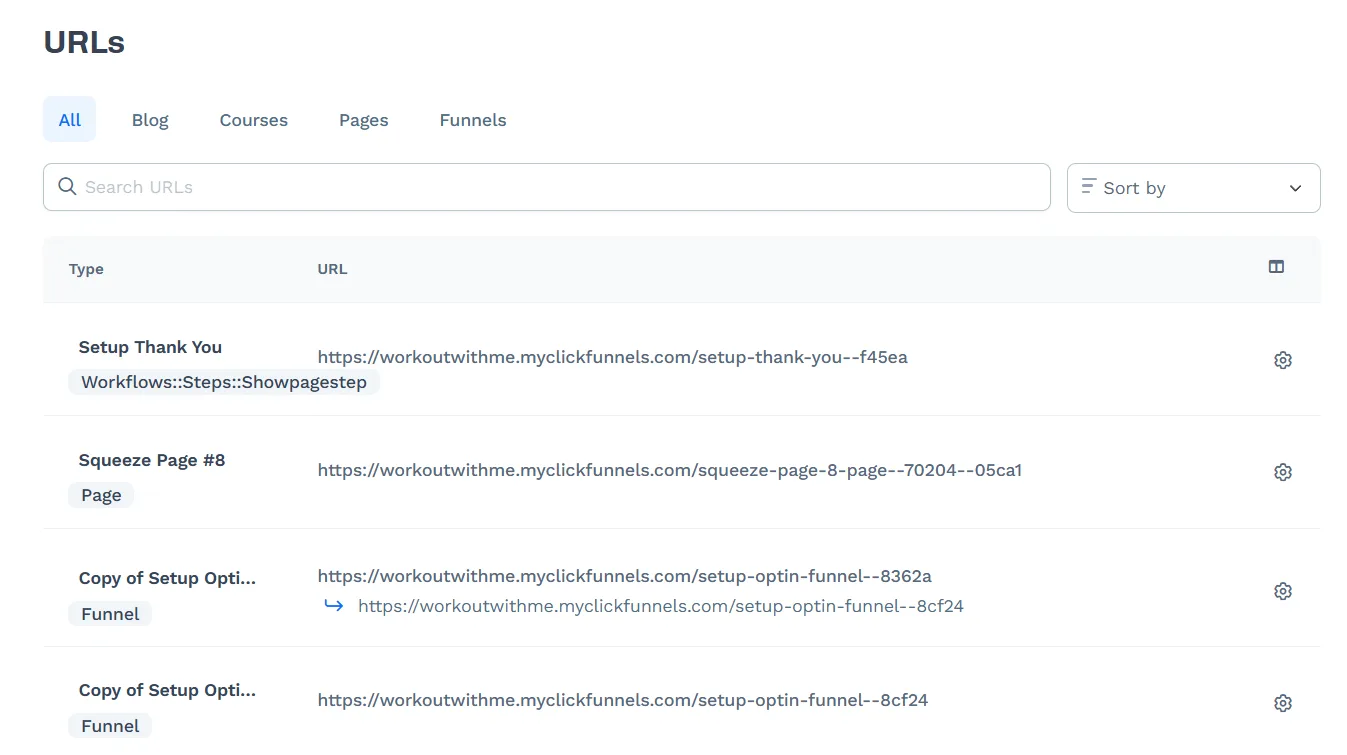
ClickFunnels のすべてのページ、ファネル、コース、ブログには一意の URL があります。ワークスペース設定の URL ページには、URL を表示および管理するための一元的な場所が用意されています。ユーザーは URL を検索、並べ替え、更新して、リンクを整理できます。この記事では、URL ページにアクセスし、さまざまな URL タイプを理解し、必要に応じて編集する方法について説明します。
- アクティブなClickFunnelsアカウント
URL ページの概要
Section titled “URL ページの概要”ワークスペース設定のURLページは、ページ、ファネル、コース、ブログのURLを表示および管理するための一元的な場所を提供します。
URL ページへのアクセス
Section titled “URL ページへのアクセス”-
ClickFunnelsダッシュボードで、[**ワークスペース設定]**に移動します。
-
[URL] をクリックすると、使用可能なすべての URL のリストが開きます。
カテゴリタブの使用
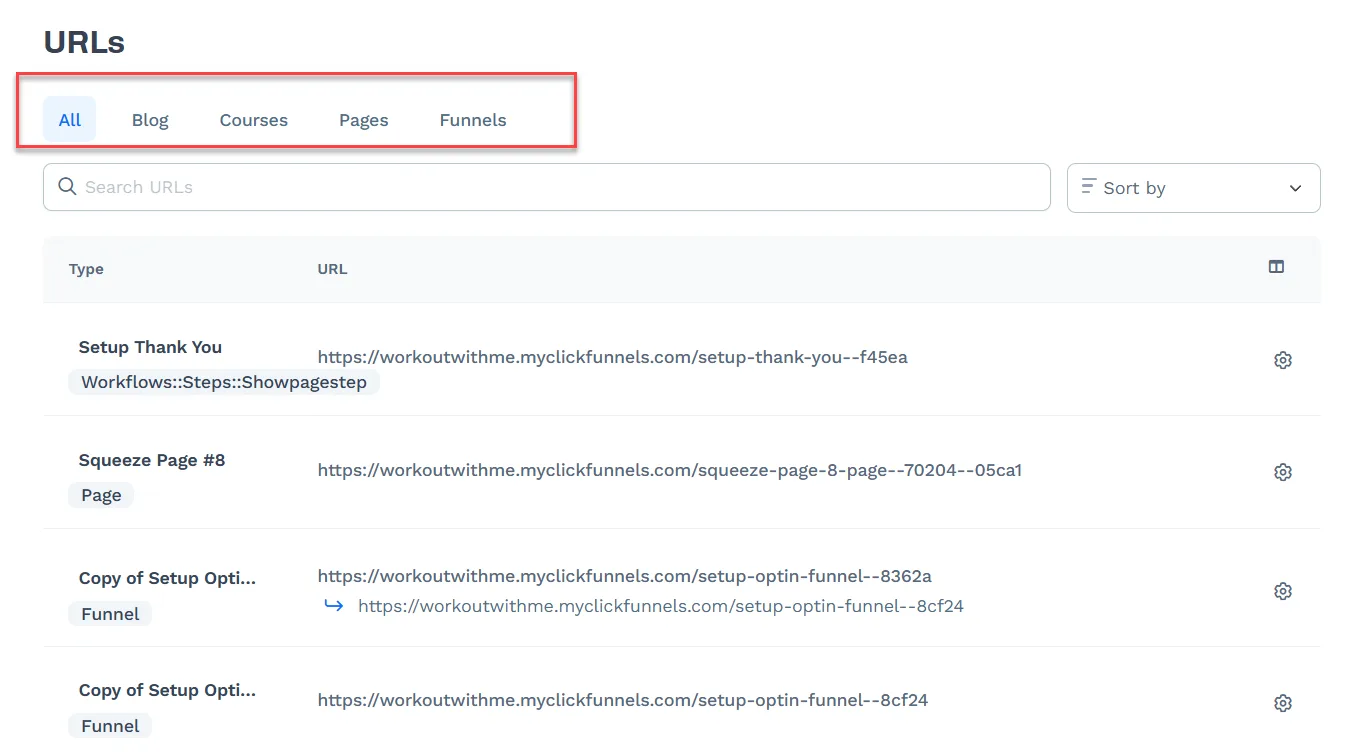
Section titled “カテゴリタブの使用”ページの上部にあるいくつかのタブでは、タイプ別に URL をフィルタリングできます。
-
すべて: アカウント内のすべての URL を表示します。
-
ブログ: ブログ投稿の URL を表示します。
-
コース : コースページと登録のURLを一覧表示します。
-
ページ: スタンドアロンのページ URL を表示します。
-
目標到達プロセス: 目標到達プロセスのステップとワークフローの URL を表示します。
URL の検索と並べ替え
Section titled “URL の検索と並べ替え”-
検索バーを使用して、特定のURLを検索します。
-
[ 並べ替え] をクリックして、さまざまな属性に基づいて URL を配置します。
URL の編集と管理
Section titled “URL の編集と管理”-
ClickFunnelsダッシュボードで、[ワークスペース設定**]>[URL**]に移動します。
-
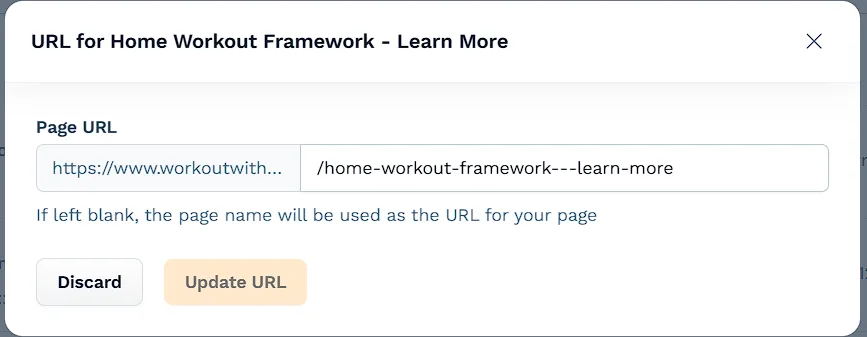
編集するURLを見つけて、 歯車 (⚙) アイコンをクリックします。
-
必要に応じて [ページ URL] フィールドを更新します。
-
[ URL の更新 ] をクリックして変更を保存します。
URL を編集するとどうなりますか?
Section titled “URL を編集するとどうなりますか?”-
URL が変更されると、 リダイレクトが自動的に作成 されるため、古いリンクを使用している訪問者は新しいリンクに転送されます。
-
ただし、古い URL は再び使用可能になります。他の場所で再利用された場合、転送ルールは削除されます。