
アフィリエイトセンター - アフィリエイトがアフィリエイトエリアに登録してログインする方法
公開日: 更新日:
ClickFunnels のアフィリエイト センター アプリを使用すると、強力なアフィリエイト プログラムを作成し、アフィリエイトがコミッションと引き換えに製品やサービスを宣伝できるようになります。アフィリエイトのシームレスな登録とログインのプロセスは、アフィリエイトがダッシュボードに簡単にアクセスし、販促資料を見つけ、売上を生み出すために非常に重要です。この記事では、アフィリエイトの登録プロセスを設定し、新しい登録を管理し、ログインしてプロモーションを開始するために必要な情報を提供する方法を学びます。
-
アクティブなClickFunnelsアカウント
-
ワークスペースに追加された Affiliate Center アプリ
ステップ 1 - アフィリエイト登録ファネルを作成する
Section titled “ステップ 1 - アフィリエイト登録ファネルを作成する”アフィリエイトが登録して重要なアフィリエイトの詳細を収集できるように、登録フォームを使用してファネルを設定する必要があります。このファネルを作成するには、ClickFunnelsから事前に構築されたファネルをインポートして時間を節約する方法と、最初から作成する方法の2つがあります。両方のオプションを検討してみましょう。
オプション 1: デフォルトのアフィリエイト登録フレームワークをインポートする
Section titled “オプション 1: デフォルトのアフィリエイト登録フレームワークをインポートする”ClickFunnels は、アフィリエイトを自動的に登録するために必要なページと添付されたワークフローを含む、デフォルトのアフィリエイト登録フレームワークを提供します。
-
Web ブラウザ (Chrome、Firefox、Safari など) を開き、 共有リンクをクリックします。
-
まだログインしていない場合は、ClickFunnelsアカウントにログインするように求められます。アカウントをお持ちでない場合は、アカウントを作成する必要があります。
-
ログインしたら、コンポーネントをインポートするワークスペースを選択できます。または、インポートされたフレームワークの新しいワークスペースを作成することもできます。
-
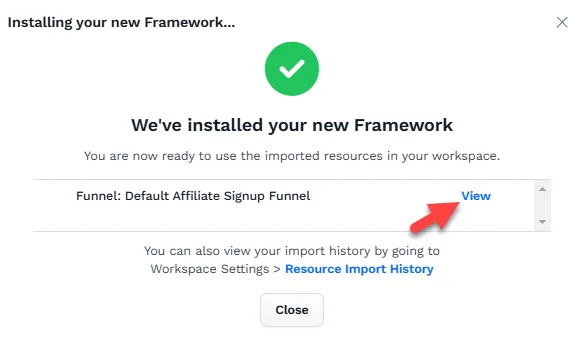
インポートが完了すると、成功ウィンドウが表示されます。[ 表示 ] をクリックして、サインアップ ファネルにアクセスします。
-
彼のじょうごは 次のもので構成されています。
-
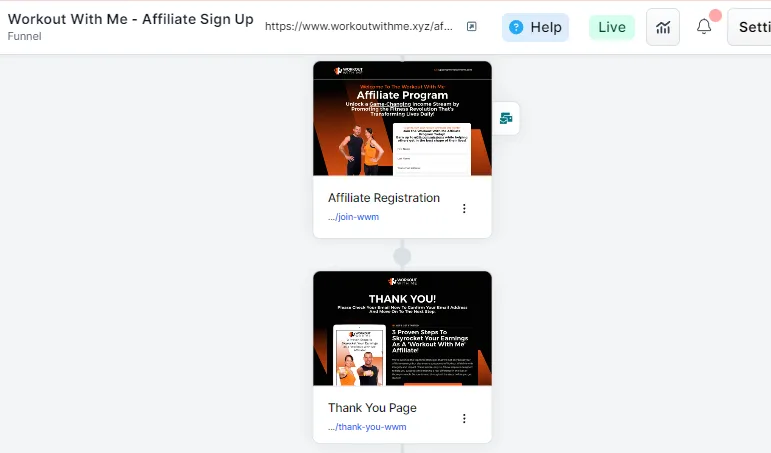
アフィリエイト登録ページ – 新しいアフィリエイトがサインアップする場所。
-
アフィリエイト確認ページ – 登録後にアフィリエイト固有の紹介リンクを自動的に表示します。
-
自動化されたワークフロー – アフィリエイト連絡先登録の自動化を管理します。
-
フレームワークコンポーネントのデザインとコンテンツは、ブランドのニーズに応じてカスタマイズできます。
オプション 2: アフィリエイト登録ファネルを最初から作成する
Section titled “オプション 2: アフィリエイト登録ファネルを最初から作成する”アフィリエイト登録ファネルを手動で作成したい場合は、次の手順に従います。
-
新しいファネルを作成する: ClickFunnels ダッシュボードで、[ ファネル ] メニューに移動し、[ ファネルの作成] をクリックします。
-
オプトインページを追加します。 新しいページを追加し、アフィリエイト登録プロセスに適したテンプレートを選択します。名前、メールアドレス、PayPal メールアドレスなどの重要な情報を収集するためのオプトイン フォームがあることを確認してください。
-
PayPalメールアドレスの収集: アフィリエイトのPayPalのメールアドレスを支払いのために収集するには、フォームにカスタム入力フィールドを追加し、[ カスタムタイプ] を
payout_detailsに設定します。これにより、PayPal メールが ClickFunnels のアフィリエイトのアカウントに自動的にマッピングされます。アフィリエイトが PayPal アカウントを持っていなくても登録できるようにしたい場合は、このフィールドを「不要」に設定できます。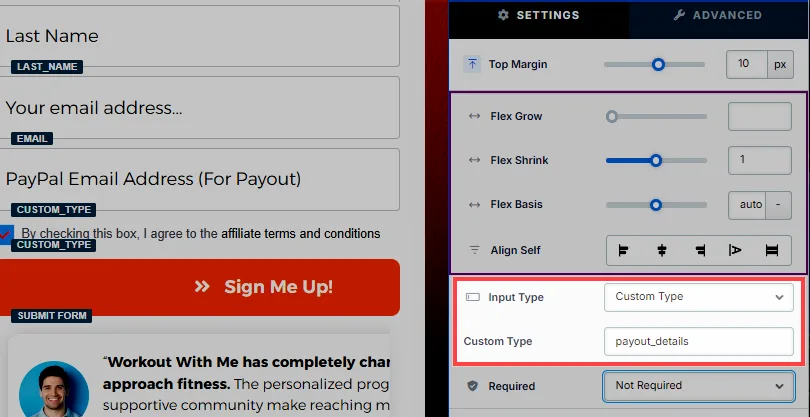
-
-
サンキューページを作成する:登録ページの後に、アフィリエイトの登録を確認するためのサンキューページを追加します。このページでは、詳細な手順を提供したり、登録が審査中であることを通知したりできます。
ファネルの作成の詳細については、新しいファネルを作成する方法の記事 を参照してください。
ステップ 2 - アフィリエイト登録のワークフローを作成する
Section titled “ステップ 2 - アフィリエイト登録のワークフローを作成する”登録ページを設定したら、誰かがサインアップするとアフィリエイト アカウントの作成をトリガーするワークフローを作成する必要があります。
-
ワークフローを作成する: ClickFunnels Automations アプリで、[ ワークフロー] メニューを選択し、新しいワークフローを作成します。
-
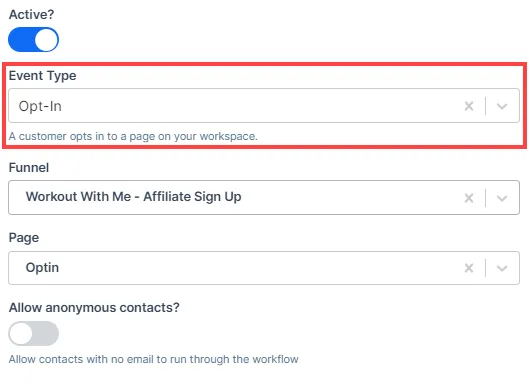
ワークフローのトリガーを設定する: トリガーステップでイベントタイプとして [オプトイン ] を選択すると、誰かが登録フォームに記入したときにワークフローがアクティブになります。
-
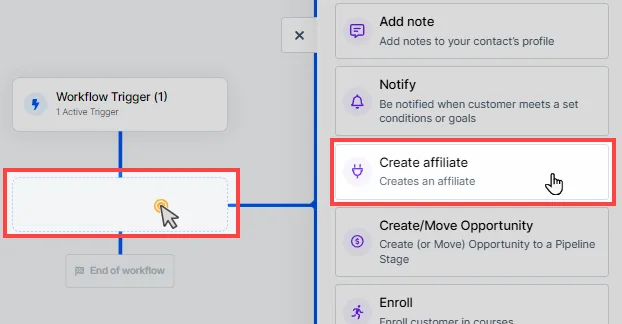
アフィリエイトの作成ステップの挿入: ワークフロートリガーステップの後に、 アフィリエイトの作成を挿入します。この手順により、ユーザーが情報を送信した後、アフィリエイト センターにアフィリエイトとして自動的に登録されます。
-
コミッションプランの割り当て: [アフィリエイトの作成] ステップでは、1 つ以上のコミッション プランを新しいアフィリエイトに割り当てることができます。選択したコミッションプランに基づいて、それらのプランにリンクされた関連キャンペーンがアフィリエイトのダッシュボードに表示されます。
ステップ 3 - アフィリエイト システムの電子メールが有効になっていることを確認する
Section titled “ステップ 3 - アフィリエイト システムの電子メールが有効になっていることを確認する”システム電子メールは、登録および承認プロセス中にアフィリエイトと通信する上で重要な役割を果たします。
-
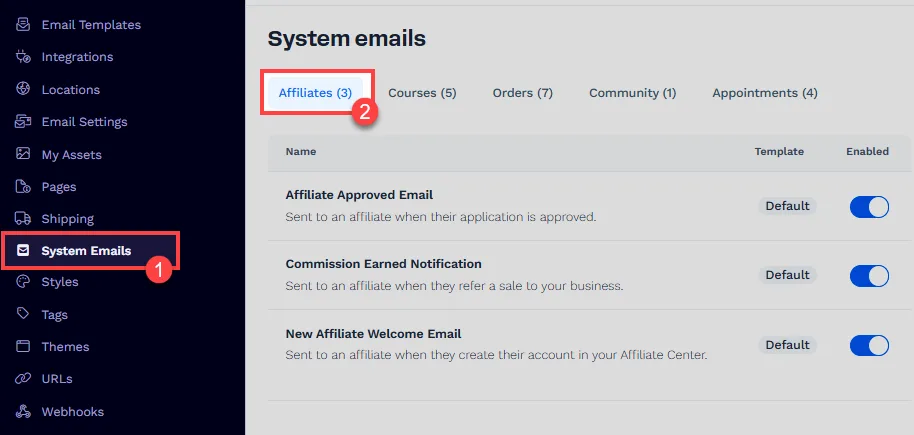
システムメールに移動します: ClickFunnels ダッシュボードからワークスペース 設定 に移動し、[ システムメール] を選択します。
-
アフィリエイトのシステムメールを有効にする: 新しいアフィリエイトウェルカムメールとアフィリエイト承認メールが有効になっていることを確認します。これらの電子メールは、登録と承認についてアフィリエイトに通知します。
アフィリエイト センター システムのメールの詳細については、 Affiliate Center - Customizing System Emails の記事をご覧ください。
アフィリエイトを手動で作成する方法
Section titled “アフィリエイトを手動で作成する方法”場合によっては、アフィリエイト センターにアフィリエイトを手動で追加して、標準のアフィリエイト登録プロセスをスキップできるようにしたい場合があります。この方法は、登録フォームを経ずにアフィリエイトを直接追加する必要がある場合に役立ちます。アフィリエイト センターでアフィリエイトを手動で作成するには、次の手順に従ってください。
-
[顧客] メニューで連絡先を作成します。
-
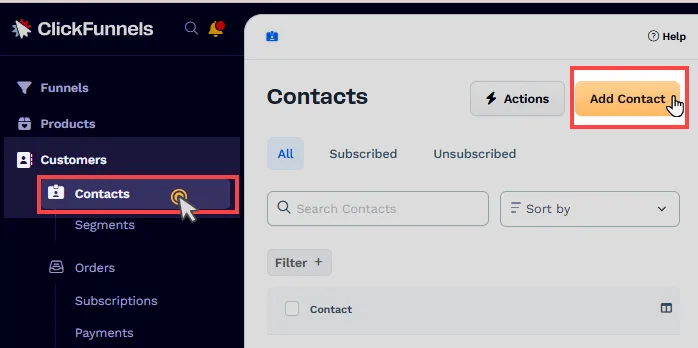
ClickFunnelsダッシュボードから Customers “ Contacts に移動します。
-
[ 連絡先の追加 ] ボタンをクリックして、新しい連絡先を作成します。
-
名前、電子メール アドレス、連絡先のその他の関連情報など、必要な詳細を入力します。
-
連絡先が作成されると、連絡先のリストに表示され、アフィリエイトの作成に使用できるようになります。
-
-
アフィリエイト センター アプリで新しいアフィリエイトを作成します。
-
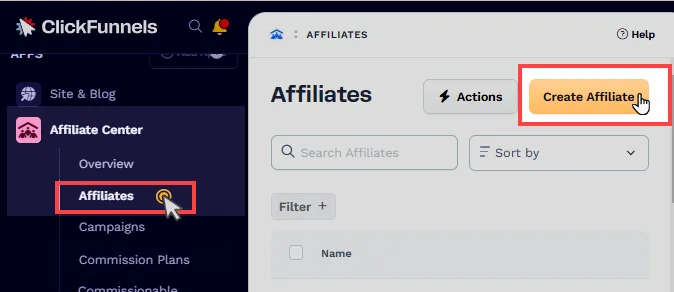
ClickFunnelsダッシュボードから、 アフィリエイトセンター アプリに移動し、[ アフィリエイト] タブをクリックします。
-
これにより、現在システムにあるすべてのアフィリエイトのリストが表示されます。
-
アフィリエイトページの右上隅にある「 アフィリエイトの作成 」ボタンをクリックします。
-
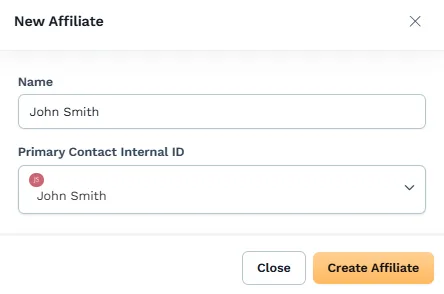
[新しいアフィリエイト] ウィンドウで、アフィリエイトの名前 を入力します 。
-
[ メンバー (連絡先)] でドロップダウンをクリックし、先ほど作成した連絡先をリストから選択します。
-
選択したら、「 アフィリエイトの作成 」をクリックしてアフィリエイトをアフィリエイトセンターに追加します。
-
新規登録アフィリエイトの閲覧
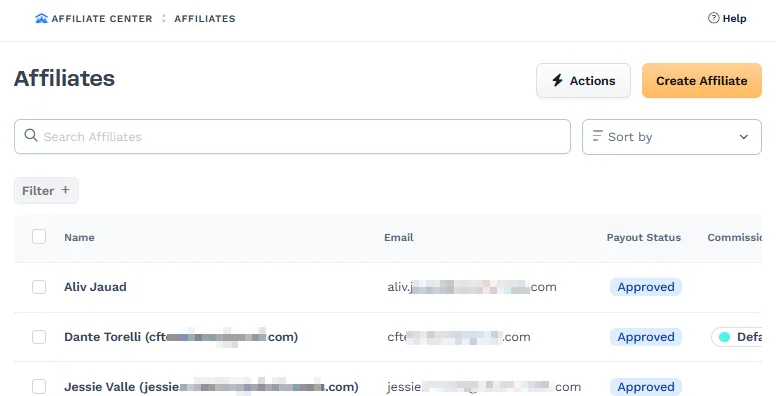
Section titled “新規登録アフィリエイトの閲覧”アフィリエイトが登録すると、アフィリエイトセンターでアフィリエイトを管理および表示できます。
-
- 新しく登録されたアフィリエイトにアクセスする: アフィリエイト センター アプリに移動し、[アフィリエイト] をクリックして、登録されたアフィリエイトのリストを表示します。
-
支払いステータスと承認プロセス: 新しいアフィリエイトは、最初は支払いが 保留中 であり、登録が審査中であることを示します。ステータスが保留中である間、アフィリエイトは引き続きアフィリエイト エリアにログインしてキャンペーンを宣伝できますが、支払いは登録が承認された後にのみ処理されます。
新規登録アフィリエイトのデフォルトのコミッションプラン
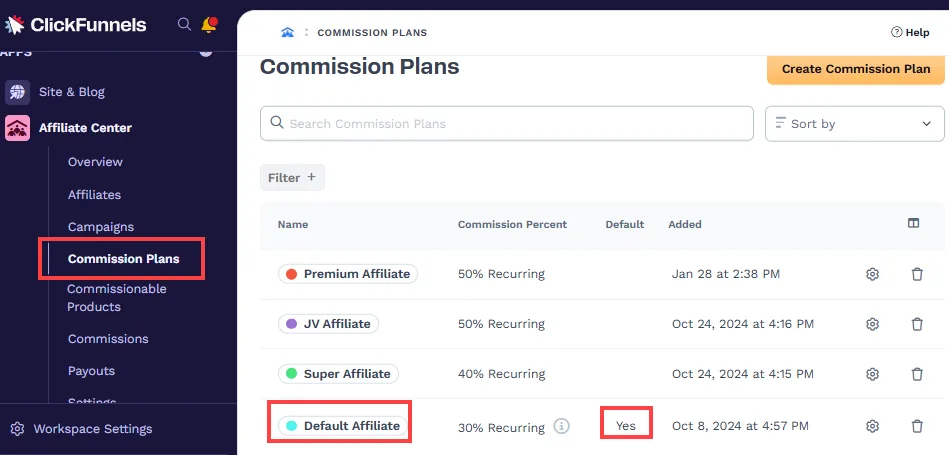
Section titled “新規登録アフィリエイトのデフォルトのコミッションプラン”アフィリエイトが登録すると、システムは自動的にデフォルトのコミッションプランを適用します。知っておくべきことは次のとおりです。
-
デフォルトのコミッションプラン: アフィリエイト センター アプリでデフォルトのコミッション プランが設定されていることを確認します。このプランはすべての新しいアフィリエイトに表示され、製品を宣伝することで獲得するコミッションが決まります。
コミッションプランの詳細については、 Affiliate Center - Creating and Managing Commission Plans の記事をご覧ください。
-
キャンペーンの可視性: アフィリエイトには、デフォルトのコミッション プランを含むアフィリエイト エリアのキャンペーンのみが表示されます。適切なコミッションプランでキャンペーンを設定していることを確認してください。
キャンペーンの作成と管理の詳細については、 Affiliate Center - How to Create an Affiliate Campaign の記事をご覧ください。
アフィリエイトがアフィリエイトダッシュボードにログインする方法
Section titled “アフィリエイトがアフィリエイトダッシュボードにログインする方法”アフィリエイトは、アフィリエイト ダッシュボードにログインして、進捗状況を追跡し、コミッションを表示し、販促資料にアクセスする必要があります。その方法は次のとおりです。
-
システム生成ログインURL:システムメールを有効にすると、新しく登録されたアフィリエイトは、登録が承認された後、 ウェルカムメール と 承認メール を受け取ります。これらのメールには、アフィリエイトエリアへのログインURLが含まれています。URL は電子メール テンプレート内の適切な差し込みタグ
{{affiliates_dashboard_url}}を使用して生成され、アフィリエイトはダッシュボードにアクセスして製品の宣伝を直接開始できます。 -
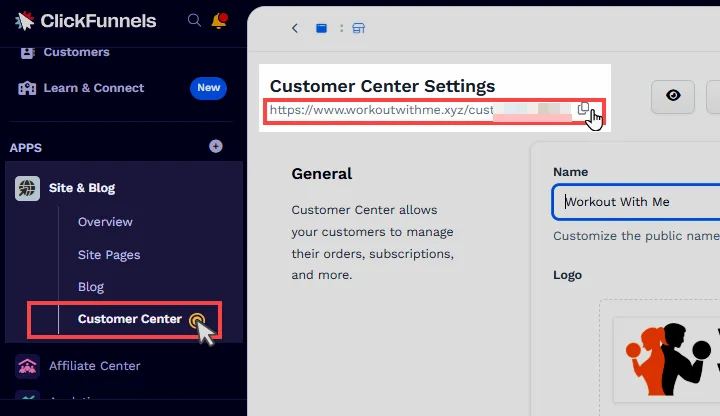
カスタマーセンターURL経由の代替ログイン:アフィリエイトにカスタマーセンターURLを提供することもできます。サイト&ブログ アプリにアクセスし 、カスタマーセンター メニュー を選択します。次に、カスタマーセンターのURLをコピーします。カスタマーセンターのページにアクセスしたら、メールアドレスを入力してパスワードを作成できます。その後、アフィリエイト センターにアクセスできるようになります。
Teir 2アフィリエイトの登録方法
Section titled “Teir 2アフィリエイトの登録方法”Tier 1 アフィリエイトは、 アフィリエイト エリアから直接プログラムに参加するように他の人を招待できます。誰かが独自のキャンペーン リンクを使用してサインアップすると、Tier 2 アフィリエイトとして追加されます。Tier 1 アフィリエイトと Tier 2 アフィリエイトの違いを明確にするには:
-
Tier 1 アフィリエイト: アフィリエイト プログラムに直接参加し、紹介に対してコミッションを獲得する個人。
-
Tier 2 アフィリエイト: Tier 1 アフィリエイトが独自のキャンペーン リンクを通じて募集したアフィリエイト。これらは、紹介先のアフィリエイトに自動的にリンクされます。
アフィリエイト登録ファネルのアフィリエイトキャンペーンを作成する
Section titled “アフィリエイト登録ファネルのアフィリエイトキャンペーンを作成する”ClickFunnels では、 Tier 1 アフィリエイトが アフィリエイト登録ファネルを宣伝できるようにすることができます。 誰かが Tier 1 アフィリエイトの 固有のキャンペーン リンクを使用してサインアップすると、その人は自動的に Tier 2 アフィリエイトになり、紹介アフィリエイトにリンクされます。この設定により、コミッション プランに基づいて Tier 1 と Tier 2 のアフィリエイト間でコミッションを共有できます。
この構造を有効にするには、アフィリエイト登録ファネル専用のAffiliate Campaignを作成する必要があります。次の手順を実行します:
-
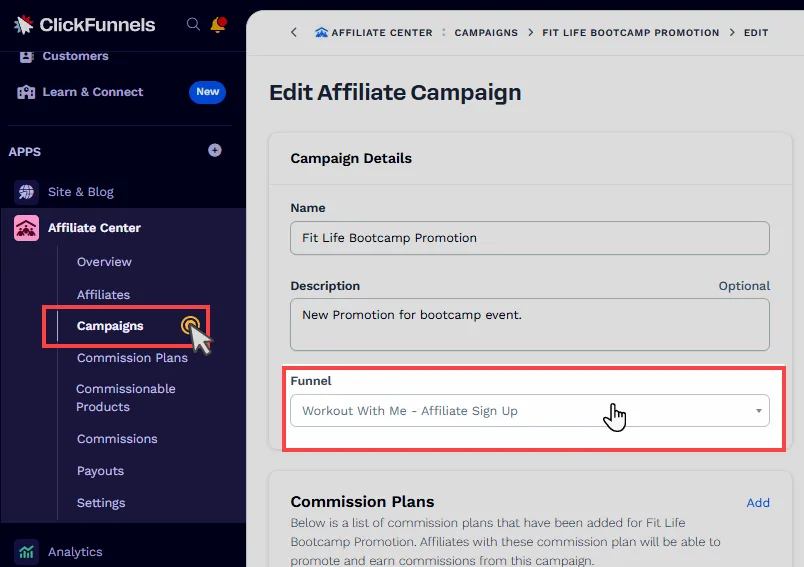
アフィリエイト センター アプリにアクセスし、[キャンペーン] メニューに移動します。
-
[ キャンペーンを作成] をクリックして、新しいキャンペーンを設定します。
-
キャンペーン名とその他の関連詳細を入力します。
-
ファネルドロップダウンで、アフィリエイト登録ファネル (例:
Workout With Me - Affilaite Sign Up) を選択します - これにより、Tier 1 アフィリエイトは、固有のアフィリエイト コードが添付されたキャンペーン リンクを確実に受け取ることができます。
Tier 1 アフィリエイトが Tier 2 アフィリエイトを追加する方法
Section titled “Tier 1 アフィリエイトが Tier 2 アフィリエイトを追加する方法”キャンペーンが設定されると、Tier 1 アフィリエイトは他の人をアフィリエイト プログラムに招待できます。
-
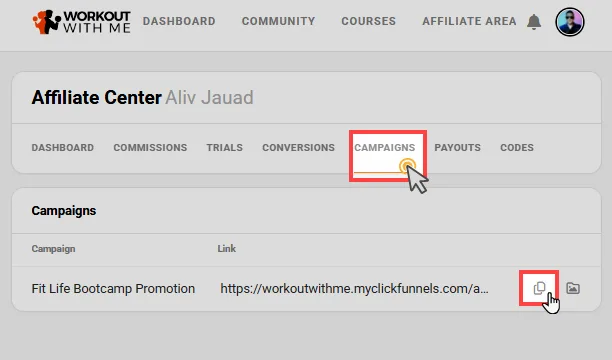
Tier 1 アフィリエイトにア フィリエイト エリアにログインするようアドバイスします。
-
[ キャンペーン] タブに移動します。
-
アフィリエイト登録ファネルに関連付けられたキャンペーンリンク(例:
Workout With Me - Affilaite Sign Up)をコピーします-これはTier 1アフィリエイトリンクです。
-
リンクを潜在的なアフィリエイトと共有します。
この Tier 1 アフィリエイト リンクを使用してサインアップすると、自動的に Tier 2 アフィリエイトとして登録され、Tier 1 アフィリエイトがアフィリエイト センターに 親アフィリエイト としてリストされます。