ワークフローの作成方法
公開日: 更新日:
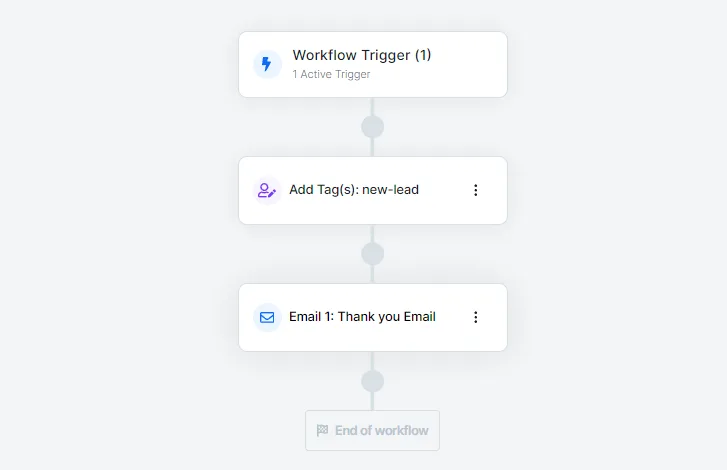
ClickFunnels のワークフローは、マーケティング活動を合理化し、カスタマー ジャーニーを強化できる一連の自動化された手順です。反復的なタスクを排除し、ターゲットを絞ったメッセージを送信し、ClickFunnels ワークスペース内のユーザーの行動に基づいてアクションを実行できるようにします。この記事では、ClickFunnels Automations アプリでワークフローを作成する方法を学習します。
-
アクティブなClickFunnelsアカウント
-
ワークスペースに追加された Automations アプリ
ワークスペースへのオートメーション アプリの追加
Section titled “ワークスペースへのオートメーション アプリの追加”-
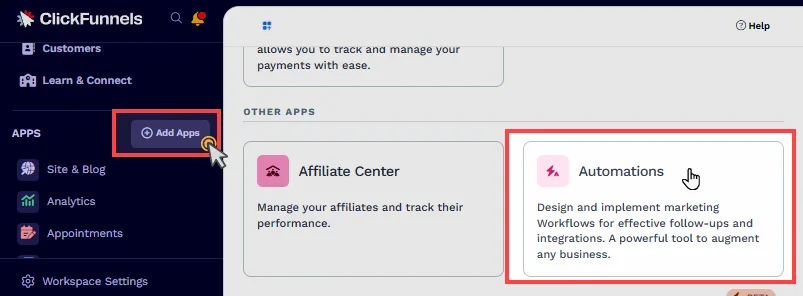
左側のメインメニューから [+ アプリの追加 ] をクリックして、[アプリ] ページに移動します。
-
オートメーション アプリが見つかるまで下にスクロールし、それをクリックします。
-
[ アプリの追加 ] ボタンをクリックして選択を確定します。
アプリの追加について詳しくは、記事「 Adding Apps to Your ClickFunnels Workspace」を参照してください。
新しいワークフローを作成する方法
Section titled “新しいワークフローを作成する方法”-
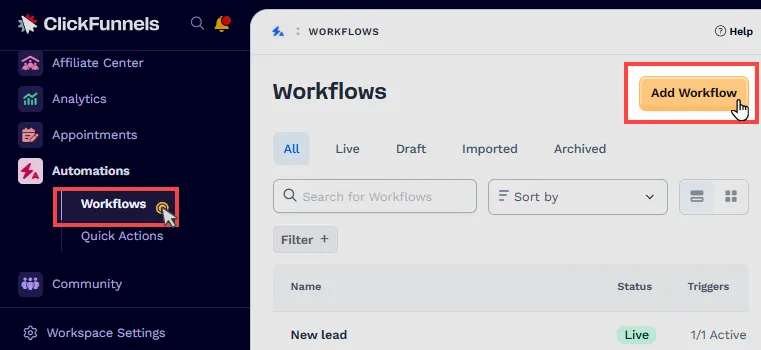
ClickFunnelsダッシュボードから、左側のメニューにある オートメーション アプリをクリックします。
-
[ ワークフローの追加 ] をクリックして、新しいワークフローを作成します。
-
ワークフローに明確でわかりやすい 名前を付けます。
-
実行タイプを選択します。 ここでは、コンタクトがこのワークフローをトリガーできる頻度を選択します。
-
接触ごとに複数回の実行 (連続): これにより、コンタクトは、トリガー条件を再び満たした場合(たとえば、誰かがカートを複数回放棄した場合)にワークフローに再入力できます。
-
接触ごとに複数の実行(同時): これにより、トリガー条件を満たすと、1 つの連絡先に対してワークフロー内で複数のアクションが同時にトリガーされます (たとえば、誰かが購読したときに SMS と電子メールを同時に送信します)。
-
連絡先ごとに 1 回の実行のみ: これにより、コンタクトは、トリガー条件を複数回満たした場合でも、ワークフローを一度だけ通過します (ウェルカム メール シリーズなど)。
-
-
[ ワークフローの作成 ] ボタンをクリックします。
-
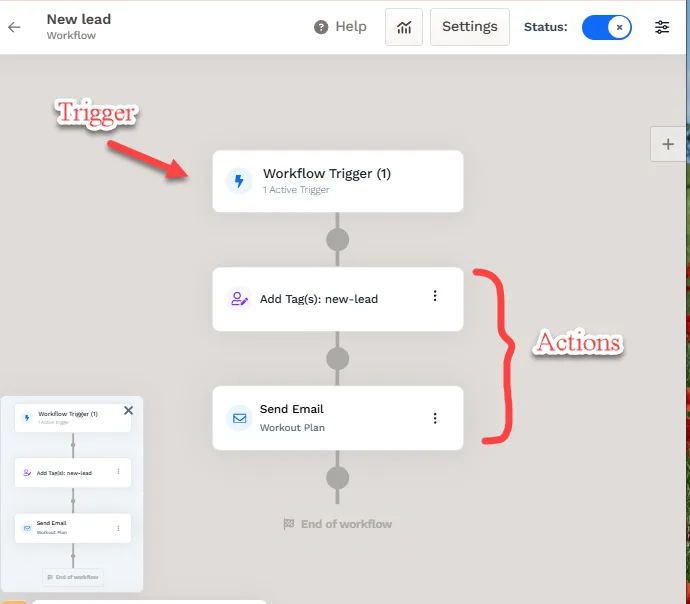
次に、 ワークフロービルダー インターフェイスに移動し、 トリガーとアクション を追加して自動シーケンスを作成できます。
ワークフローステップの構築
Section titled “ワークフローステップの構築”ステップ 1 - トリガーの追加
Section titled “ステップ 1 - トリガーの追加”トリガーは、ワークフローを開始するイベントです。コンタクトのワークフローシーケンスがいつ開始されるかを定義します。購入を完了したすべての顧客に温かい「ありがとう」メールを送信したいと想像してください。このシナリオでは、トリガーは **「購入成功」**であり、誰かがファネルのチェックアウト ページで注文を完了した後に電子メールが自動的に送信されるようにします。ClickFunnels は、ワークスペース内のユーザーの行動やアクションに基づいてさまざまなトリガーを提供します。トリガーを設定するためのステップバイステップのガイドは次のとおりです。
-
[ トリガーなし] セット をクリックして、最初のトリガーを追加します。
-
[ + トリガーを追加] をクリックします。
-
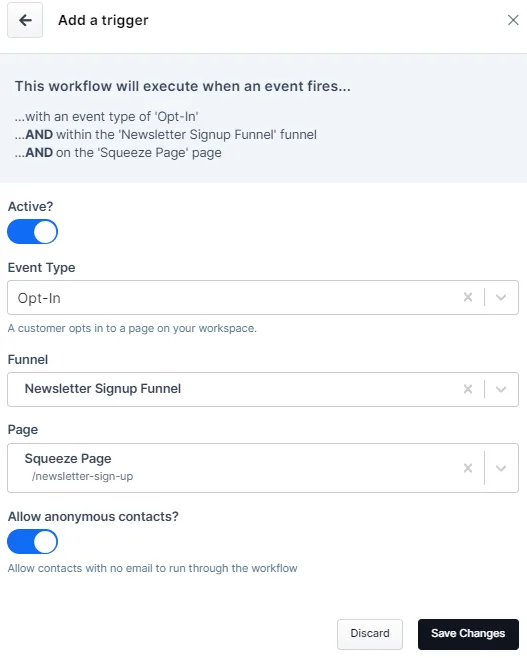
トリガー条件を追加します。
-
アクティベーション:****アクティブスイッチを切り替えて、トリガーを有効/無効にします。
-
イベントタイプ: ワークフローを開始する特定のイベントを選択します。例としては、
Opt-In、Order - Successful Purchase、Applied Tagなどがあります。 -
イベント場所: 選択したイベントの種類に応じて、ファネル、コース、タグ名などのイベントのソースを選択します。
-
匿名の連絡先を許可する (オプション): 電子メール アドレスのない連絡先に対してもワークフローを実行する場合は、このオプションを切り替えます。ClickFunnelsでは、連絡先に電子メールアドレスまたは電話番号が必要です。メールアドレスのない連絡先は匿名として分類されます。
-
変更を保存: [ 変更の保存 ] ボタンをクリックして、トリガーを追加します。
-
-
トリガーを追加するには、[ + トリガーを追加 ] をクリックし、手順 3 で説明したプロセスを繰り返します。
ワークフロートリガーとイベントタイプの詳細については、「 How to Manage Workflow Triggers」の記事を参照してください。
ステップ 2 - アクションの構成
Section titled “ステップ 2 - アクションの構成”ワークフローを開始するトリガーを定義したら、トリガーに応答してワークフローが実行するアクションの構成に進みます。ClickFunnels には、ドラッグ アンド ドロップ インターフェイスを使用してワークフローに組み込むことができるさまざまな事前構築済みアクションが用意されています。
アクションを構成するには、次の手順に従います。
-
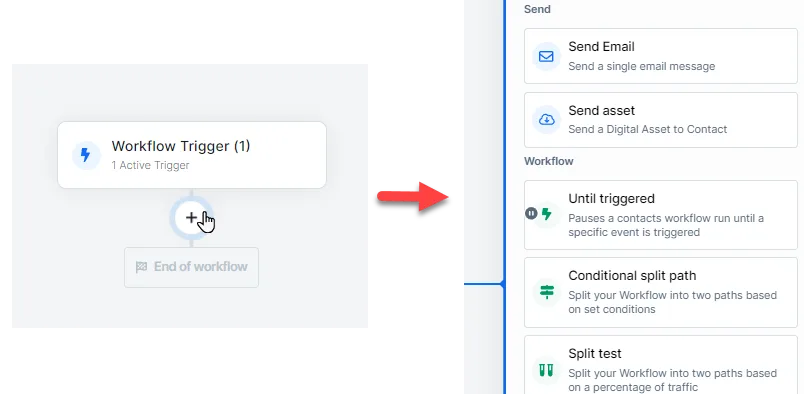
アクションを追加します。 トリガーの下にある プラスアイコン(+) をクリックして、最初のアクションを追加します。
-
アクションタイプの選択: 右側のパネルで、利用可能なオプションから適切なアクションタイプを選択します。一般的な ClickFunnels ワークフロー アクションをいくつか示します。
-
電子メールの送信: 連絡先への電子メール メッセージの送信を自動化します。これは、ウェルカム メール、サンキュー メッセージ、またはプロモーション コンテンツの送信によく使用されます。
-
MessageHub メッセージの送信: MessageHub の受信トレイから連絡先に SMS、電子メール、または Web 通知などのメッセージを送信します。
-
アセットの送信: 電子書籍、ホワイトペーパー、ダウンロード可能なコンテンツなどのデジタルアセットを連絡先に配布します。
-
遅延: ワークフローの次のアクションまでの待機時間を導入します。これは、一定期間にわたってメールの間隔を空けたいドリップキャンペーンに役立ちます。
-
条件付き分割パス: 条件に基づいてワークフローにブランチを作成します。たとえば、連絡先の応答や行動に基づいてさまざまなパスに連絡先を送信できます。
-
別のワークフローをトリガーする: 連絡先を別のワークフローに登録すると、複雑で複数ステップの自動化プロセスが可能になります。
-
コースへの登録/登録解除: アクションまたはトリガーに基づいて連絡先を登録または登録解除することで、コース登録を自動的に管理します。
-
コミュニティ アクセスの付与/取り消し: 特定のトリガーに基づいてアクセスを許可または取り消すことで、コミュニティ機能へのアクセスを管理します。
-
通知: 連絡先が特定の条件または目標を満たしたときにチームに通知を送信し、タイムリーなフォローアップを保証します。
-
連絡先にタグを付ける: タグを追加または削除して、アクションに基づいて連絡先をセグメント化し、今後のキャンペーンでターゲットを絞りやすくします。
-
ウェブフック: Webhook を使用して ClickFunnels から外部アプリケーションに情報を渡し、高度な統合と自動化を可能にします。
-
-
アクションの構成: 選択したアクションに応じて、必要な詳細を入力します。たとえば、「メールを送信」を選択した場合は、メールを作成し、受信者の条件を設定します。
ワークフローアクションステップの詳細については、「 Exploring ClickFunnels Workflow Steps」の記事を参照してください。
ステップ 3 - ワークフローを有効にする
Section titled “ステップ 3 - ワークフローを有効にする”トリガーを定義し、必要なアクションを設定すると、ワークフローの準備がほぼ整います。最後のステップは、ワークフローをアクティブ化して、トリガー条件を満たすコンタクトに応答できるようにすることです。ワークフローを有効にするには、次の手順に従います。
-
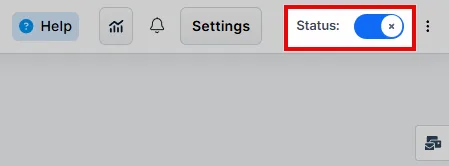
ワークフローステータスを見つけます。 ワークフローナビゲーションの右上隅で、[ ステータス] オプションを見つけます。
-
ワークフローを有効にします。 ステータスオプションを切り替えます。ワークフローのステータスが無効からアクティブに変わります。
ファネルステップからのワークフローのトリガー
Section titled “ファネルステップからのワークフローのトリガー”-
ファ ネル メニューに移動し、ワークフローにリンクするファネルにアクセスします。
-
ワークフローをトリガーする特定のファネルステップ(オプトインページなど)を選択します。
-
ファネルステップの横にある Lightning Bolt アイコンをクリックして、新規または既存のワークフローを追加します。これにより、リストから適切なワークフローを選択できるダイアログが開きます。ワークフローエディターが開き、ワークフローに新しいトリガーが自動的に作成されます。
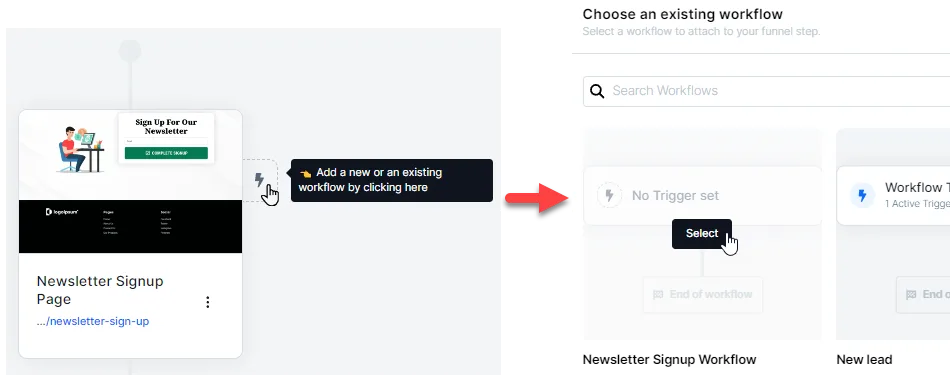
詳細はこちら: How to Create a New Funnel。
ワークフロー オプションの探索
Section titled “ワークフロー オプションの探索”ClickFunnels は、ワークフローの管理と最適化に役立つさまざまなオプションを提供します。
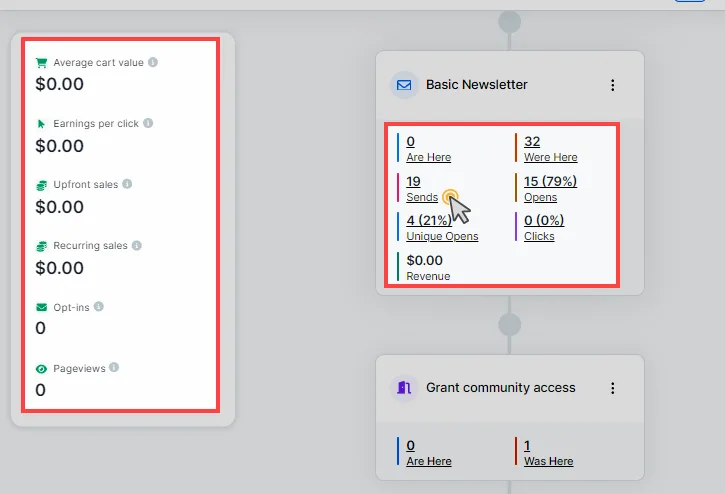
ClickFunnels は、ワークフローのパフォーマンスを追跡するための包括的な分析を提供します。分析はさまざまな指標に関する洞察を提供し、ワークフローの有効性を評価し、キャンペーンを改善するためのデータに基づいた意思決定を行うのに役立ちます。
-
平均カート値: 顧客がチェックアウトするたびに顧客ごとに生み出される平均収益。
-
クリックあたりの収益: クリックごとに発生する収益。
-
前払い売上: 前払い売上の合計金額、1回限りの商品、サブスクリプション商品の最初の請求書のみが表示されます
-
定期販売: これは、前払い (1 回目の請求書) を考慮しない、定期製品の売上合計額を示します。
-
オプトイン: 購読または登録したユーザーの数。これは、コンテンツやオファーへのエンゲージメントと関心を測定するための鍵となります。
-
ページビュー数: 目標到達プロセスで閲覧されたページの合計数。全体的なファネルトラフィックと訪問者の関心を理解するのに役立ちます。
これらの一般的な指標に加えて、ワークフローの各ステップには、実行するアクションに関連する特定の分析を表示できます。たとえば、電子メール ステップには、送信、開封、クリックされた電子メールの数が表示されます。
強化されたステップ分析:
ワークフローの各ステップには、パフォーマンスに関するより深い洞察を提供するインタラクティブなメトリックも備えています。クリックできる指標には次のようなものがあります。
-
(ここにいる/ここにいた/ここにいた) 数: これらのメトリックは、ステップで現在実行を待機しているコンタクトの数 (「ここにいる」)、またはステップを完了したコンタクトの数 (1 つのコンタクトの場合は「ここにいた」、複数のコンタクトの場合は「ここにいた」) を示します。同じコンタクトに対してワークフローが複数回実行された場合、コンタクトは複数回記録され、ステップに入ったインスタンスを示すタイムスタンプが表示されます。
-
追加のクリック可能な指標: 送信数、開封数、ユニーク開封数、クリック数などの他の指標もインタラクティブです。これらの指標をクリックすると、各アクションに関連付けられた連絡先を表示でき、連絡先がワークフローの各ステップとどのようにやり取りするかをより詳細に理解できます。
期間による統計の絞り込み:
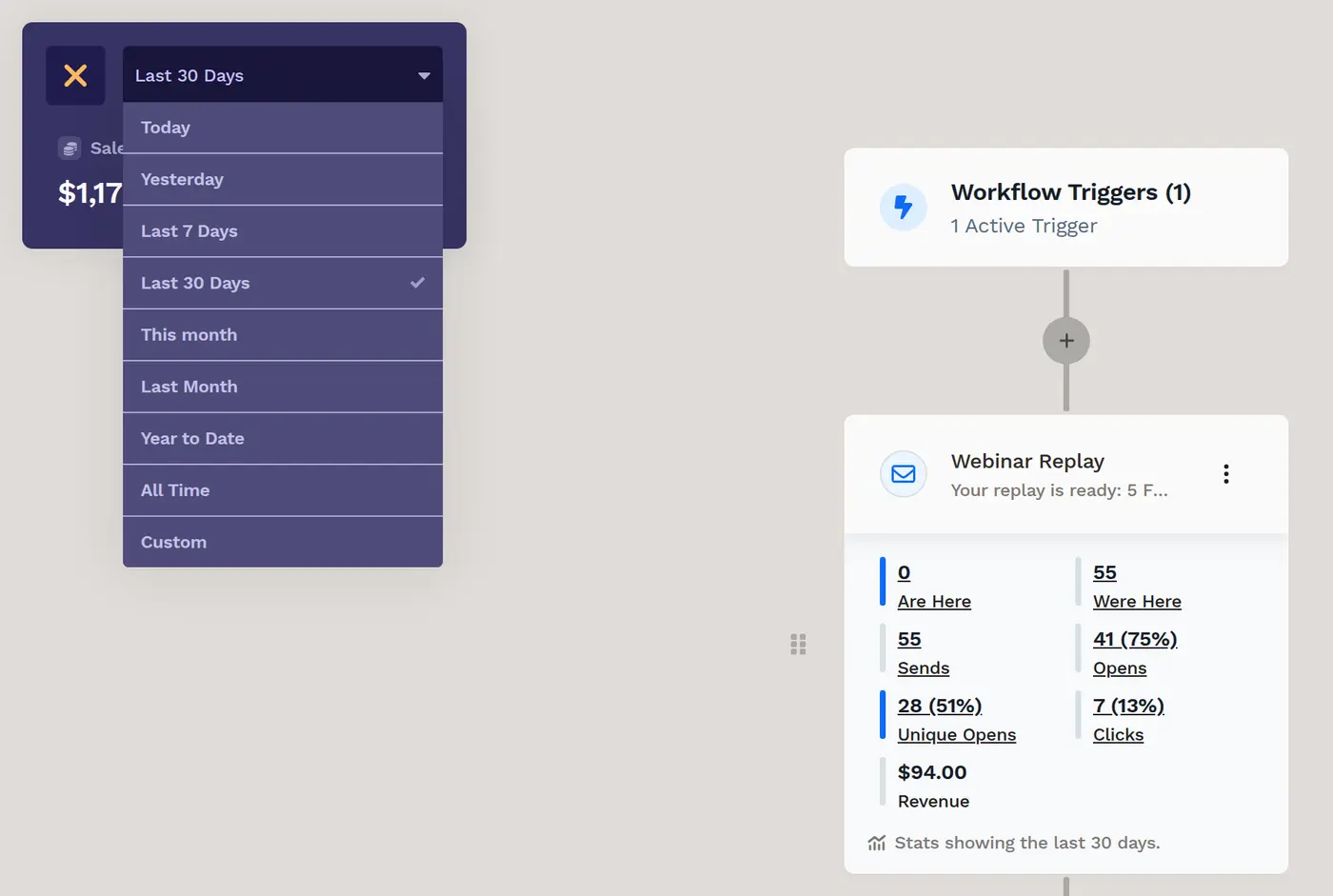
ワークフローの統計は、ファネルビルダーと同様に、デフォルトで 最後の30日 を表示します。各ステップカードの統計の下には、数値の対象期間を示すラベル(例: 過去30日間の統計を表示中。)が表示されます。
期間を変更するには、ワークフロービルダー左上の 統計アイコン をクリックして統計パネルを開き、ドロップダウンからオプションを選択します。
-
今日
-
昨日
-
最後の7日
-
最後の30日
-
今月
-
先月
-
年初来
-
全期間
-
カスタム: 開始日と終了日を選択します。選択した日付は統計パネルに表示されます。
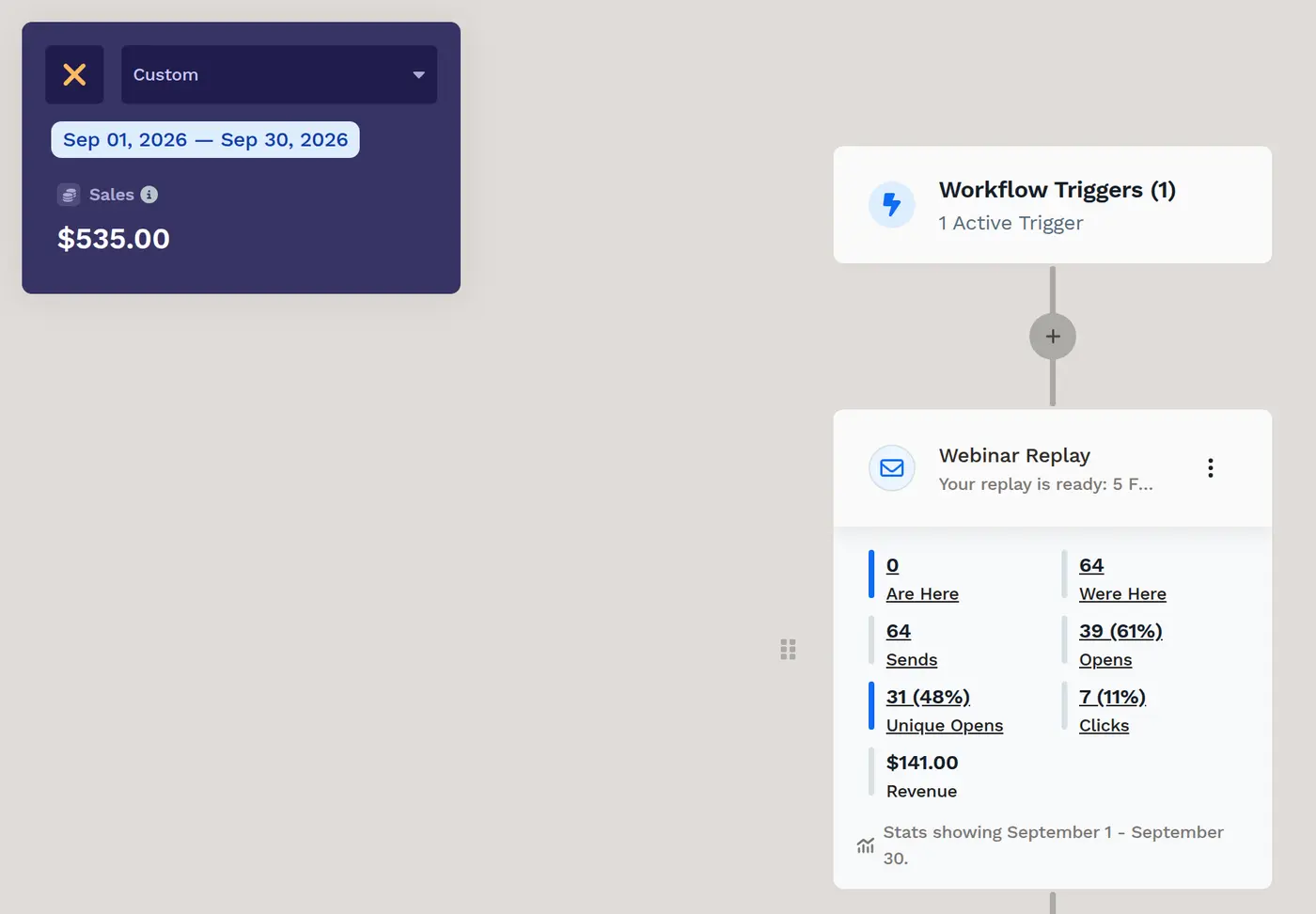
選択した期間は、統計パネルとすべてのステップカードの統計に適用されます。ここにいた、送信数、開封数、ユニーク開封数、クリック数 などの指標をクリックすると、開く連絡先リストも同じ期間が対象になります。ステップの全履歴を確認するには、全期間 を選択してください。
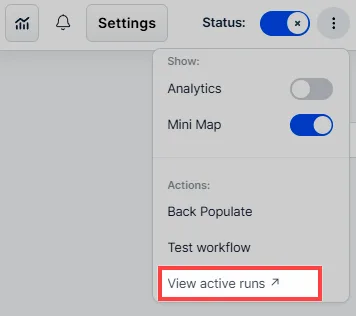
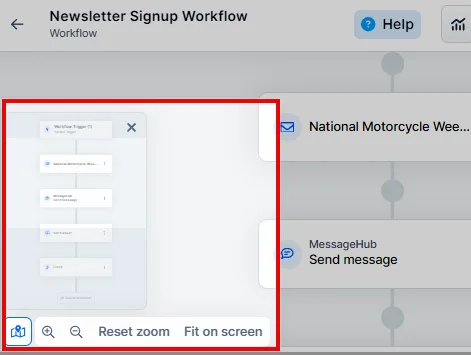
「ミニマップ」機能は、ワークフローの簡素化されたビューを提供し、特にワークフローに多数のステップが含まれている場合に、簡単にナビゲーションできるようにします。この機能は、複雑なワークフローを管理する場合に特に役立ちます。ミニマップのオンとオフを切り替えたり、画面上のワークフローに合わせてズームレベルを調整したりできます。
分析とミニマップの表示/非表示
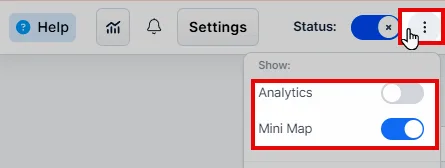
Section titled “分析とミニマップの表示/非表示”必要に応じて、ワークフロー エディターでの分析とミニマップの表示を有効または無効にします。
バックポピュレーション
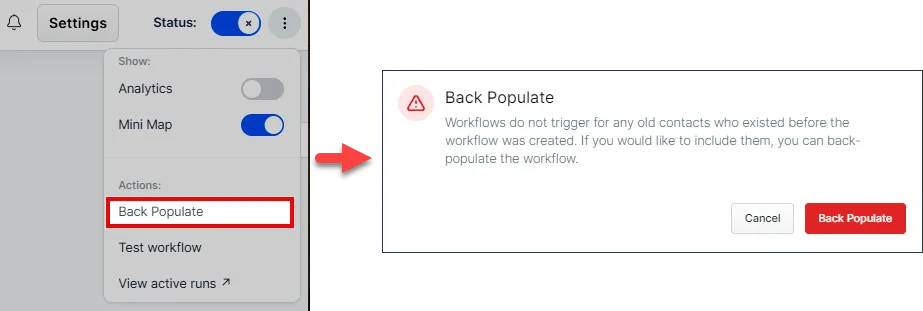
Section titled “バックポピュレーション”「入力を戻す」オプションを使用すると、以前にワークフロー基準を満たしていたが、ワークフローが最初にアクティブ化されたときには含まれていなかったコンタクトに対して、ワークフローを遡及的にトリガーできます。通常、ワークフローはアクティブ化された瞬間からコンタクトの処理を開始し、その後は条件を満たすユーザーにのみ適用されます。ただし、「入力の戻し」機能を使用すると、ワークフローのアクティブ化前に条件を満たした連絡先もワークフロー ステップで処理されるようにすることができます。
テストワークフロー
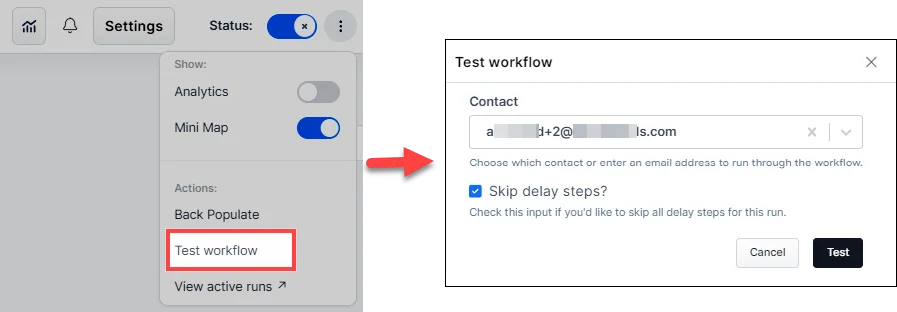
Section titled “テストワークフロー”「テストワークフロー」機能を使用すると、ライブに移行する前に、ワークフロー内のすべてのトリガーとアクションが正しく機能していることを確認できます。テストを実行するには、テストを実行するワークフローの連絡先を選択します。オプションで、ワークフローの遅延ステップをバイパスすることを選択できます。これにより、システムは遅延をスキップし、選択した連絡先のアクション ステップを直接テストし、ワークフローの機能を包括的にチェックします。
アクティブな実行の表示
Section titled “アクティブな実行の表示”「アクティブな実行の表示」機能を使用すると、ワークフローのアクティブなインスタンスを監視して、現在処理されている連絡先に関する洞察を得ることができます。この機能は、ワークフローの進行状況をリアルタイムで追跡し、ワークフローが正しく機能していることを確認するために非常に重要です。
「アクティブな実行の表示」オプションにアクセスすると、ワークフロー内の各連絡先の進行状況が詳細な表に表示されます。このテーブルには、コンタクトの電子メール、コンタクトが参加しているワークフロー、現在のステップ、ワークフローに追加された日時などの情報が含まれています。この包括的なビューは、ワークフローを効果的に管理し、トラブルシューティングするのに役立ちます。