
予定 - イベントタイプを作成および管理する方法
公開日: 更新日:
ClickFunnels のイベントタイプは、クライアントとのさまざまな予定や会議のスケジュールを合理化するのに役立ちます。カレンダーを統合することで、予約プロセスを自動化し、スケジュールとのシームレスな同期を確保できます。この記事では、ClickFunnels でイベントタイプを作成および管理するプロセスについて説明します。
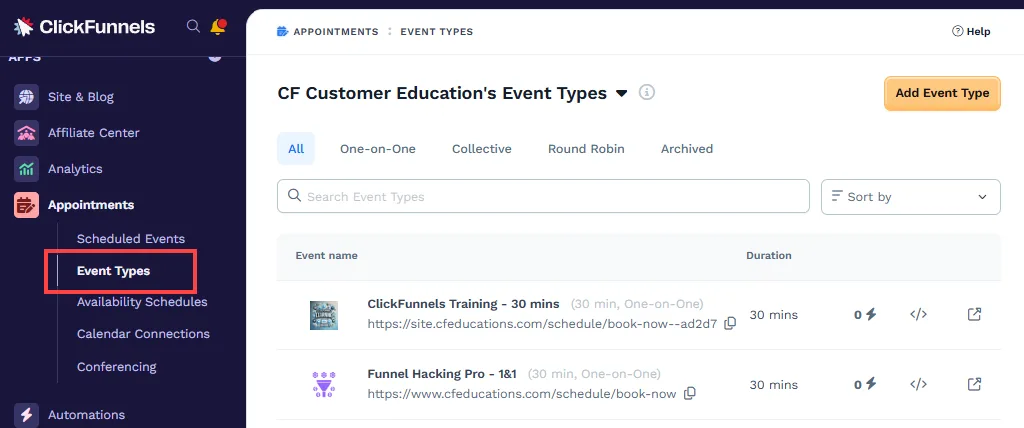
-
アクティブなClickFunnelsアカウント
-
ワークスペースに追加された アポイントメント アプリ
-
予定アプリに接続されている カレンダー (Google、Outlook、iCloud、Office365など)
イベントタイプとは
Section titled “イベントタイプとは”ClickFunnels のイベントタイプは、さまざまなスケジュールニーズを満たすように設計されたカスタマイズ可能な予定カテゴリです。クライアントとのやり取りを効率的に整理および管理するために、1 対 1 のミーティング、ラウンドロビン、コレクティブなど、さまざまなタイプのイベントを作成できます。
この機能は、予定のスケジュールプロセスを自動化および簡素化する場合に必要です。コンサルタント、コーチ、ビジネスオーナーのいずれであっても、イベントタイプは、合理化された予約プロセスを提供することで、時間を効果的に管理し、手動のスケジュールタスクを減らし、顧客エクスペリエンスを向上させるのに役立ちます。
例:
あなたがビジネスコンサルタントで、個別のコーチングセッションと、チームで対応する営業電話を提供していると想像してください。ClickFunnels のイベントタイプを使用すると、パーソナライズされたコーチング用の 1 対 1 のイベントタイプと、営業電話をチーム内で均等に分配するラウンドロビンのイベントタイプを作成できます。クライアントは、予約リンクを通じてこれらの予約を直接行うことができ、カレンダーと同期して二重予約を回避し、空き状況が常に最新の状態に保たれます。
ClickFunnels は、予定を管理するための包括的なソリューションを提供します。
-
カスタマイズ可能なイベントタイプ: 特定のニーズに合わせて、さまざまなタイプのイベントを作成および調整します。
-
カレンダーの統合: 予定をGoogle、Outlook、iCloud、またはOffice365カレンダーと同期して、リアルタイムの空き状況を確保します。
-
自動スケジューリング: クライアントが事前定義された空き状況に基づいて予約できるようにし、やり取りの手間を減らします。
-
柔軟な予約オプション: 予約間隔、バッファ時間、ゲストの許可のルールをスケジュールの好みに合わせて設定します。
ステップ 1 - 新しいイベントタイプの作成
Section titled “ステップ 1 - 新しいイベントタイプの作成”-
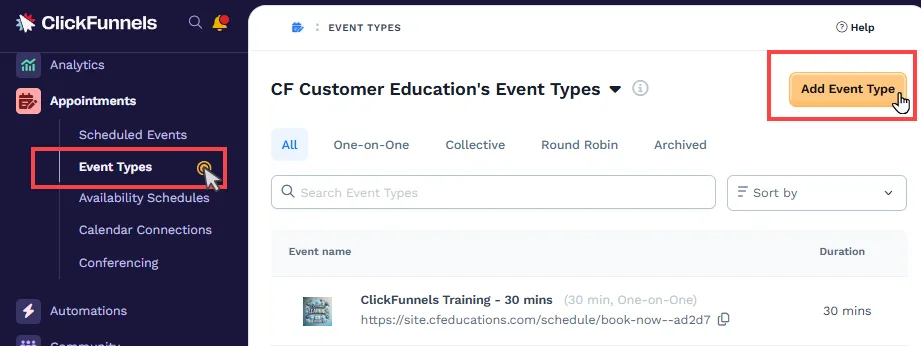
左側のメインメニューで、アポイントメント アプリをクリックします。
-
イベントタイプ を選択します。
-
イベントタイプを追加 ボタンをクリックして、新しいイベントを作成します。
-
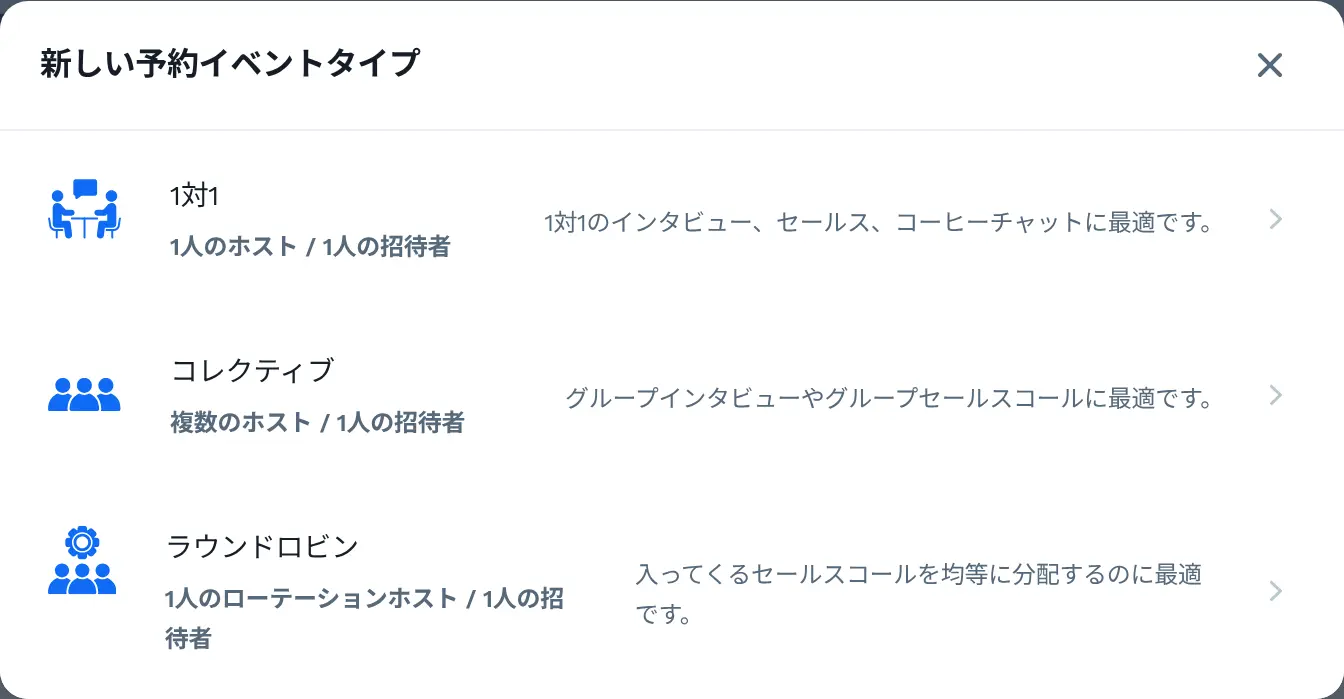
作成する イベントタイプ を選択します。使用可能なオプションは次のとおりです。
-
1対1: このイベントタイプは、1 対 1 の面接、営業会議、またはカジュアルなコーヒーチャットに最適です。ホスト1名と招待者1名が参加します。
-
コレクティブ: グループインタビューやグループセールスコールに最適なこのイベントタイプでは、複数のホストが1人の招待者とミーティングを行います。
-
ラウンドロビン: このイベントタイプは、入ってくる営業電話を均等に分配するのに最適で、ローテーションする1人のホストが1人の招待者とミーティングを行います。
-
ステップ 2 - イベントの設定
Section titled “ステップ 2 - イベントの設定”イベント詳細:
Section titled “イベント詳細:”-
イベント名: イベントの名前を入力します。
-
ドメイン: イベントのドメインを選択します。
-
予約リンクURL: 予約リンクURLのパス名を入力します。たとえば、パス名を
book-nowにすると、予約リンクURLはhttps://yourdomain.com/schedule/book-nowになります。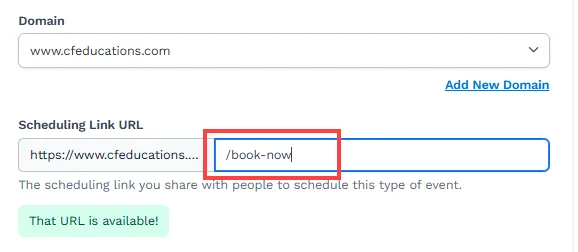
-
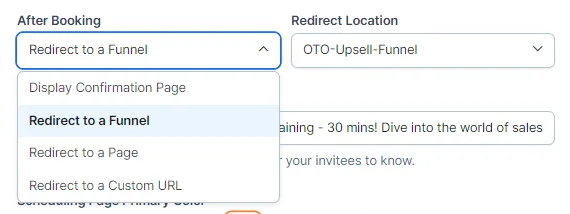
予約後: 予約後の処理を選択します。使用可能なオプションは次のとおりです。
-
確認ページを表示: 予約後、招待者に組み込みの確認ページを表示します。このオプションを選択すると、ClickFunnels が作成した確認ページが表示され、確認メッセージが伝えられます。
-
ファネルにリダイレクト: 予約後、招待者を特定のファネルにリダイレクトします。リダイレクト先 フィールドでファネルを選択します。訪問者はファネルの最初のステップに移動します。
-
ページにリダイレクト: 予約後、招待者を特定のページにリダイレクトします。ワークスペースで利用可能なページ(ランディングページ)を リダイレクト先 フィールドで選択する必要があります。
-
カスタムURLにリダイレクト: 予約後、招待者をカスタム URL にリダイレクトします。目的のURLをコピーして、リダイレクト先 フィールドに貼り付けます。
-
-
説明: イベントの簡単な説明を追加します。説明は、イベントの予約ページに表示されます。
-
予約ページのプライマリカラー: 予約ページのテーマカラーを選択します。
-
予約ページの画像/ロゴ: 予約ページの画像またはロゴをアップロードします。
-
’Scheduling by ClickFunnels’バッジを非表示にしますか?: ClickFunnelsアフィリエイトバッジを非表示にしたい場合は、このオプションを切り替えます。バッジは、予約ページの予約フォームの下中央に表示されます。非表示にすると、予約ページのタイトルからも「 - Scheduling by ClickFunnels」が削除されます。
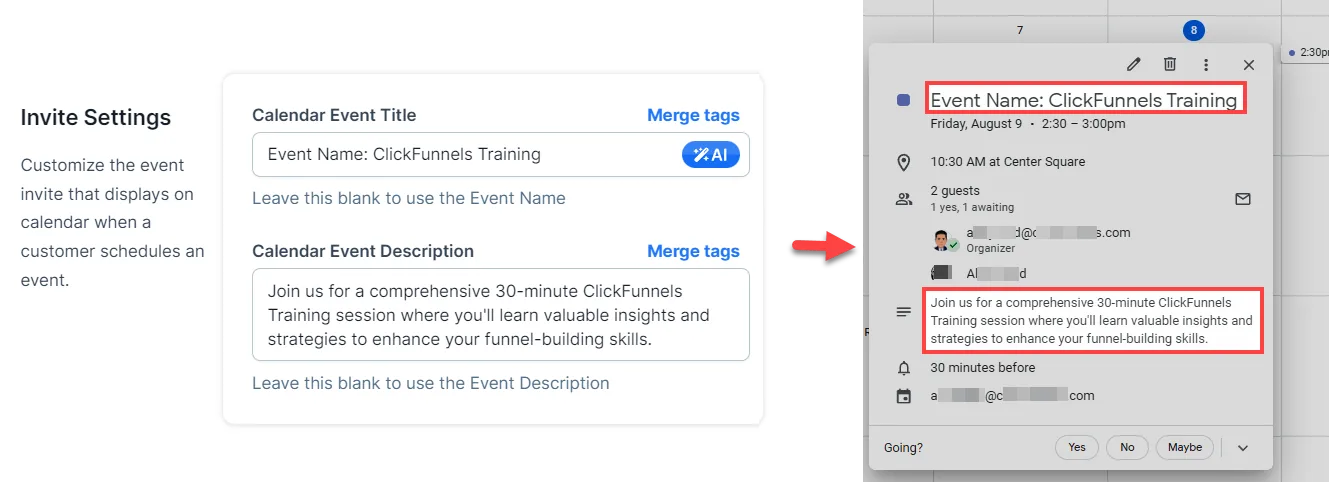
招待設定 セクションでは、顧客がイベントを予約したときにカレンダーに表示されるイベント招待をカスタマイズできます。イベントのタイトルと説明を調整することで、招待者に明確かつ詳細な情報を提供し、何が予定されているかを確実に理解してもらえます。
-
カレンダーイベントタイトル: カレンダーの招待状に表示される予定のタイトルを入力します。空白のままにすると、デフォルトでイベント名が使用されます。
-
カレンダーイベントの説明: カレンダーの招待状に表示される予定の説明を入力します。これには、招待者の準備に役立つイベントに関する詳細を含めることができます。空白のままにすると、イベントの説明がデフォルトで使用されます。
-
マージタグ: マージタグ を使用して、招待者の名前やカスタム属性などの動的情報でタイトルと説明をパーソナライズします。
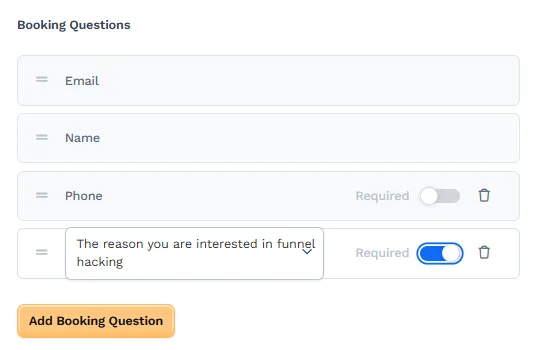
ClickFunnels では、さまざまなフィールドを使用して予約フォームをカスタマイズし、招待者から情報を収集できます。名前、メールアドレス、電話番号などの重要な詳細と、特定の要件を把握するためのカスタムフィールドを含めることができます。これらのカスタムフィールドには、既存の連絡先属性、またはイベントタイプ設定内で直接作成した新しい属性を使用できます。
-
予約質問を追加: 予約質問を追加 ボタンをクリックして、予約フォームに新しい質問を追加します。
-
連絡先属性を追加: 連絡先属性を追加 ボタンをクリックして、新しいカスタムフィールドを作成するか、既存の連絡先属性を選択します。
-
フィールドの詳細:
-
ラベル: 予約フォームに追加するフィールド値を入力します(例:「予約の理由」、「メッセージを入力」など)。
-
フィールドタイプ: カスタム質問のフィールドとして、テキストフィールドまたはセレクトフィールドを選択します。
-
テキストフィールド: このタイプは、ユーザーからの詳細な自由形式の回答が必要な場合に使用します。たとえば、「このトレーニングで具体的にどのような目標を達成したいですか?」と尋ねることができます。これにより、招待者は包括的な回答を提供できます。
-
セレクトフィールド: このタイプは、ユーザーが選択できるオプションの事前定義リストを提供する場合に使用します。たとえば、「ソーシャルメディア」、「紹介」、「検索エンジン」、「その他」などのオプションを使用して、「私たちのことをどうやって知りましたか?」と尋ねることができます。これにより、回答を標準化して分析を容易にすることができます。
-
-
-
必須フィールドを設定: 必須 スイッチを切り替えて、フィールドを必須にします。
-
-
フィールドの並べ替え: フィールドをドラッグ&ドロップして順序を変更します。
-
電話フィールド: 電話 の質問は必須または任意に設定できます。削除した場合は、電話を再追加 ボタンで元に戻せます。
招待者が予約リンクまたは埋め込みの予約フォームから予約する場合、電話フィールドの国番号は招待者の所在地に基づいて自動的に選択されます。たとえば、日本からアクセスした招待者には日本の国旗と +81 があらかじめ選択された状態で表示されます。招待者はドロップダウンから別の国を選ぶこともできます。所在地を判定できない場合は、アメリカ合衆国(+1)が初期値になるため、日本の招待者は必要に応じて国を変更してください。
予約の空き状況
Section titled “予約の空き状況”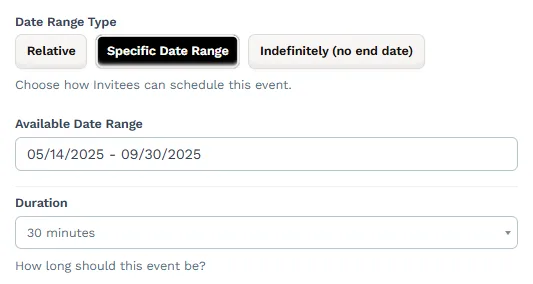
-
日付範囲タイプ: 招待者がこのイベントをスケジュールする方法を選択します。オプションは次のとおりです。
-
相対的: このオプションを使用すると、招待者は現在の日付からの相対的な日付範囲(たとえば、今後30日間)内でイベントをスケジュールできます。
-
特定の日付範囲: このオプションを使用すると、イベントをスケジュールできる正確な開始日と終了日を指定できます(例: 6月1日〜6月30日)。
-
無期限(終了日なし): このオプションには終了日がありません。招待者は最大 200 日先までイベントを予約できます。
-
-
所要時間: イベントの所要時間を指定します。たとえば、所要時間を 30 分に設定すると、各予定が決まった長さでスケジュールされ、ホストと招待者の両方にとってわかりやすくなります。
招待者が時間を選択すると、その時間枠は招待者が詳細を入力する間 5 分間確保され、他の人は予約できなくなります。ラウンドロビンのイベントタイプでは、他のホストが対応可能な間は、他の招待者もその時間を予約できます。すでに確保または予約されている時間を選択した場合、招待者には「この時間枠はすでに予約されています。別の時間を選択してください。」というメッセージが表示されます。
イベントホストと場所
Section titled “イベントホストと場所”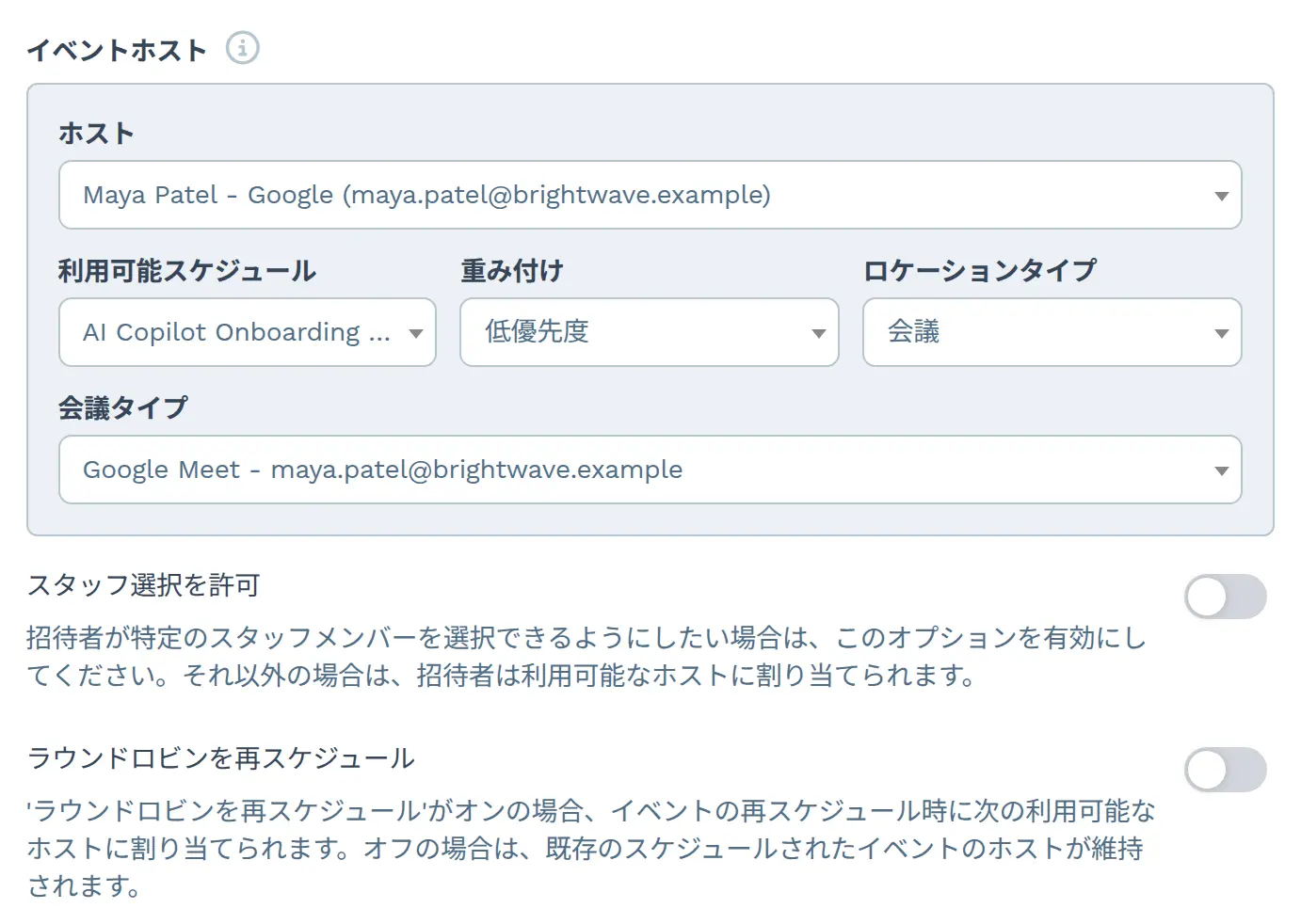
-
ホスト: 利用可能なオプションからイベントを主催するユーザーを選択します。ホストの名前は、カレンダー接続に基づいてドロップダウンに表示されます。イベントタイプが コレクティブ または ラウンドロビン の場合は、イベントに複数のホストを追加できます。+ ホストを追加 をクリックし、ドロップダウンでホストを選択します。
-
利用可能スケジュール: 選択したホストの利用可能スケジュールを選択します。アポイントメント > 利用可能スケジュール > 新しいスケジュールを追加 から新しいスケジュールを作成できます。
-
重み付け(ラウンドロビンイベントのみ): このオプションは、イベントタイプが「ラウンドロビン」に設定されている場合に表示され、複数のホスト間での予定の配分方法に影響します。重み付けの優先度を割り当てると、ビジネスニーズに応じて予定のバランスをとることができます。
-
高優先度: 複数のホストが対応可能な場合、この重み付けのホストが優先され、より頻繁に選択されます。
-
中優先度: ホストは適度に選ばれます。
-
低優先度: ホストは、重み付けの高いホストよりも少ない予定を受け取ります。
適切な重み付けを設定することで、チームメンバー間で作業負荷を効率的に分散できます。
-
-
割り当てモード(ラウンドロビンイベントのみ): 新しい予約にホストを割り当てる方法を設定します。オプションは次のとおりです。
-
加重ランダム: 各ホストの重み付けに基づいて、ホストをランダムに選択します。
-
均等配分: ミーティング数が最も少ないホストに割り当てます。
-
空き時間の最大化: 優先度順に、次に最後の予約が最も古いホストの順で選択します。
-
-
ロケーションタイプ: イベントの場所の種類(会議、対面、カスタム)を指定します。対面 または カスタム を選択した場合は、ロケーション説明 を追加します。
-
会議タイプ: ロケーションタイプが会議に設定されている場合は、オンラインの予定に使用するプラットフォーム(Zoom、Google Meet など)を選択します。会議接続の詳細については、記事 予定 - 会議接続を追加する方法を参照してください。
-
スタッフ選択を許可(ラウンドロビンイベントのみ): このオプションを使用すると、招待者は予定の担当スタッフを選択できます。無効にすると、システムが対応可能なホストに予定を自動的に割り当てます。
-
ラウンドロビンを再スケジュール: 有効にすると、イベントを再スケジュールしたときに、ラウンドロビンのローテーションで次に対応可能なホストにイベントが割り当てられます。無効にすると、元のホストがイベントに割り当てられたままになります。
支払い(オプション)
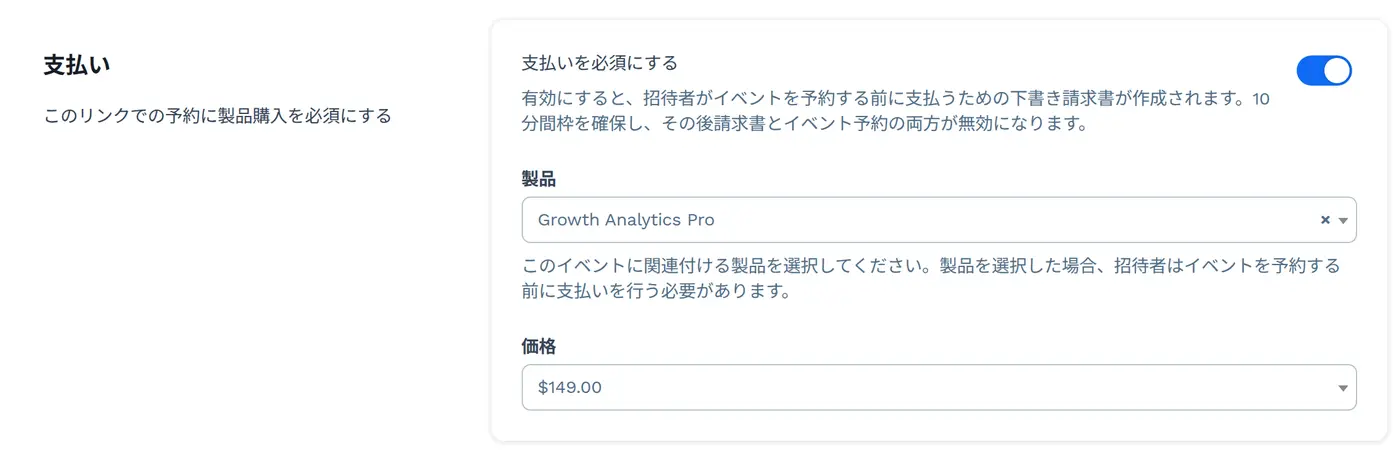
Section titled “支払い(オプション)”支払いを必須にする オプションを有効にすると、招待者は予約が確定する前に支払いを行う必要があります。支払い要件を設定するには、次の手順に従います。
-
支払いを必須にする オプションをオンにして、予約を確定する前に支払いを必須にします。
-
製品 を選択し、支払いに必要な 価格 を指定します。
予約スケジュール中の支払い処理の仕組み:
Section titled “予約スケジュール中の支払い処理の仕組み:”-
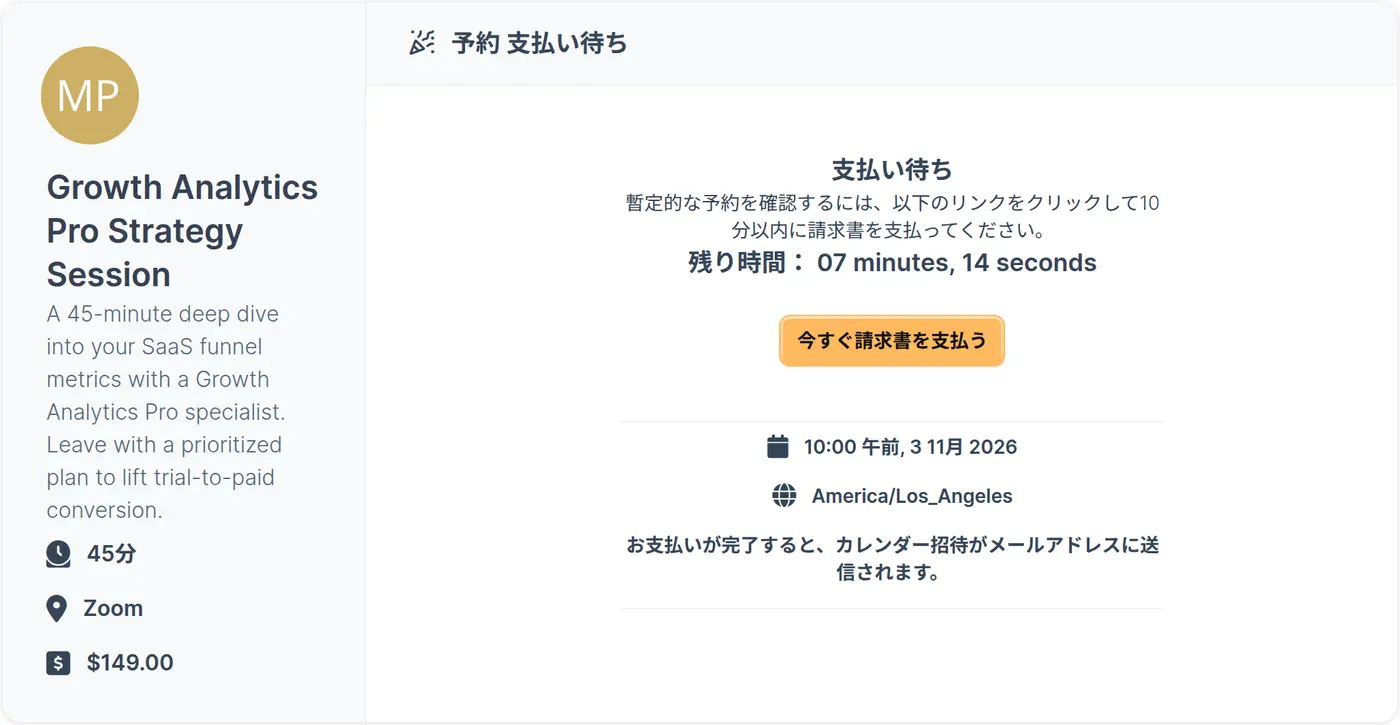
招待者が時間を選択し、詳細を入力して 予約を確定 をクリックすると、ページに 支払い待ち と 残り時間: のカウントダウン、今すぐ請求書を支払う ボタンが表示されます。今すぐ請求書を支払う をクリックすると、請求書が新しいタブで開きます。
-
システムは選択した製品と価格の注文と請求書を作成し、支払いのために 予約を 10 分間確保 します。支払いが完了するまで、予定イベントの 保留中 タブに表示されます。
-
請求書が 10 分 経過しても未払いのままの場合、予約はキャンセルされ、注文は無効になります。ページには 予約支払いウィンドウの期限切れ と 予約に戻る ボタンが表示され、招待者は別の時間を選択できます。
-
支払いが完了するまで、ページには「お支払いが完了すると、カレンダー招待がメールアドレスに送信されます。」と表示されます。
-
ゲストを許可: 招待者がゲストを招待できるかどうかを決定します。このオプションを有効にすると、招待者はイベントにゲストを追加できるため、グループでの会議や相談に役立ちます。
-
前のバッファ/後のバッファ: 各予約の前後にバッファ時間を設定して、準備とフォローアップのための時間を十分に確保します。このイベントタイプの予約には、前後にこの長さの空き時間が必要です。
-
前のバッファ: 各予約の前に確保される時間です。会議の準備に時間を割くことができます。
-
後のバッファ: 各予約の後に確保される時間です。フォローアップタスクや次の予定への移行に時間を割くことができます。
-
-
利用可能な開始時間を何分単位で表示しますか: 招待者に開始時間が表示される間隔を設定します。たとえば、これを 30 分に設定すると、利用可能な開始時間が 30 分間隔で表示されます(例: 9:00 AM、9:30 AM、10:00 AM)。
-
最小予約スケジュールバッファ: 現在(招待者が予約する時点)から予定をスケジュールできるまでの最小時間を設定します。たとえば、これを 4 時間に設定し、招待者が午前 10:00 に予約する場合、招待者は同じ日の午後 2:00 より前に開始する予定をスケジュールできません。これにより、新しい予約の前に十分な準備時間を確保できます。
-
連絡先ごとの1日あたりの最大数: 1 人の連絡先が 1 日にこのイベントを予約できる回数を制限します。これにより、1 人の連絡先が同じ日に複数の予定を予約するのを防ぎ、スケジュールの管理に役立ちます。制限しない場合は、このフィールドを空白のままにするか 0 に設定します。上限に達した連絡先には「この日のイベント予約数が上限に達しています。」というメッセージが表示されます。
-
自動タイムゾーン: 招待者のタイムゾーンを自動的に検出して時間を表示 を選択すると、ローカルタイムゾーンに関係なく、全員が正しい時間に集まれます。対面でのミーティングの場合は タイムゾーンを固定 を選択し、固定タイムゾーン でイベント会場のタイムゾーンを選択します。たとえば、東京で開催するイベントの場合は、タイムゾーンを東京に固定すると、予約ページに東京時間で表示されます。
イベント通知
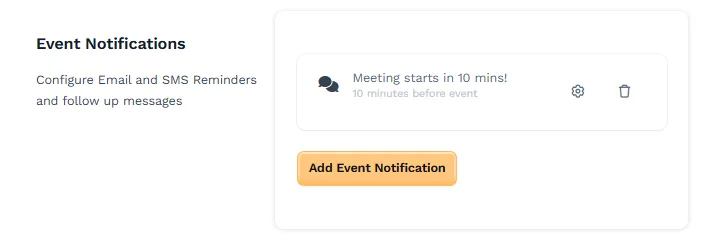
Section titled “イベント通知”イベント通知を追加すると、招待者にタイムリーなリマインダーやフォローアップメッセージを送信できます。これにより、招待者はイベントの詳細や必要な準備について十分な情報を得ることができます。
イベント通知を追加 ボタンをクリックします。通知の詳細を設定できるポップアップが表示されます。
-
トランジションタイプ: イベントに対して通知を送信するタイミングを選択します。オプションは次のとおりです。
-
イベント前: イベントが開始される前に通知を送信します。
-
イベント後: イベント終了後に通知を送信します。
-
-
時間オフセット: 通知を送信するイベントの前後の時間を入力します。たとえば、「分」でこれを 10 に設定すると、イベントの 10 分前または後に通知が送信されます。
-
オフセットタイプ: オフセットの時間単位(分、時間など)を選択します。
-
チャット受信ボックスの送信: メッセージの送信元となるメールまたは SMS の受信箱を選択します。Web ウィジェットの受信箱は一覧に表示されません。チャット受信箱の作成の詳細については、MessageHub でのチャット受信トレイの追加の記事をご覧ください。
-
件名(メールの受信箱のみ): メッセージの件名を入力します。このフィールドは、送信元がメールの受信箱の場合にのみ使用されます。マージタグを含めることで、件名をパーソナライズできます。青い「マージタグ」リンクをクリックして利用可能なマージタグを表示し、連絡先の名、姓など、件名に適切なマージタグを選択します。
-
メッセージ: 招待者に送信されるメッセージの本文を入力します。これには、リマインダー、イベントに関する追加情報、フォローアップの詳細を含めることができます。マージタグを含めることで、コンテンツをパーソナライズすることもできます。青い「マージタグ」リンクをクリックして利用可能なマージタグを表示し、連絡先の名前、イベントの日時、予約時に回答したカスタムの質問など、メッセージ本文に適切なマージタグを選択します。
イベントタイプを設定したら、イベントタイプを作成 ボタンをクリックしてイベントを作成します。
ステップ 3 - イベントタイプの公開
Section titled “ステップ 3 - イベントタイプの公開”イベントタイプを公開するには、次の 3 つの方法 があります。
オプション 1: ファネルページで「カレンダー」要素を使用する
Section titled “オプション 1: ファネルページで「カレンダー」要素を使用する”-
予約フォームを表示するファネルステップに移動します。
-
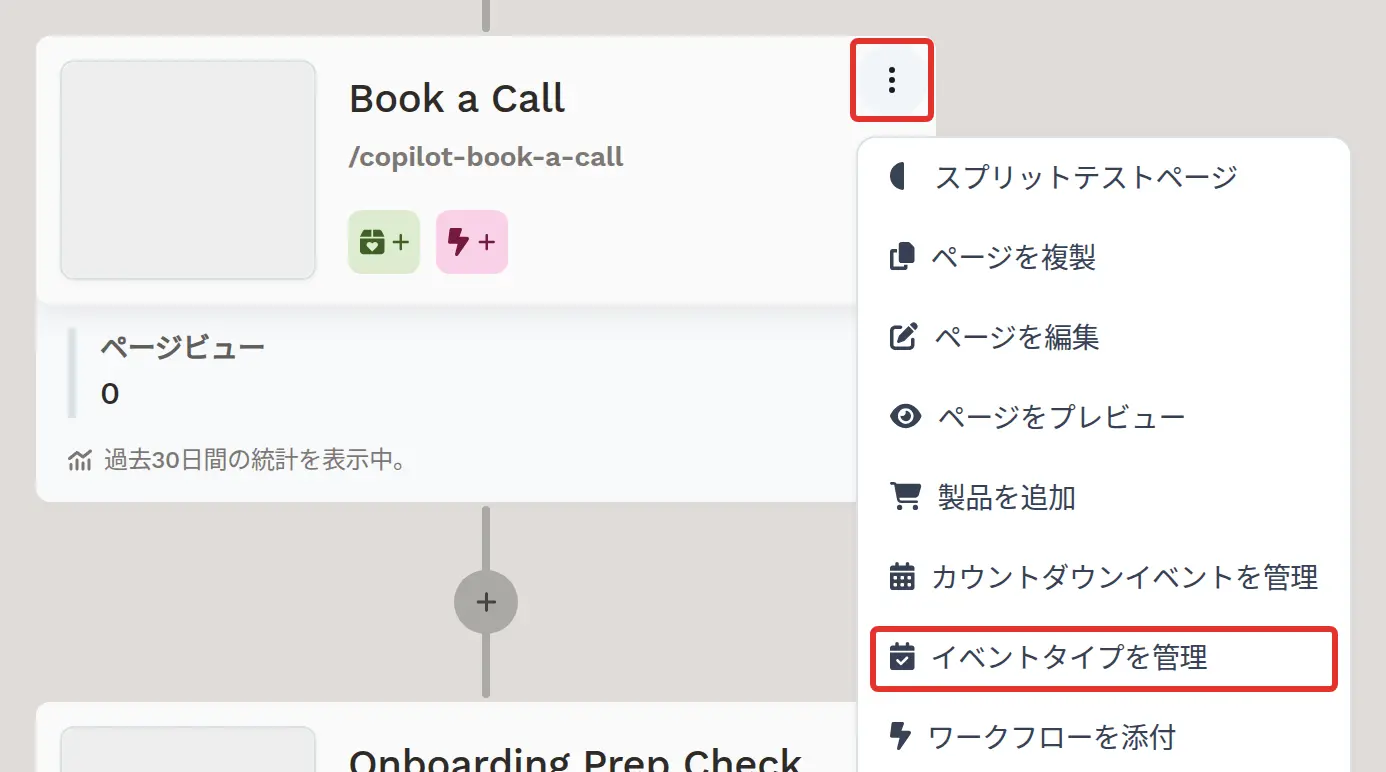
ファネルステップの 3つのドット アイコンをクリックし、イベントタイプを管理 を選択します。
-
添付イベントタイプ サイドバーで イベントを添付 をクリックし、使用するイベントタイプを選択して Save をクリックします。その後、ページエディター を開きます。
-
オレンジ色の + プラス または 新しい要素の追加 アイコンをクリックして、新しい要素を挿入します。
-
その他 カテゴリから、カレンダー ウィジェットを選択します。追加すると、選択したイベントタイプのフォームが自動的に表示されます。
-
予約後に表示される内容は、イベントタイプの 予約後 の設定によって決まります。確認ページを表示 に設定されている場合は、次のファネルステップが表示されます。リダイレクトのオプションに設定されている場合は、招待者は リダイレクト先 に移動します。
オプション 2: 埋め込みコードを使用して予約フォームを埋め込む
Section titled “オプション 2: 埋め込みコードを使用して予約フォームを埋め込む”-
埋め込むイベントタイプに移動します。
-
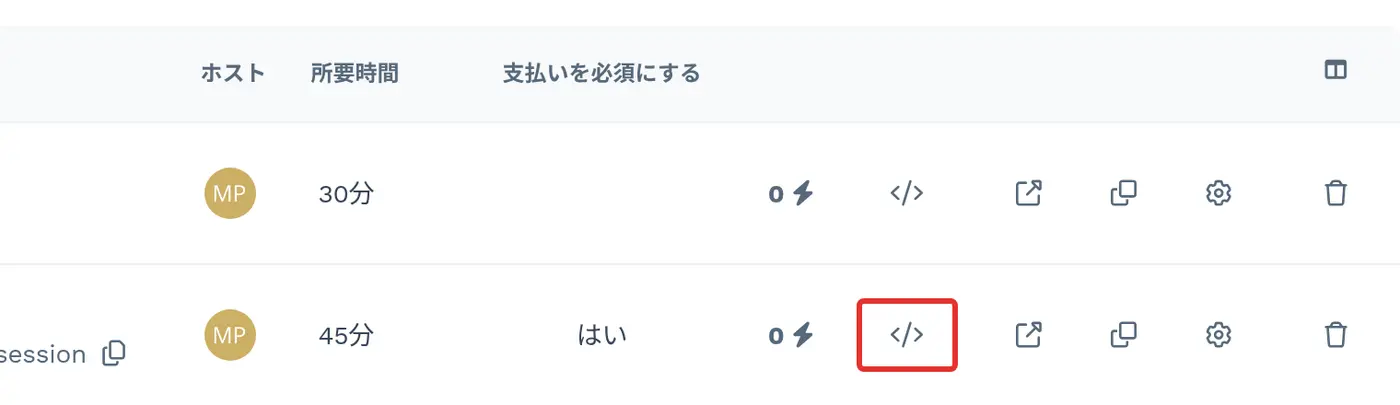
埋め込みコードをコピー (</>) アイコンをクリックします。表示される イベントタイプの埋め込みコード ダイアログで、コピーアイコンをクリックしてコードをコピーします。
-
ページエディターで、新しい要素を追加し、HTML / JSを選択します。
-
埋め込みコードをページエディター内の HTML / JS 要素に貼り付けて、予約フォームを表示します。
オプション 3: イベントタイプの URL を共有する
Section titled “オプション 3: イベントタイプの URL を共有する”-
共有するイベントタイプに移動します。
-
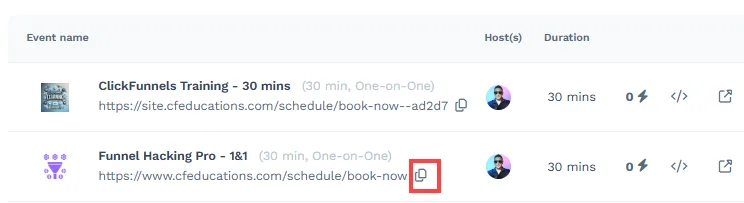
ClickFunnels によって提供される一意の 予約 URL をコピーします。
-
メール、ソーシャルメディア、またはその他のコミュニケーションチャネルを通じて視聴者とリンクを共有し、視聴者が直接予約できるようにします。
イベントタイプの公開プロセスの詳細については、 予定 - ClickFunnels の予定を公開する方法 の記事をご覧ください。
イベントタイプへのクイックアクションの追加
Section titled “イベントタイプへのクイックアクションの追加”ClickFunnels では、イベントタイプにクイックアクションを直接追加できるようになり、予約スケジュールプロセスの自動化と機能が強化されました。クイックアクションは、予定のスケジュール設定など、特定のイベントが発生したときにトリガーできます。
クイックアクションを追加する手順:
-
左側のメインメニューから アポイントメント をクリックし、イベントタイプ を選択します。
-
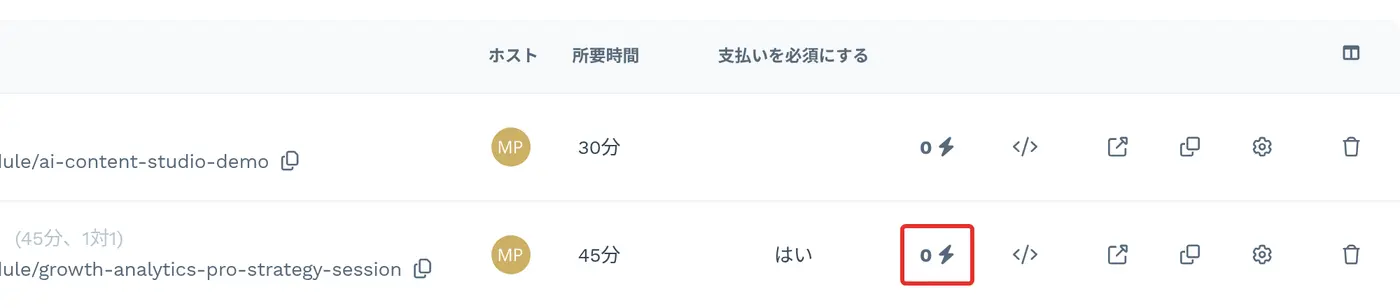
クイックアクションを追加するイベントタイプを見つけて、イベント名の横にある 稲妻アイコン(⚡) をクリックします。
-
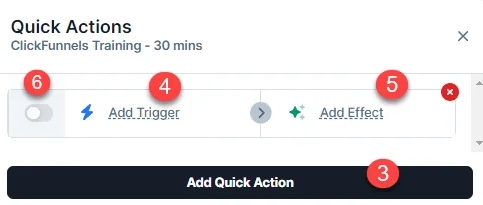
クイックアクション というラベルの付いた新しいポップアップが表示されます。クイックアクションを追加 ボタンをクリックします。
-
トリガーを追加 をクリックして、クイックアクションを開始するトリガーを追加します。予定のスケジュール時に実行するには、トリガーとして アポイントメントをスケジュール を選択します。
-
次に、効果を追加 をクリックして効果を選択します。オプションには、MessageHub メッセージの送信、アセットの送信、ワークフローのトリガーなどがあります。イベントのニーズに最も適した効果を選択してください。
-
目的のトリガーと効果を選択したら、トグルバー をクリックしてオートメーションを有効または無効にします。青は有効、灰色は無効を意味します。
クイックアクションがイベントタイプに追加され、指定されたトリガー条件が満たされると自動的に実行されます。
クイックアクションの詳細については、記事 オートメーション: クイックアクションを追加および管理する方法を参照してください。
イベントタイプの複製
Section titled “イベントタイプの複製”イベントタイプを複製すると、既存のイベントとそのすべての設定の正確なコピーを作成できます。この機能は、すべての詳細を再設定することなく、同様のイベントをすばやく設定するのに役立ちます。
-
左側のメインメニューから アポイントメント をクリックし、イベントタイプ を選択します。
-
複製するイベントタイプを見つけます。
-
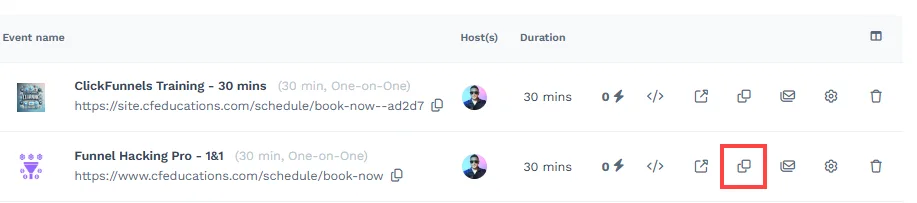
そのイベントタイプの横にある 複製 アイコンをクリックします。
-
続行 をクリックして確認し、複製したイベントタイプを作成します。
複製したイベントタイプがイベントリストに表示され、元の設定と構成がすべて保持されます。これにより、同様の設定で複数のイベントを簡単に管理できます。
イベントタイプの編集
Section titled “イベントタイプの編集”イベントタイプを編集すると、必要に応じてイベントの詳細と設定を更新できます。イベントタイプを編集するには、次の手順に従います。
-
左側のメインメニューから アポイントメント をクリックし、イベントタイプ を選択します。
-
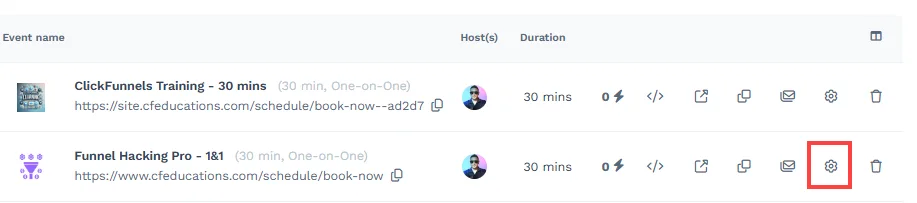
編集するイベントタイプを見つけます。イベントタイトル またはその横にある 歯車 ⚙️ アイコンをクリックできます。
-
必要に応じて、イベントの詳細を変更します。
-
情報を更新したら、イベントタイプを更新 ボタンをクリックして変更を保存します。
イベントタイプのアーカイブ
Section titled “イベントタイプのアーカイブ”イベントタイプをアーカイブすると、有効なイベントタイプのリストから外れます。アーカイブしたイベントタイプは、後で アーカイブ済み タブから復元できます。このイベントタイプで既に予約されている予約には影響しませんが、イベントタイプに設定されたワークフロートリガーは削除され、復元されません。イベントタイプをアーカイブするには、次の手順に従います。
-
左側のメインメニューから アポイントメント をクリックし、イベントタイプ を選択します。
-
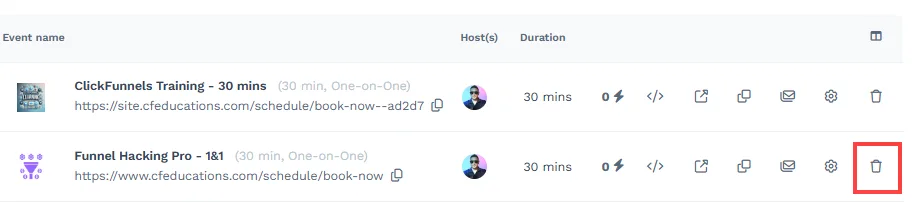
アーカイブするイベントタイプを見つけます。そのイベントタイプの横にある ごみ箱(アーカイブ)アイコンをクリックします。
-
または、イベントタイトルまたは 歯車 ⚙️ アイコンをクリックして編集ページを開き、アーカイブ ボタンをクリックすることもできます。
-
確認のポップアップでイベントタイプ名を入力して確定し、アーカイブを完了します。
アーカイブしたイベントタイプを復元するには、イベントタイプページの アーカイブ済み タブを開き、イベントタイプの横にある 復元 アイコンをクリックします。
これらの手順に従うことで、イベントリストを整理して最新の状態に保つことができます。