
「終了」ステップ - ワークフローブランチの停止
公開日: 更新日:
ClickFunnels ワークフローの「終了」ステップは、自動シーケンス内の特定のブランチの終了点を定義するために設計された重要な機能です。単一ブランチのワークフローは「ワークフローの終わり」マーカーで自動的に終了しますが、マルチブランチのワークフローでは、各ブランチが適切に停止するように、より慎重な管理が必要です。「終了」ステップを使用すると特定のブランチを閉じることができ、ブランチの完了後に連絡先がメインワークフローに再び合流するのを防げます。これは、オートメーションの整合性とロジックを維持するために不可欠です。
-
アクティブなClickFunnelsアカウント
-
ワークスペースで作成されたワークフロー
単一および複数ブランチのワークフローを理解する
Section titled “単一および複数ブランチのワークフローを理解する”ClickFunnels でワークフローを操作する場合、単一ブランチのワークフローと複数ブランチのワークフローの違いを理解することが重要です。
単一ブランチのワークフロー
Section titled “単一ブランチのワークフロー”単一ブランチのワークフローは、連絡先が最初から最後まで 1 つの一連のステップをたどる直線的なパスで構成されます。このようなワークフローでは、最後に ワークフローの終わり マーカーが自動的に配置されるため、「終了」ステップを追加する必要はありません。
複数ブランチのワークフロー
Section titled “複数ブランチのワークフロー”複数ブランチのワークフローは、「条件付き分割」や「スプリットテスト」などのステップを使用して作成でき、特定の条件に基づいて、または A/B テストの目的で連絡先を異なるブランチに分岐させます。分割のブランチが終わると、ブランチは再び合流し、どちらのブランチの連絡先も分割の後に続くステップに進みます。このような場合、各ブランチが正しく終了するように「終了」ステップが重要になります。ブランチの最後に「終了」ステップを追加することで、そのブランチの連絡先が分割の後のステップに進むのを防ぎ、ワークフローの論理的な流れを維持できます。
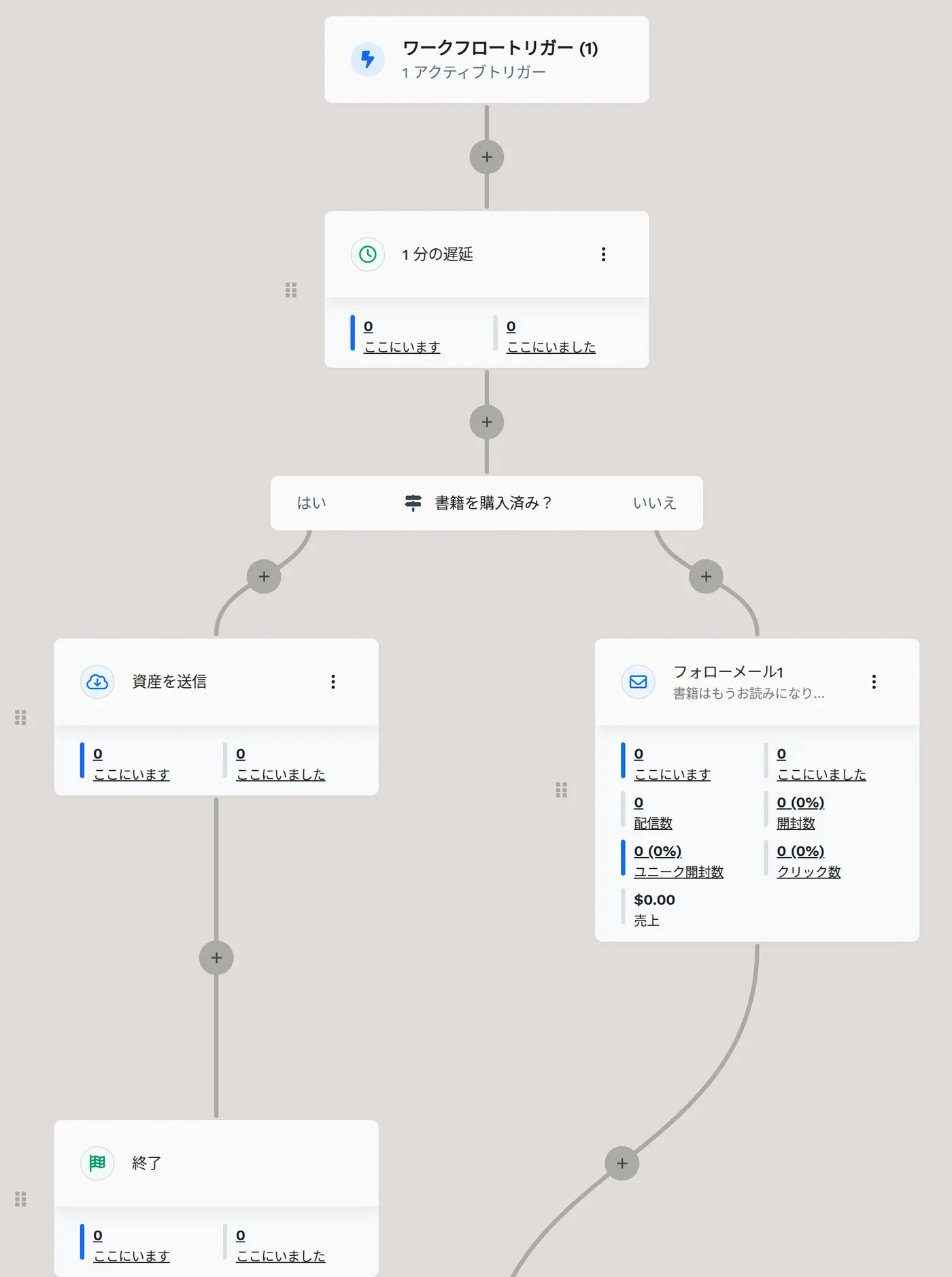
ワークフローへの「終了」ステップの追加
Section titled “ワークフローへの「終了」ステップの追加”-
オートメーション アプリに移動し、ワークフロー を選択します。
-
既存のワークフローを開くか、新しいワークフローを作成します。
-
ワークフローエディターで プラスアイコン(+) をクリックします。
-
ワークフロー カテゴリの 終了 ステップを選択します。
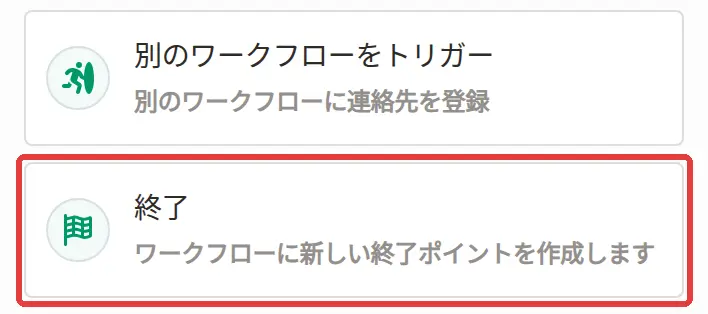
「終了」ステップを使用する場合
Section titled “「終了」ステップを使用する場合”-
マルチブランチワークフロー: 「条件付き分割」または「スプリットテスト」ステップによって作成された複数のブランチを持つワークフローでは、「終了」ステップにより、連絡先がメインワークフローに再び合流して分割の後のステップに進むことなく、各ブランチが正しく終了します。
-
条件付き分割ワークフロー: 「条件付き分割」ステップを使用して、さまざまな条件に基づいて複数のブランチを作成する場合、特定の基準を満たす、または満たさないブランチを終了するには、「終了」ステップが不可欠です。
-
スプリットテストワークフロー: 「スプリットテスト」ステップを使用して A/B テストを実行する場合、「終了」ステップを使用して、テストの完了後に一方または両方のブランチを閉じることができます。