「遅延」ステップ - ワークフローアクション間の時間差を導入する
公開日: 更新日:
メッセージの送信が速すぎたり、適切な間隔を空けたりしないと、エンゲージメントの低下や購読解除につながる可能性があります。ClickFunnels Workflows では、「遅延」ステップを挿入してオートメーションの間隔を正確に空けることができることで、これを解決します。この記事では、「遅延」ステップを追加およびカスタマイズして、メール、タグ、その他のアクションのタイミングをより適切に制御する方法を学びます。
遅延ステップとは何ですか?
Section titled “遅延ステップとは何ですか?”顧客向けに自動メッセージ システムをセットアップしていると想像してください。ウェルカム メッセージをすぐに送信しますが、数日待ってから詳細情報のフォローアップを送信します。そこで、 遅延 ステップの出番です。
ワークフローでは、メールの送信など、自動的に実行される一連のアクションを作成できます。遅延ステップは、シーケンスの次のアクションを実行する前に、特定の時間一 時停止ボタンを押す ようにワークフローに指示します。
「遅延」ステップは、いくつかの理由から役立ちます。いくつかの一般的なシナリオを見てみましょう。
-
一連の電子メールの送信: 新規購読者にウェルカムメールシリーズを送信するとします。すべてを一度に送信して圧倒したくありませんよね?遅延ステップを使用すると、メールを数日または数週間にわたって間隔を空けて、よりスムーズなエクスペリエンスを実現できます。
-
フォローアップアクションのスケジュール: 購入やサポートリクエストなど、顧客とのやり取りの後にフォローアップメールを送信する必要がある場合があります。遅延ステップを使用すると、フォローアップを完璧なタイミングでスケジュールできるため、忘れられていると感じないようにすることができます。
-
マーケティングキャンペーンの管理: おそらく、あなたは時間制限のあるプロモーションやセールを実施しているでしょう。遅延ステップを使用すると、マーケティング メッセージのタイミングを制御し、最も効果的な瞬間に視聴者に確実に届くようにすることができます。
ワークフローへの「遅延」ステップの追加
Section titled “ワークフローへの「遅延」ステップの追加”-
オートメーション アプリに移動し、[ワークフロー] を選択します。
-
既存のワークフローを開くか、新しいワークフローを作成します。
-
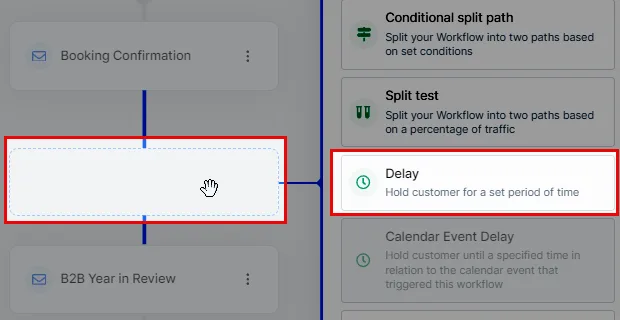
ワークフローエディターで プラスアイコン(+) をクリックします。
-
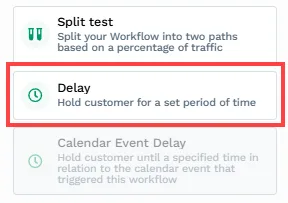
[ワークフロー] カテゴリの [遅延] ステップを選択します。
-
要件に応じて遅延ステップを設定します。
-
[ 作成 ] ボタンをクリックして、遅延ステップをワークフローに追加します。
「遅延」ステップの設定とオプションの構成
Section titled “「遅延」ステップの設定とオプションの構成”ClickFunnels では、遅延ステップには、 相対、 曜日、および 曜日の 3 つの構成オプションが用意されています。各オプションを使用すると、オートメーションのニーズに適した特定のディレイパラメータを設定できます。
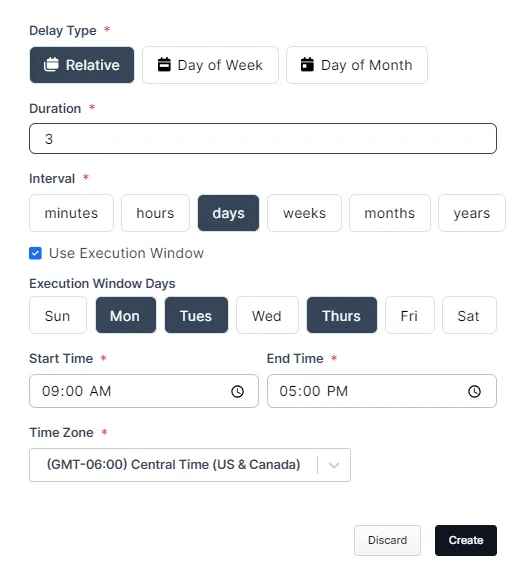
[相対遅延] オプションを使用すると、前のステップを基準にした遅延を設定できます。つまり、ワークフローの次のステップに進むまでに待機する分、時間、日、週、月、または年を定義できます。
-
期間: 遅延の単位数を設定します。
-
間: 時間の単位(分、時間、日、週、月、年)を選択します。
-
実行ウィンドウ(オプション): 遅延を実行できる特定の曜日、時刻、タイムゾーンを定義します。有効にすると、実行ウィンドウの日、時刻、およびタイムゾーンを指定できます。
例:
最初の相談後に新しいクライアントをフォローアップしたいヘルスコーチを考えてみましょう。同社は水曜日と金曜日にマーケティングメールを送信しないことを好み、土曜日と日曜日は休業です。彼らは、月曜日、火曜日、木曜日の午前 9 時から午後 5 時までの執行ウィンドウで 3 日間の遅延を設定しました。
クライアントが水曜日に最初の相談を完了した場合、遅延は 3 日間 (木曜日、金曜日、土曜日) になります。日曜日は営業せず、執行ウィンドウには水曜日と金曜日が除外されるため、遅延はそれらの日に保持されます。フォローアップメールの送信などの次のステップは、指定された実行ウィンドウ内にあるため、月曜日の午前9時に実行され、開始時刻は午前9時に設定されます。
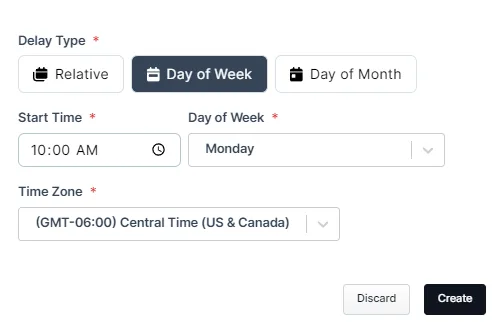
[曜日の遅延] オプションを使用すると、特定の曜日の設定時間に次のステップをトリガーできます。これは、特定の曜日に実行する必要があるアクションをスケジュールする場合に便利です。
-
曜日: 曜日を選択します。
-
開始時間: ステップを実行する特定の時刻を設定します。
-
タイムゾーン: 連絡先のタイムゾーンを使用するか、特定のタイムゾーンを設定することもできます。
例:
毎週トレーニングのヒントをチームに送っているフットボールのコーチを考えてみましょう。コーチは、チームが新しいトレーニング資料で週をスタートできるように、毎週月曜日の午前 10:00 にこれらのメールを送信したいと考えています。曜日の遅延を設定することで、コーチは毎週月曜日の指定時刻にメールが送信されるようにすることができます。この遅延ステップに達する前に、ワークフローの前述のステップをすべて完了する必要があることに注意することが重要です。
月の日の遅延
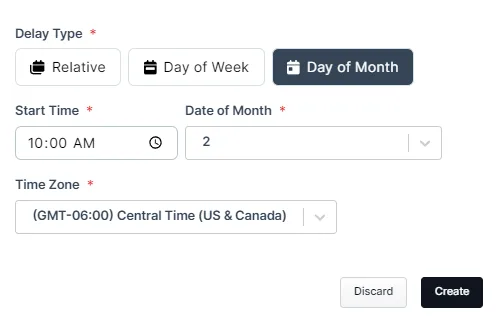
Section titled “月の日の遅延”このオプションを使用すると、選択した開始時刻と組み合わせて、月内の特定の日にワークフローの次のステップをトリガーできます。これは、月の一貫した日にアクションを実行したい状況に最適です。
-
月の日付: 日付 (1 から 31) を選択します。
-
開始時間: ステップを実行する時刻を設定します。
-
タイムゾーン: 連絡先のタイムゾーンを使用するか、特定のタイムゾーンを設定することもできます。
例:
ファイナンシャルアドバイザーは6か月の投資コースを提供し、毎月初めにトレーニング資料、ボーナス、および毎月の市場最新情報を送信したいと考えています。アドバイザーはワークフローで 6 つのメールを作成でき、各メールの日の遅延は月の 2 日の午前 10:00 (中部時間) に設定されます。
この設定により、各電子メールが毎月 2 日に送信され、コース全体を通じてクライアントにタイムリーな情報が提供されます。