
ブリッジファネルの作成方法
公開日: 更新日:
ブリッジファネルは、アフィリエイトオファーやネットワークマーケティングのサイトなど、自分では管理できないセールスページに見込み客を送る前に、関心を高めるためのシンプルな 2 ページのファネルです。自分の言葉で商品を紹介し、信頼を築き、メールアドレスを集めてフォローアップできるようになります。単体では成約しにくいオファーを紹介する場合に、大きな違いを生みます。この記事では、基本を説明し、ブリッジファネルの設定方法を紹介します。
- 有効な ClickFunnels アカウント
ブリッジファネルの仕組み
Section titled “ブリッジファネルの仕組み”ブリッジファネルは、セールスページにアクセスできず、顧客体験も管理できない商品やサービスを紹介するときに使います。アフィリエイトオファー、紹介プログラム、ネットワークマーケティングなどでよく見られるケースです。このような場合、他者のセールスページに直接トラフィックを送ると、成約率が低くなりがちです。訪問者は予想していなかったページに、前置きや説明もなく着地し、ほとんどが何もせずに離脱してしまいます。
ブリッジファネルは、最初のマーケティングと最終的な販売先との間の「橋」となって、この問題を解決します。トラフィックをオファーに直接送るのではなく、自由にカスタマイズできるページに見込み客を送り、商品を紹介し、個人的なメッセージを伝え、期待値を明確にします。これにより信頼が生まれ、訪問者が次のステップに進む理由ができます。
たとえばフィットネス分野では、他社のサプリメントやトレーニングプログラムを紹介するのにブリッジファネルを使えます。ブリッジページには、その商品で具体的にどんな成果が出たかを説明する短い動画に加えて、ダウンロードできるチェックリスト、簡単な事例、ボーナスオファーなどを載せられます。オプトインページでメールアドレスを集めるので、すぐに購入しなかった見込み客ともフォローアップでつながり続けられます。
ブリッジファネルの構造
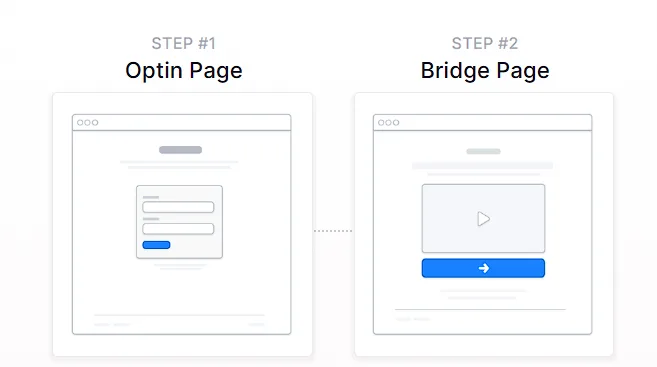
Section titled “ブリッジファネルの構造”ブリッジファネルは、見込み客を獲得してオファーを紹介するために連携する 2 つの主要ページで構成されます。アフィリエイトマーケティングや紹介オファーなど、最終的なセールスページを自分で管理できない場面に最適です。各ページが訪問者の準備を整え、成約の可能性を高める役割を担います。
-
オプトインページ: 訪問者がメールアドレスを入力して次のステップに進むページです。通常、見出し、短い説明、シンプルなフォームで構成されます。登録を促すために、無料ガイドやボーナスオファーなどのリードマグネットがよく使われます。
-
ブリッジページ: オプトイン後に表示され、商品やサービスを紹介するページです。オファーの内容、おすすめする理由、次に何をすればよいかを説明する動画を載せることが多く、行動を促すボタンから外部のセールスページやチェックアウトページに直接移動できます。
ブリッジファネルを作成する
Section titled “ブリッジファネルを作成する”ブリッジファネル は、ClickFunnels のデザイン済みテンプレートを使って素早く構築できます。ゼロから始める代わりに、ニーズに合ったテンプレートを選び、内容をカスタマイズして、数ステップでファネルを公開できます。
-
ファネル に移動し、ファネルを作成 をクリックします。ファネルテンプレート ページが開きます。
-
検索ボックスを使うか、フィルター を開いて ファネルタイプ(リードファネル、プロダクトファネル、プレゼンテーションファネル、アポイントメントファネル、チャレンジファネル)を選び、ブリッジファネルに合ったテンプレートを探します。プレビュー をクリックして内容を確認し、このテンプレートを使用 をクリックします。ClickFunnels がファネルをインストールし、ファネルエディターで開きます。
-
自分で構築したい場合は ゼロから開始 をクリックします。または、Build with AI にファネルを作成させることもできます。
詳しい手順については、「新しいファネルの作成方法」をご覧ください。
テンプレートがワークスペースに読み込まれたら、商品、オーディエンス、セールスメッセージに合わせてカスタマイズを始められます。
ブリッジファネルのページを編集する
Section titled “ブリッジファネルのページを編集する”ブリッジファネルをインストールすると、ファネルエディターで開きます。後で戻る場合は、ファネル に移動してブリッジファネルを選択します。
-
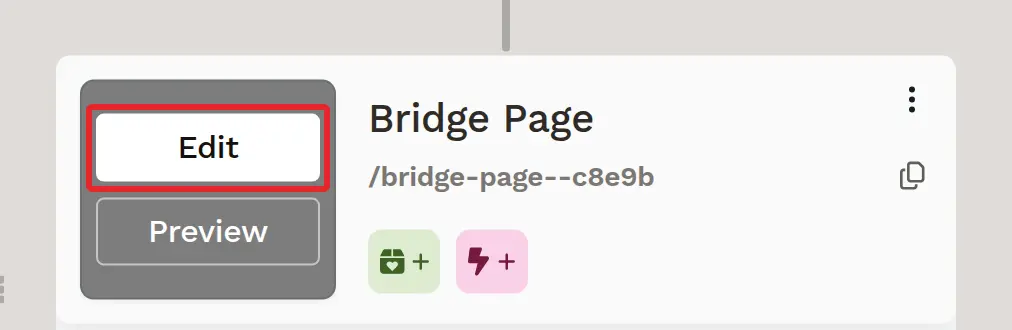
ファネルをクリックしてファネルワークフローエディターを開きます。編集するページにカーソルを合わせ、編集 をクリックします。
-
各ページは、セクション、列、行、要素で構成されています。ブリッジファネルでカスタマイズすべき主な部分は次のとおりです。
-
オプトインフォーム: メールアドレスを集めるためにフォームの項目と設定を更新します。リードマグネットの内容がはっきり伝わるようにしましょう。
-
見出しと小見出し: オファーの主なメリットを打ち出し、興味を引きます。
-
動画: ブリッジページに、商品の内容、おすすめする理由、訪問者が次にすべきことを説明する短い動画を追加します。
-
行動を促すボタン: ボタンのリンク先を、ファネルの次のステップか商品ページに直接設定します。
-
ボーナスセクション(任意): あなたのリンク経由で購入した場合の特典を紹介して、関心を高めます。
ClickFunnels での要素の編集について詳しくは、「ClickFunnelsページエディターの使用を開始する」をご覧ください。
-
-
右上の 保存 をクリックして変更を保存します。
-
プレビュー で、公開前にファネルの見た目を確認します。
ワークフローでメールのフォローアップを自動化する
Section titled “ワークフローでメールのフォローアップを自動化する”ワークフローを使えば、ブリッジファネルでオプトインした人にフォローアップメールを簡単に送れます。見込み客一人ひとりに手動でメールを送る代わりに、ワークフローが継続的なコミュニケーションを自動で行い、オファーを印象に残して成約の可能性を高めます。
ワークフローでできること:
-
ウェルカムメールを送る: 新しい見込み客にお礼を伝え、今後の流れを知らせます。
-
ボーナスコンテンツを届ける: リードマグネットや約束した特典を共有します。
-
行動を促すリマインダーを送る: ブリッジページへの訪問や登録の完了を、さりげなく促します。
-
一連のメールを送る: ヒント、ストーリー、役立つ情報を届けて、時間をかけて信頼を築きます。
ワークフローを設定するには、フォローアップを開始するファネルステップの稲妻 (⚡) アイコンをクリックします。ワークフローを選択 ダイアログで既存のワークフローを選ぶか、新しいワークフロー をクリックします。
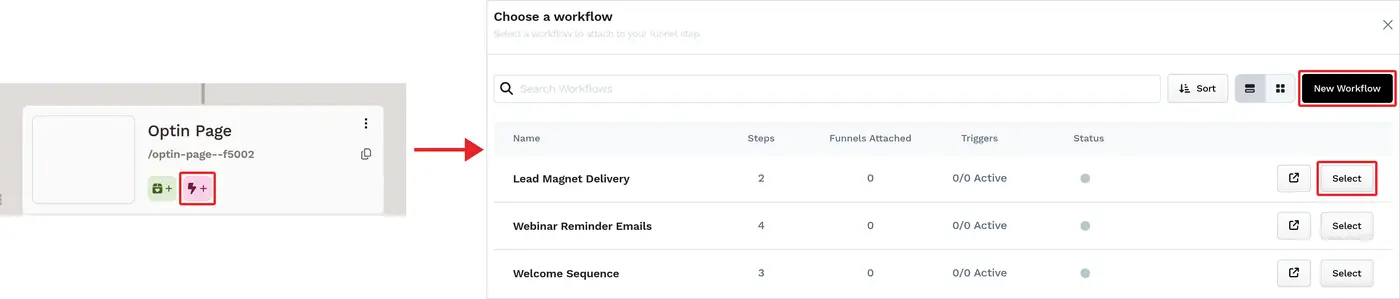
ワークフロービルダーで メールを送信、連絡先にタグを付ける、資産を送信 などのステップを追加し、ステップの間に 遅延 を入れてメールの間隔を空けます。ワークフローが有効になっていることを確認してください。ワークフローの 設定 を開き、Status をオンにして ワークフローを更新 をクリックします。無効なワークフローは、トリガーされても実行されません。詳しい手順については、「ファネルステップへの自動化ワークフローの追加」と「ワークフローの作成方法」をご覧ください。
ファネルのテストと公開
Section titled “ファネルのテストと公開”ファネルを公開する前に、すべてが期待どおりに動作するかテストすることが重要です。
-
ファネルをテストする
-
すべてのページが正しい順序でつながっていることを確認します。
-
ボタン、フォーム、リンクが正しく動作することを確認します。
-
さまざまな端末やブラウザでファネルをテストし、スムーズに表示されることを確認します。
-
-
ライブモード(支払い)
- ファネルの設定(⚙)にある ライブモード(支払い) は、支払いにのみ影響します。ブリッジファネルでは支払いを受け付けないため、ページを共有するためにオンにする必要はありません。後でチェックアウトのステップを追加した場合は、実際の支払いを受け付ける準備ができたら ライブモード(支払い) をオンにして ファネルを更新 をクリックします。
-
ファネル URL をコピーして共有する
-
ファネルエディターの ファネルの開始 カードで URLをコピー をクリックします。
-
Web サイト、ソーシャルメディア、メールキャンペーンなどでリンクを共有します。
-
詳しくは「ファネルURLを公開して共有する方法」をご覧ください。
-