「メモを追加」ステップ - 連絡先プロファイルにメモを追加する
公開日: 更新日:
ClickFunnels ワークフローの「メモの追加」ステップを使用すると、連絡先のプロフィールにメモを自動的に追加できます。これは、将来の参照のためにログに記録する顧客とのやり取り、好み、または重要なイベントを追跡する場合に特に役立ちます。この記事では、「メモの追加」ステップを設定し、それを使用して顧客管理プロセスを強化する方法を学びます。
-
アクティブなClickFunnelsアカウント
-
ワークスペースで作成されたworkflow
ワークフローへの「メモの追加」ステップの追加
Section titled “ワークフローへの「メモの追加」ステップの追加”-
オートメーション アプリに移動し、[ワークフロー] を選択します。
-
既存のワークフローを開くか、新しいワークフローを作成します。
-
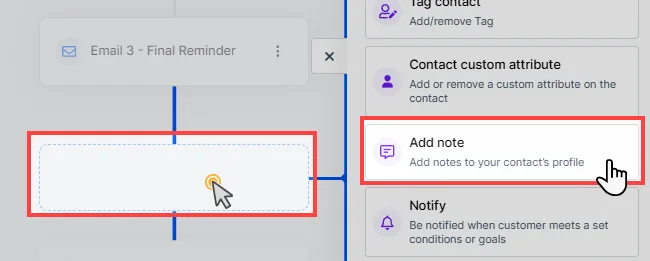
ワークフローエディターで プラスアイコン(+) をクリックします。
-
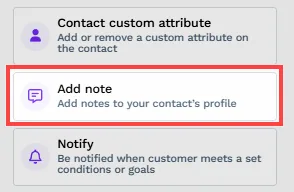
「**内部」**カテゴリの「メモの追加」ステップを選択します。
「メモの追加」ステップの設定
Section titled “「メモの追加」ステップの設定”-
メモの内容を定義します。
-
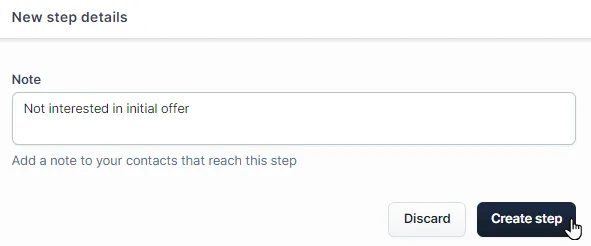
「メモの追加」ステップを追加すると、メモの内容を入力するように求めるダイアログボックスが表示されます。
-
連絡先のプロファイルに追加する メモ入力フィールド にメモを書きます。
-
-
ステップを保存します。
- メモを入力したら、[ ステップの作成 ] をクリックして、ワークフローにメモを保存します。
連絡先のプロファイルのメモの表示
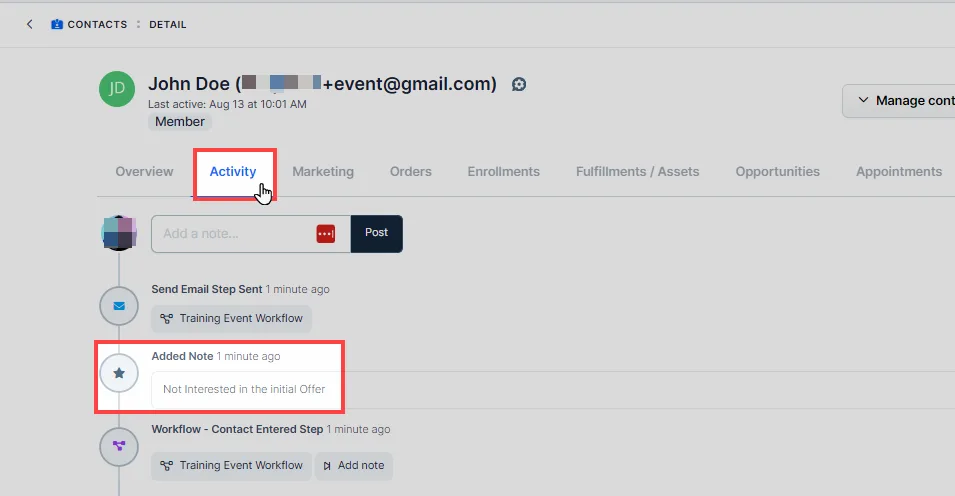
Section titled “連絡先のプロファイルのメモの表示”ワークフローが実行され、コンタクトに対して「メモの追加」ステップが実行されると、そのメモは 「アクティビティ」 タブ内のコンタクトのプロファイルに表示されます。見つける方法は次のとおりです。
-
ClickFunnelsダッシュボードから、 顧客 “ 連絡先に移動します。
-
プロフィールを表示したい特定の連絡先をクリックします。
-
連絡先プロファイルに入ったら、[ アクティビティ] タブをクリックします。
-
アクティビティのタイムラインを下にスクロールして、ワークフローによって追加されたメモを確認します。メモは、いつ追加されたかを示すタイムスタンプとともに表示されます。たとえば、「初期オファーには関心がありません」は、ワークフロー アクティビティ ログの下に表示されます。