
スタイルの色をカスタマイズする方法
公開日: 更新日:
ClickFunnels で スタイル カラー をカスタマイズすると、各ページで何時間も費やすことなく、ファネルをブランドに一致させるための迅速かつ簡単な方法です。色を一度設定するだけで、すべてのファネルで一貫性のあるプロフェッショナルな外観を確保でき、貴重な時間を節約できます。変更を加えると、そのスタイルを利用するすべてのファネルに自動的に反映され、ファネル システム全体で一貫性が確保されます。この記事では、ClickFunnels でスタイルの色をカスタマイズして、一貫性のある魅力的なデザインを簡単に作成する方法を説明します。
- アクティブなClickFunnelsアカウント
スタイルの色へのアクセス
Section titled “スタイルの色へのアクセス”-
ClickFunnelsダッシュボードの左下にある [ワークスペース設定 ]をクリックします。
-
左側のメニューを下にスクロールし、[ スタイル] タブをクリックします。
-
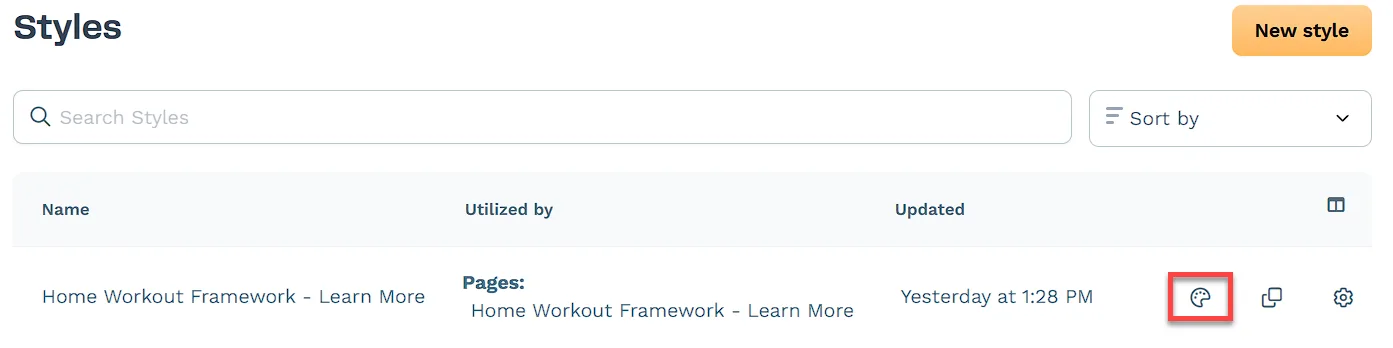
編集するスタイルを見つけて、その右側にある [デザインのカスタマイズ]
 をクリックします。
-
左側のメニューで、[ 色] をクリックして、スタイルの色設定にアクセスして編集します。
ClickFunnelsでのスタイルカラーの仕組み
Section titled “ClickFunnelsでのスタイルカラーの仕組み”ClickFunnels で スタイル カラー をカスタマイズする方法を理解することは、まとまりのあるプロフェッショナルな外観のファネルを作成するための鍵となります。スタイルカラーダッシュボードの操作に役立つ簡単なガイドは次のとおりです。
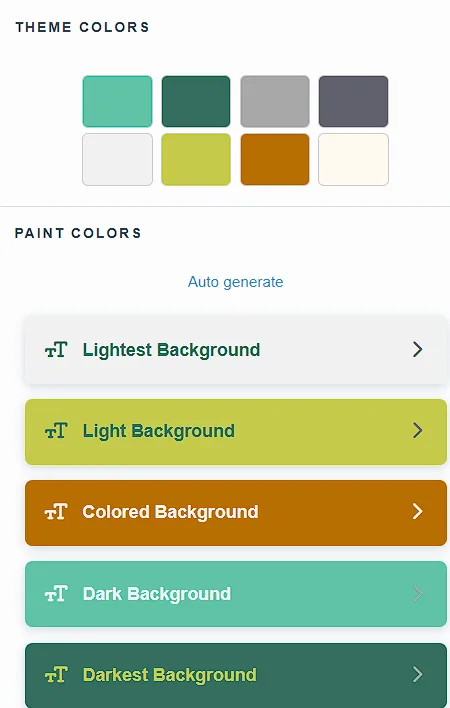
左側: スタイルカラーダッシュボード
スタイルカラーダッシュボードの左側は、次の2つの主要なセクションに分かれています。
-
テーマカラー:
-
これらはあなたのスタイルの原色です。
-
ブランドカラーを使用するか、各正方形をクリックしてカラーパレットを探索し、好みの色を見つけることができます。
-
-
ペイントカラー:
-
このセクションは、5つの背景バリエーションに分かれています。
-
最も明るい背景
-
ライトの背景
-
色付きの背景
-
暗い背景
-
最も暗い背景
-
-
これらの背景のいずれかをクリックすると、その設定が開きます。ここでは、設定したテーマの色に基づいて、背景のあらゆる部分の色をカスタマイズできます。
-
背景サムネイルの上にある 自動生成 オプションを使用することもできます。システムは自動的にテーマの色を使用して、すべての背景の色を生成します。
-
右側:プレビュー
-
右側には5つの背景のプレビューが表示されます。
-
このプレビューには、色、フォントなどのすべての要素が表示されます。
-
左側で行った変更は、右側のプレビューに反映されます。
テーマの色のカスタマイズ
Section titled “テーマの色のカスタマイズ”-
スタイルカラーダッシュボードの左側にある テーマカラー の四角形をクリックします。
-
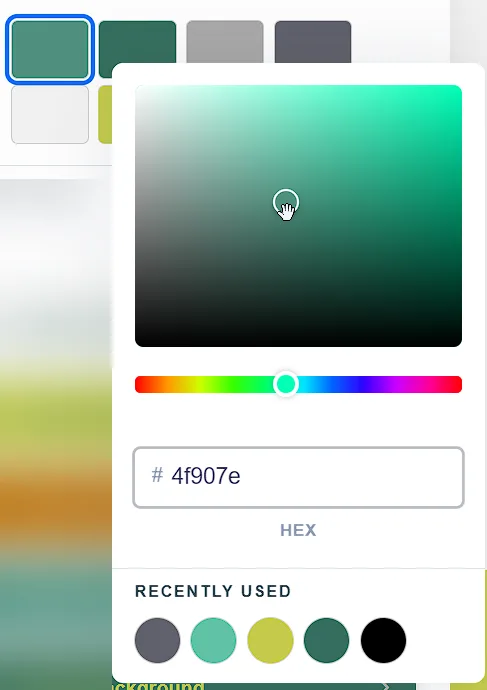
希望の色の HEX コードを 記述します。
-
カラース ライダー を動かして、カラーパレットの 手 アイコンをドラッグして、好きな色を選択することもできます。
-
他のテーマカラーの正方形についてもこのプロセスを繰り返します。
-
[ 更新 ] をクリックして変更を保存します。
背景色のカスタマイズ
Section titled “背景色のカスタマイズ”-
カスタマイズする 背景 を選択します。左側に新しいサイドバーが開きます。
-
カラースクエアをクリックして調整します。
-
背景: ベースカラー(背景画像の下)とオーバーレイカラー(背景画像の上)を選択します。
-
テキスト: 見出し、 小見出し、 コンテンツ テキストの色を設定します。
-
装飾: リンク、 アイコン、 弾丸の色を選択します。
-
-
左側のサイドバーの上部にある 「色に戻る 」をクリックして、メインの色オプションに戻ります。
-
[ 更新 ] をクリックして変更を保存します。