
アフィリエイトセンター - コミッションプランの作成と管理
公開日: 更新日:
アフィリエイトに公正でやる気を起こさせる手数料率を設定することが、アフィリエイト プログラムを成功させる鍵となります。ClickFunnels のアフィリエイト センターは、柔軟なコミッション プラン機能により、このタスクを簡単にします。この記事では、ClickFunnels のコミッション プランについて説明します。デフォルト料金の設定方法、カスタム プランの作成方法、特定の製品の手数料の調整方法を学びます。これらのツールを効果的に使用することで、アフィリエイトのパフォーマンスに基づいて報酬を与え、ビジネス目標に沿った手数料体系を構築できます。
-
アクティブなClickFunnelsアカウント
コミッションプランとは
Section titled “コミッションプランとは”ClickFunnels のアフィリエイト センターのコミッション プランは、アフィリエイトに支払うために設定したルールです。これらは、パートナーが販売を手伝ったときに、販売の割合または固定金額としてどれだけの収益を得るかを定義します。
たとえば、オンラインフィットネスコーチングビジネスを経営しているとします。アフィリエイトに支払うコミッションプランを設定することができます。
-
基本的なワークアウトプランの販売に10%
-
プレミアム栄養ガイドに15%
-
1対1のコーチングパッケージに20%
-
販売するサブスクリプションごとに 50 ドル。
これらのプランはアフィリエイト プログラムのバックボーンです。彼らはあなたのアフィリエイトに、彼らの努力に対して何を得るかを正確に伝えます。ClickFunnels を使用すると、さまざまなシナリオに合わせてさまざまなプランを作成できます。
-
すべてのアフィリエイトに基本料金を設定する: すべての新しいアフィリエイトを 20% または販売する製品に対して一律 50 ドルの手数料で開始できます。
-
最高のパフォーマーにより高い料金を提供する: 12 週間の体変容プログラムを一貫して販売しているアフィリエイトは、標準の 25% ではなく 20% を稼ぐ可能性があります。
-
特定の製品に異なる金額を支払う: 新しいヨガ コースの立ち上げに 30% の手数料を提供して、さらなるプロモーションを促進することができます。
コミッション プランを使用すると、アフィリエイト プログラムを整理し、公平に保つことができます。また、パートナーが製品をより効果的に宣伝する動機にもなります。
コミッション計画階層
Section titled “コミッション計画階層”ClickFunnels の手数料設定の階層を理解することは、アフィリエイト プログラムを効果的に管理するために非常に重要です。階層によって、複数の設定が設定されている場合にどのコミッションレートが優先されるかが決まります。優先度が低いものから高いものまで、その仕組みは次のとおりです。
-
コミッションプランのデフォルト: これらは、コミッションプラン内のすべての製品に設定されたデフォルトのレートです。
-
コミッションプラン製品の上書き: 上書きは、コミッションプラン内の特定の製品に適用でき、その製品のデフォルトレートよりも優先されます。
この階層がどのように機能するかの例を次に示します。
-
「ゴールドアフィリエイト」コミッションプランのデフォルト:販売ごとに25%または50ドル。
-
「プレミアムコース」のコミッションプラン製品の上書き:販売ごとに35%または70ドル。
このシナリオでは、次のようになります。
-
ゴールドアフィリエイトは、ほとんどの製品で25%または50ドルを稼ぎます
-
「プレミアムコース」の場合、 コミッションプランの製品オーバーライド が適用されるため、ゴールドアフィリエイトは販売ごとに35%または70ドルを獲得できます。
コミッションプランの作成
Section titled “コミッションプランの作成”ClickFunnels のコミッション プランは、アフィリエイト用に作成する事前設定されたコミッション レートです。コミッションプランのデフォルトは、プラン内のすべてのアフィリエイトに標準のコミッション率を設定します。このデフォルトレートは、製品固有の上書きが設定されていない限り、すべての製品に適用されます。
-
例えば:
- 30% のコミッション プランのデフォルトで「VIP アフィリエイト」プランを作成すると、このプランに割り当てられたアフィリエイトは 30% を獲得するか、固定コミッション プランを使用している場合は、販売ごとに 50 ドルを獲得できる可能性があります。
複数のプランを作成する理由:
-
トップパフォーマーに報酬を与える: 継続的に売上を伸ばしているアフィリエイト向けに、より高額なプランを作成します。
-
アフィリエイトタイプ別にセグメント化: インフルエンサー、ブロガー、または戦略的パートナーに異なる料金を提供します。
-
商品固有のプロモーション: 新商品の発売や季節限定のプロモーションに対して、より高い料金のプランを設定します。
新しいコミッションプランを作成するには:
-
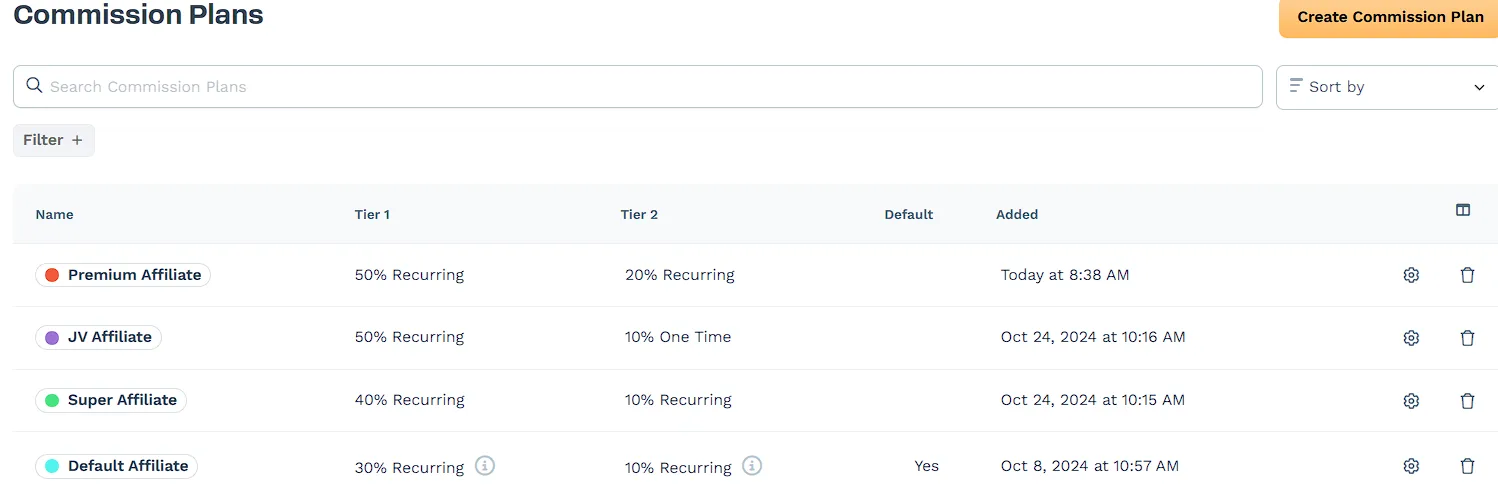
左側のナビゲーション メニューのア フィリエイト センター >コ ミッション プラン に移動します。
-
ページの右上隅にある [ コミッション プランの作成 ] をクリックします。
-
ポップアップで:
-
プランの [名前 ] を入力します。
-
プランの 色 を選択します。
-
このプランをアフィリエイト プログラムのデフォルトにする場合は、 デフォルトを 切り替えます。
-
-
[ 作成 ] をクリックして、新しいプランを保存します。
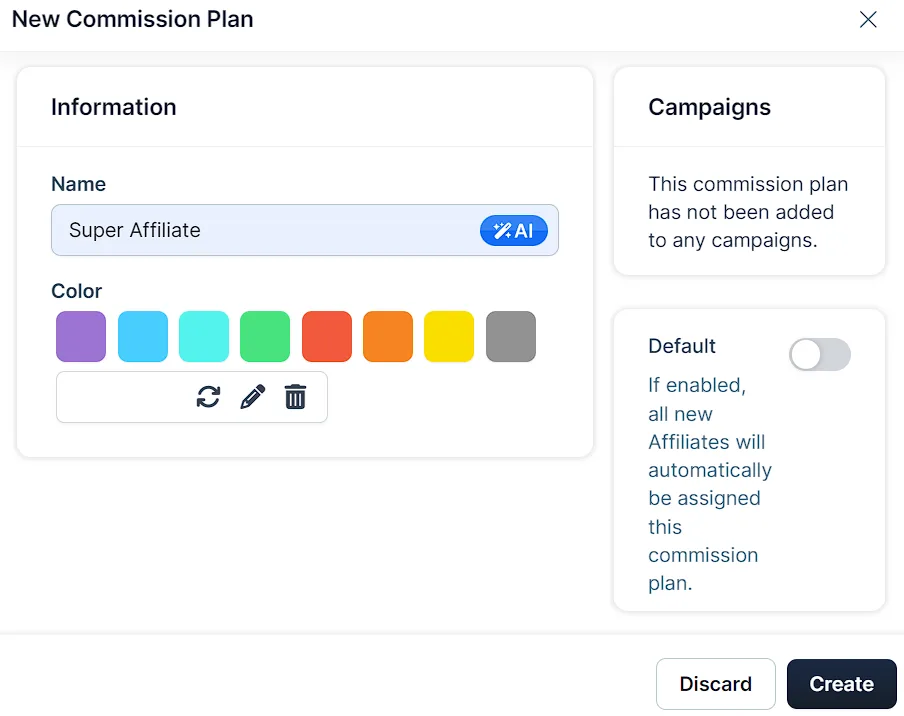
作成後、[ コミッションプランの編集 ]ページが表示され、このプランのデフォルトのコミッションレートを設定できます。これらの料金は、別の設定で上書きされない限り、このプランに関連付けられているすべての製品に適用されます。
コミッションプランのレートを設定するには:
-
[ コミッション設定 ]セクションまで下にスクロールします。
-
[ コミッションプランのデフォルト] に、プラン名と Tier 1 列と Tier 2 列が表示されます。
-
デフォルトレートの横にある 3 つのドット のアイコンをクリックし、[ 編集] を選択します。
-
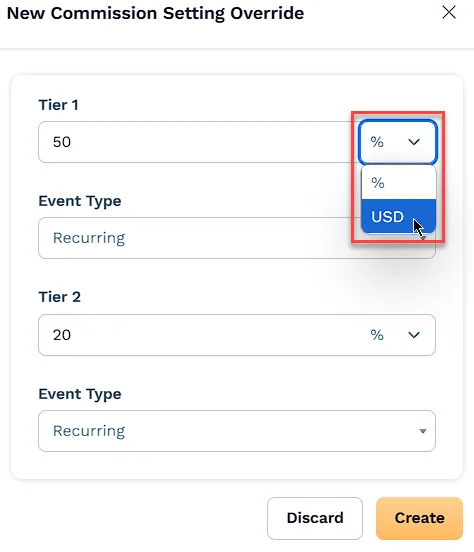
[ 新しいコミッション設定の上書き ] ウィンドウで、Tier 1 と Tier 2 の希望するレートを入力します。
-
レート フィールドの横にあるドロップダウンを使用して、コミッションをパーセンテージ ベース (%) にするか、ワークスペース通貨で固定金額にするかを選択します。
-
ワークスペースの通貨を構成するには、 How to Set Workspace Currency in ClickFunnels の記事を参照してください。
-
-
[ イベントタイプ ] ドロップダウンで、次のいずれかを選択します。
-
定期 (デフォルト): サブスクリプション製品に対して生成されたすべての請求書にコミッションを付与します。
-
1 回限り: トライアル サインアップを含め、最初の請求書に対してのみ 1 つのコミッションを付与します。
-
-
[ 作成 ] をクリックして、これらのレートを保存します。
コミッションプラン商品の上書き
Section titled “コミッションプラン商品の上書き”コミッションプラン商品の上書きでは、特定のコミッションプラン内の個々の商品に特定のコミッションレートを設定できます。これらのオーバーライドは、コミッション階層で最も高い優先度を持ちます。これらのオーバーライドは、次の 3 つの異なる方法で設定できます。
方法 1: コミッション プラン ページから
Section titled “方法 1: コミッション プラン ページから”-
左側のナビゲーション メニューのア フィリエイト センター >コ ミッション プラン に移動します。
-
編集する コミッションプラン をクリックします。
-
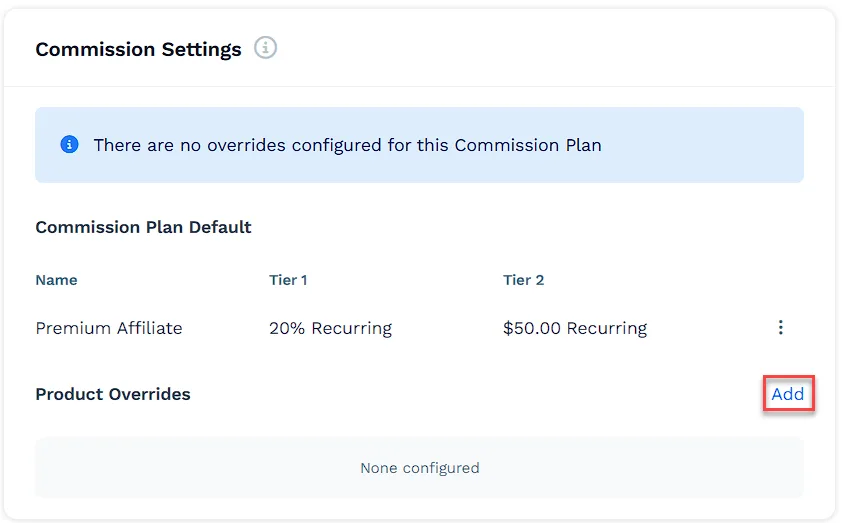
[Product Overrides] セクションまで下にスクロールします。
-
[ 追加] をクリックして、新しい商品の上書きを作成します。
-
[ 新しいコミッション設定の上書き ]ウィンドウで、次の操作を行います。
-
上書きする 製品 を選択します。
-
Tier 1 の手数料率を入力します。
-
オプションで、 Tier 2 のレートを入力します。
-
ドロップダウンを使用して、レートが パーセンテージ (%) か fixed 金額かを指定します。
-
[ イベントタイプ ] ドロップダウンを使用して、各階層で [繰り返し] または [1 回限り] を選択します。
-
-
[ 作成 ] をクリックして、オーバーライドを保存します。
方法2:製品ページから
Section titled “方法2:製品ページから”-
左側のナビゲーションメニューの [商品 ] > [ すべての商品 ] に移動します。
-
上書きを設定する製品をクリックします。
-
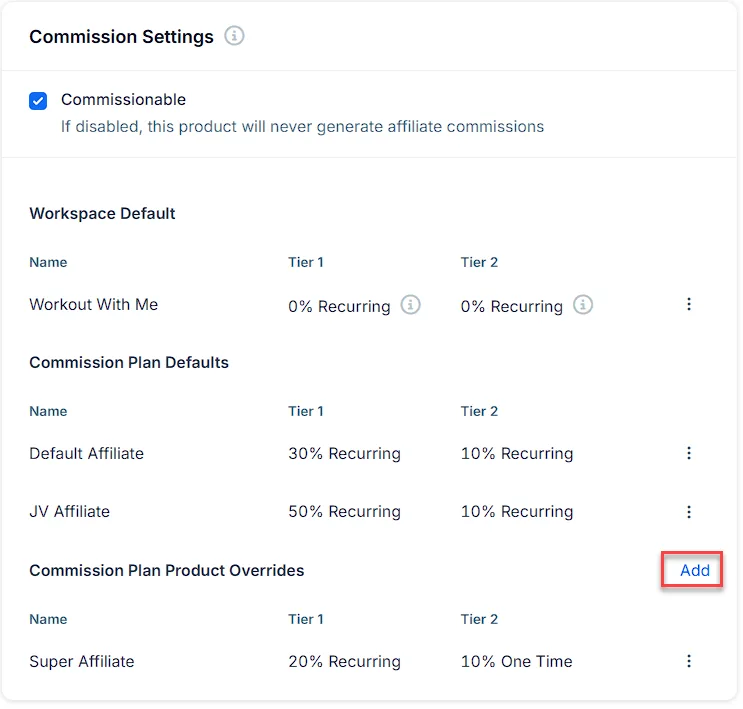
[ コミッション設定 ]セクションまで下にスクロールします。
-
[ コミッショニング可能] トグルが オンになっていることを確認します。
-
[ コミッションプラン商品の上書き] で、[ 追加] をクリックします。
-
[ 新しいコミッション設定の上書き ]ウィンドウで、次の操作を行います。
-
上書きを作成する コミッションプラン を選択します。
-
コミッション パーセント ティア 1 のコミッション レートを入力します。
-
オプションで、 コミッション パーセント ティア 2 のレートを入力します。
-
ドロップダウンを使用して、レートを パーセンテージ (%) か、ワークスペース通貨の 固定金額 かを指定します。
-
[ イベントタイプ ] ドロップダウンを使用して、各階層で [繰り返し] または [1 回限り] を選択します。
-
-
[ 作成 ] をクリックして、オーバーライドを保存します。
方法 3: コミッション対象製品ページから
Section titled “方法 3: コミッション対象製品ページから”-
左側のナビゲーション メニューでア フィリエイト センター >コ ミッション対象製品 に移動します。
-
リストで上書きを設定する製品を見つけます。
-
製品の右側にある [設定⚙ ] アイコンをクリックします。
-
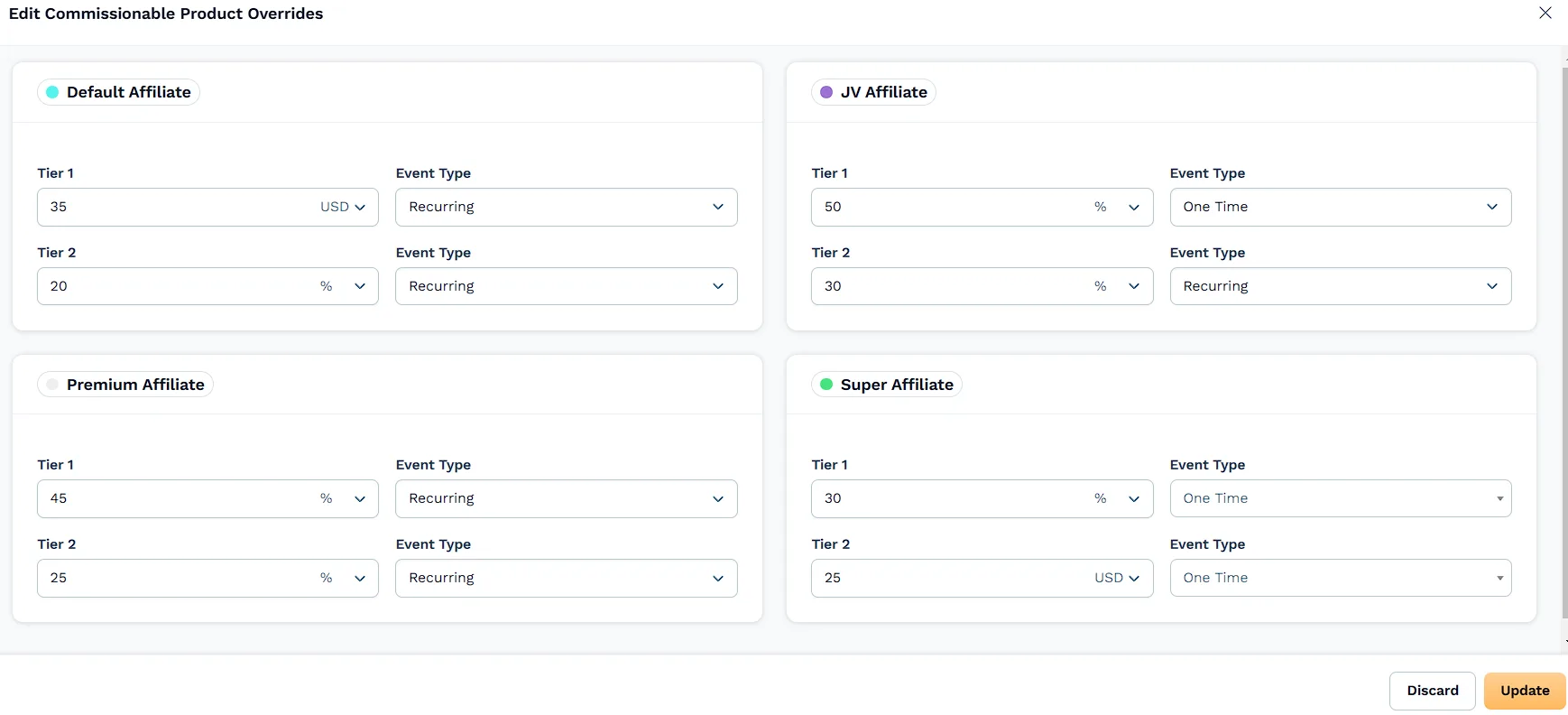
[ 製品名] の上書きを編集 ポップアップで:
-
リストされている 各コミッションプラン について、Tier 1 と Tier 2 のフィールドが表示されます。
-
目的のプランの Tier 1 の希望する手数料率を入力します。
-
必要に応じて、 Tier 2 のレートを入力します。
-
ドロップダウンを使用して、レートを パーセンテージ (%) にするか、ワークスペース通貨で 固定金額 にするかを選択します。
-
[ イベントタイプ ] ドロップダウンを使用して、各階層で [繰り返し] または [1 回限り] を選択します。
-
-
[ 更新 ] をクリックして、複数のプランの上書きを同時に保存します。
既存のコミッションプラン商品上書きを編集するには(どちらの方法からも):
-
変更する オーバーライド を見つけます。
-
その横にある [設定⚙ ] アイコンをクリックします。
-
必要に応じて コミッションの詳細 を調整します。
-
[ 更新 ] をクリックして変更を保存します。
アフィリエイト販売用の製品の設定の詳細については、 How to Make Products Commissionable 記事をご覧ください。
キャンペーンへのコミッションプランの追加
Section titled “キャンペーンへのコミッションプランの追加”キャンペーンにコミッションプランを追加する方法は次のとおりです。
-
左側のサイドバーメニューのア****フィリエイトセンター>キャンペーンに移動します。
-
編集するキャンペーンを見つけて、その右側にある [設定⚙ ] アイコンをクリックします。
-
キャンペーン編集ページで、[ コミッションプラン ]セクションまで下にスクロールします。
-
「コミッションプラン」の横にある 「追加 」ボタンをクリックします。
-
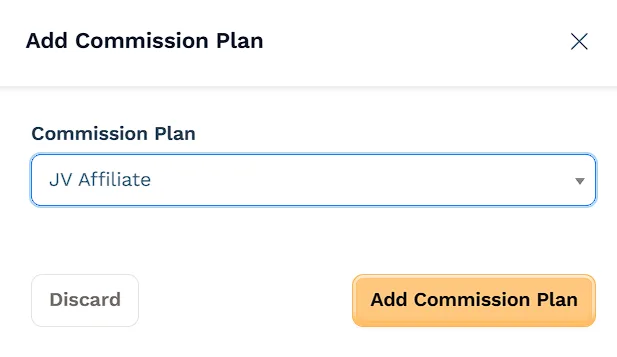
[ コミッションプランの追加 ] ポップアップで、次の操作を行います。
-
ドロップダウンメニューを使用して、このキャンペーンに追加する コミッションプラン を選択します。
-
[ コミッションプランの追加 ] をクリックして、選択したプランをキャンペーンに関連付けます。
-
-
必要に応じて、手順 4 から 6 を繰り返して、複数のコミッション プランを追加します。
-
キャンペーンからコミッションプランを削除するには、プラン名の横にある缶 の削除 アイコンをクリックします。