
コースの開始
公開日: 更新日:
ClickFunnels コースを使用すると、視聴者向けのオンライン学習体験を作成および管理できます。この記事では、コース機能を効果的に使用する方法を段階的に説明します。ClickFunnels で最初のコースを設定し、コンテンツを整理し、コースの作成と管理の重要な側面を調べる方法を学びます。
-
アクティブなClickFunnelsアカウント
コースへのアクセス
Section titled “コースへのアクセス”-
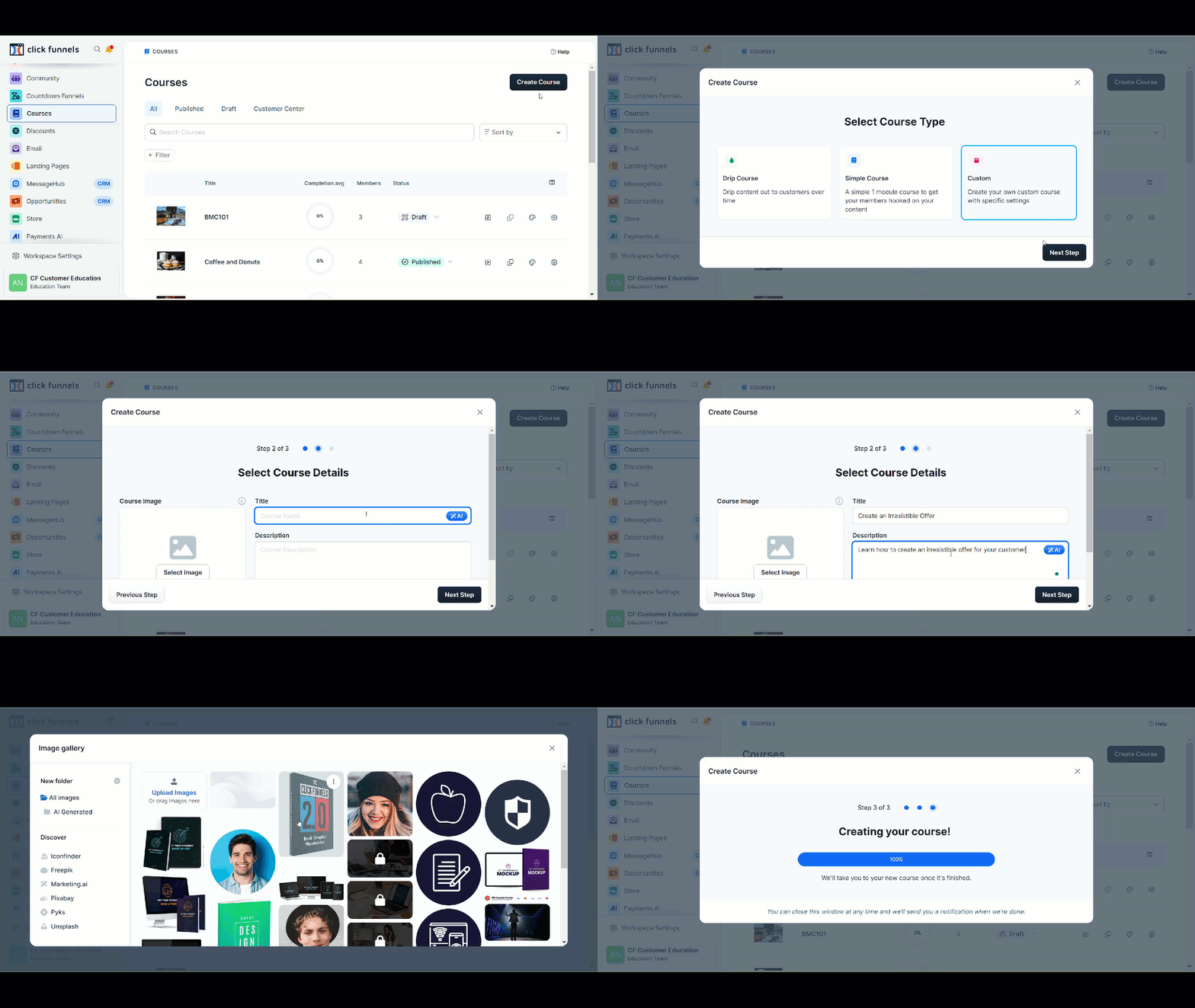
左側のナビゲーションメニューから[ コース] をクリックします。
-
アプリは、既存のコースを表示するコースページ、または新しいコースを作成するオプションに移動します。
新しいコースの作成
Section titled “新しいコースの作成”-
右上隅にある コースを作成 ボタンをクリックして、空白の新しいコースを作成します。
-
ポップアップから コースタイプ を選択し、[ 次のステップ ]ボタンをクリックします。
-
タイトルと説明を入力し、オプションで新しいコースのコース画像を追加し、[次のステップ]ボタンをクリックして続行します。
-
無料コースと有料コースのどちらを作成するかを選択します。このオプションは、ドリップコースとシンプルコースを作成する場合にのみ使用でき、カスタムコースでは使用できません。
-
アプリは、コースを管理できるコースページに移動します。
コースのスケジュールと公開
Section titled “コースのスケジュールと公開”すべての新しいコースは [公開済み] ステータスに設定されます。ただし、コース内の新しいモジュールとレッスンは下書きのままです。コース全体を学生に表示するには、各モジュールとレッスンを個別に公開してください。
-
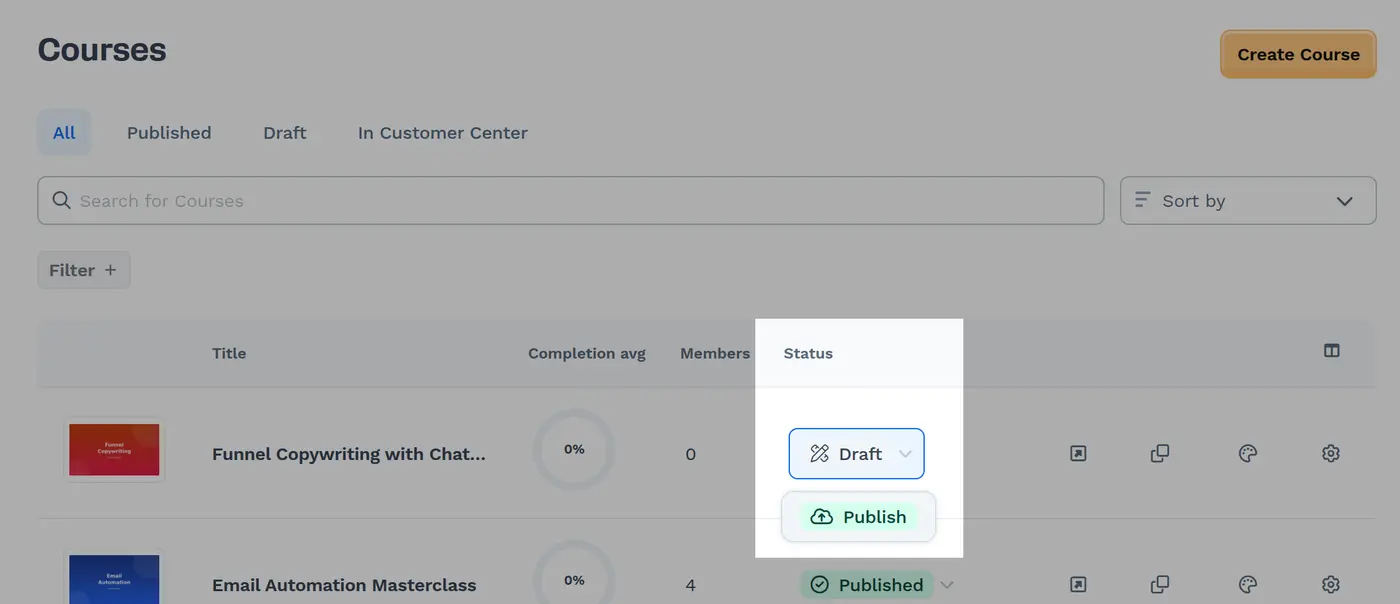
コースページで、ステータス ドロップダウンをクリックします。
-
公開中のコースを非公開にするには ドラフト を選択します。これはすぐに反映されます。下書きのコースを公開するには 公開 を選択します(公開がすでにスケジュールされている場合は 公開を編集)。公開のスケジュール ポップアップが開きます。
-
利用可能 フィールドで、将来の利用可能日を選択するか、空白のままにしてすぐに利用可能にします。
-
コースにまだ公開されていないモジュールやレッスンがある場合は、ドラフト、公開、非公開のコンテンツを含めますか? で はい または いいえ を選択します。はい を選択すると、それらもコースと同時に公開されます。
-
コースを更新 ボタンをクリックして変更を保存してコースを公開するか、変更を破棄 をクリックして変更をキャンセルします。
コースの複製
Section titled “コースの複製”-
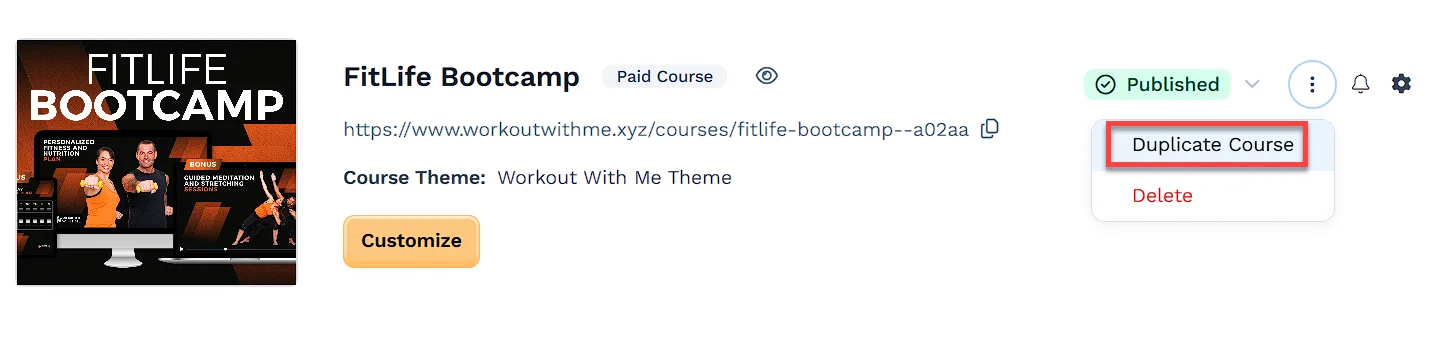
コース ページで、コースの行にある コースの複製 アイコンをクリックします。コースを開き、コースページ右上の 3つのドット のアイコンをクリックして コースを複製 を選択することもできます。
-
続行 をクリックして確定します。このコースへのトリガーを含むワークフローには、複製されたコースを指す新しいトリガーが作成されます。
コースコメント通知の購読
Section titled “コースコメント通知の購読”コース管理者が学生のエンゲージメントを常に把握できるように、個々のコースのコメント通知を購読できます。この機能を使用すると、生徒がレッスンにコメントするたびにアラートを受け取ることができるため、それぞれを手動で確認する必要はありません。
これは、生徒の質問に迅速に対応し、アクティブな学習環境を維持する場合に特に役立ちます。通知がないと、重要なコメントが見過ごされ、生徒のエクスペリエンスに影響を与える可能性があります。
コースを購読すると、アプリ内通知とメール通知の両方が届きます。アプリ内通知は、ClickFunnelsワークスペース内の[通知]ページに表示されます。電子メール通知には、レッスン名、コメント投稿者の名前、コメントを表示するための直接リンクが含まれます。
コースのコメント通知を購読するには:
Section titled “コースのコメント通知を購読するには:”-
監視するコースの [コース] ページに移動します。
-
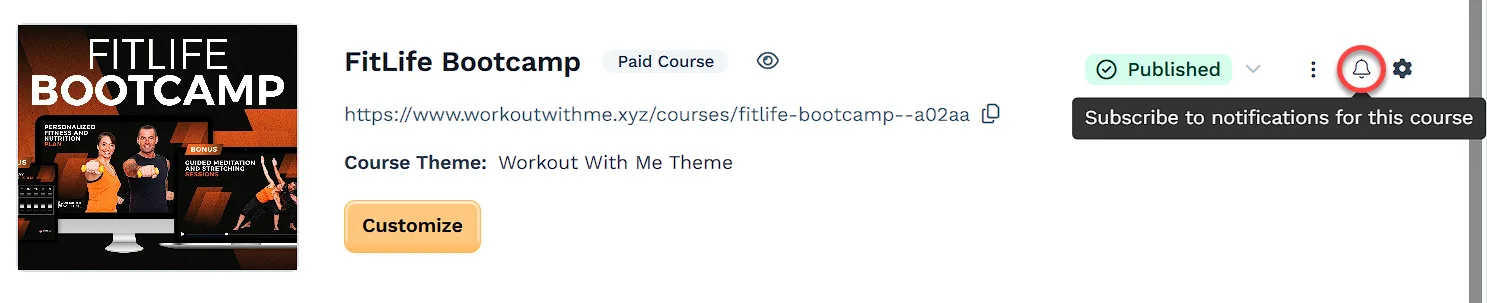
コースページの右上にある ベル のアイコンをクリックします。ベルは、コースでレッスンコメントが有効になっている場合にのみ表示されます。
-
確認メッセージが表示され、ベルのアイコンが強調表示され、コースの通知がアクティブであることを示します。
通知の購読を解除するには:
Section titled “通知の購読を解除するには:”-
[ コース] ページで、強調表示された ベル アイコンをクリックします。
-
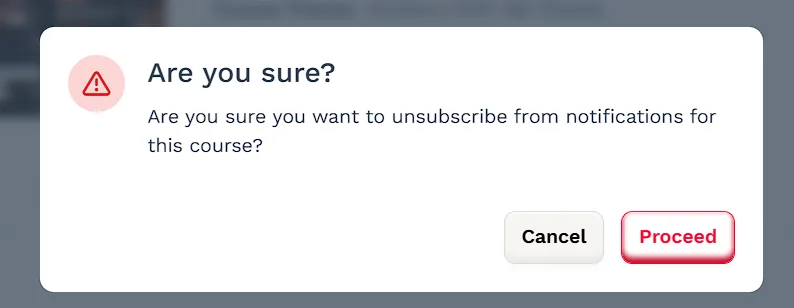
確認ダイアログで、続行 をクリックします。
-
確認メッセージが表示され、ベルのアイコンがデフォルトの状態に戻ります。
購読すると、連絡先がそのコース内のレッスンにコメントするたびに、詳細が記載された通知が届きます。通知をクリックするとコメントに直接移動するため、効率的に表示して返信できます。
コースコンテンツの管理
Section titled “コースコンテンツの管理”-
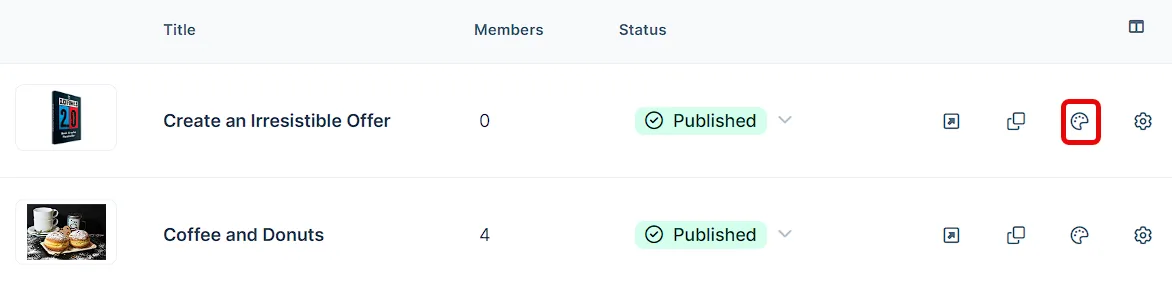
コース行の右側にある レイアウトを編集 アイコンをクリックして、コースエディタにアクセスします。
-
[コースコンテンツ]の横にある[+]アイコンをクリックして、新しいモジュールを追加します。
-
サブモジュールまたはレッスンを追加するには、モジュールの横にある + アイコンをクリックし、目的のオプションを選択します。
-
ドラッグ&ドロップ機能を使用してコンテンツを並べ替えます。このアウトラインの順序は、次のレッスンへ進む や 前のレッスンに戻る などのレッスンナビゲーションボタンが従う順序でもあります。
-
任意の項目の横にある 歯車⚙ アイコンをクリックして、その設定を編集します。
-
レッスンを選択してエディターを更新し、必要に応じてセクション、行、列、および要素を追加します。
-
[ 保存] をクリックして、変更を維持します。
コースコンテンツの管理に関する詳細な手順については、次の記事を参照してください。
コース設定の編集
Section titled “コース設定の編集”-
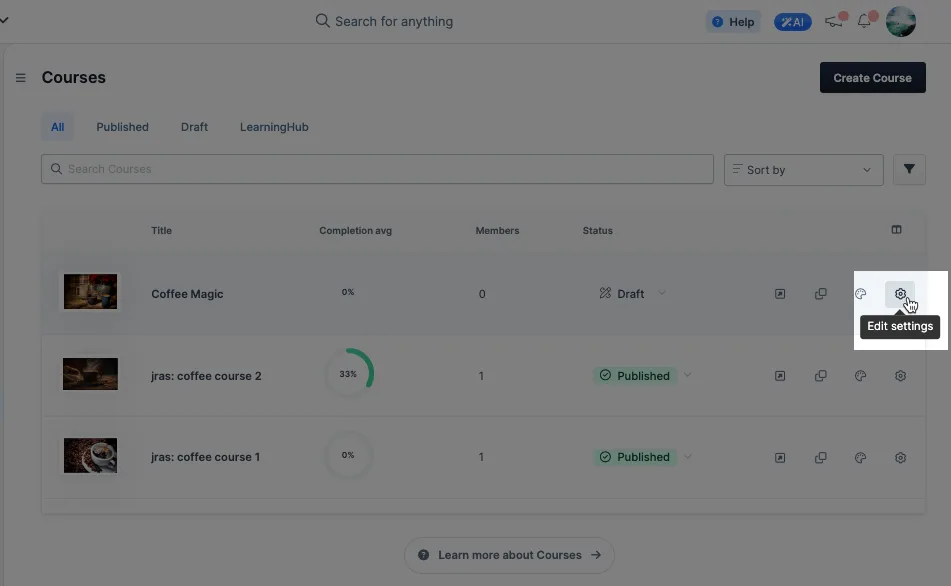
[ コース] ページで、コース タイトルの右端にある [ 設定⚙ ] アイコンをクリックして、右側のメニューを開きます。
-
好みに応じてコース の設定 を編集します。コース設定内のオプションの詳細については、 コース設定 の記事をご覧ください。
カスタマーセンターでのコースの表示順
Section titled “カスタマーセンターでのコースの表示順”カスタマーセンターに表示されるコースの順序は、自分で決められます。いずれかのコースの コース設定 を開き、カスタマーセンターのセクションで 表示順(Display Order)の横にある [ コースの並べ替え ] をクリックし、コースを好きな順序にドラッグしてください。ドロップするたびにすぐ保存されます。
この順序はサイト内のすべてのコースに適用され、カスタマーセンターの既定の [コース] 表示にも、ページ上のコースコレクション要素にも反映されます。最初に並べ替えるまではコースは作成された順に表示され、新規作成・複製したコースは末尾に追加されます。詳しい手順はコース設定を参照してください。
[ メンバー] タブには、登録されているすべての顧客が表示されます。コースに学生を登録する方法の詳細な手順については、 コース登録の管理 に関する記事を参照してください。
コーステーマのカスタマイズ
Section titled “コーステーマのカスタマイズ”ClickFunnels を使用すると、ブランドに合わせてコースのルック アンド フィールをパーソナライズできます。テーマをカスタマイズすることで、コース コンテンツの美学をブランド アイデンティティや好みに合わせることができ、全体的な学習体験と視聴者のエンゲージメントを向上させることができます。
コースの外観をカスタマイズする方法の詳細な手順については、詳細な記事を参照してください: コーステーマをカスタマイズする方法。
既存のコースの削除
Section titled “既存のコースの削除”-
ページの右側にある 歯車⚙ アイコンをクリックして、コース設定を開きます。
-
右側のメニューの一番下までスクロールし、[ 削除] ボタンをクリックします。それ以外の場合は、[ 変更を破棄 ] ボタンをクリックして変更をキャンセルします。
-
ポップアップの [続行 ] ボタンをクリックして、コースを完全に削除します。それ以外の場合は、[ キャンセル] ボタンをクリックして変更をキャンセルします。
-
アプリの右上隅に 確認バナー「コースを一覧から削除しました。削除処理はバックグラウンドで完了します。」が表示されます。