
ワークフローステップの探索
公開日: 更新日:
ClickFunnels ワークフローは、マーケティング オートメーションを推進するエンジンです。しかし、これらのワークフローの中には、特定のアクションを実行する個々の ワークフロー ステップ という魔法が潜んでいます。これらの手順を理解することは、強力で効果的なワークフローを構築するために非常に重要です。このガイドでは、利用可能なすべての ClickFunnels ワークフロー ステップを詳しく説明し、視聴者向けにシームレスな自動ジャーニーを作成できるようにします。
-
アクティブなClickFunnelsアカウント
-
ワークスペースで作成されたworkflow
新しいワークフローステップの追加
Section titled “新しいワークフローステップの追加”-
オートメーション アプリに移動します。
-
編集するワークフローを選択し、ワークフローエディタを開きます。
-
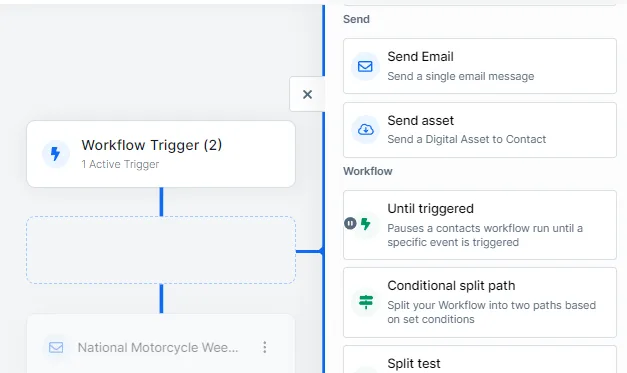
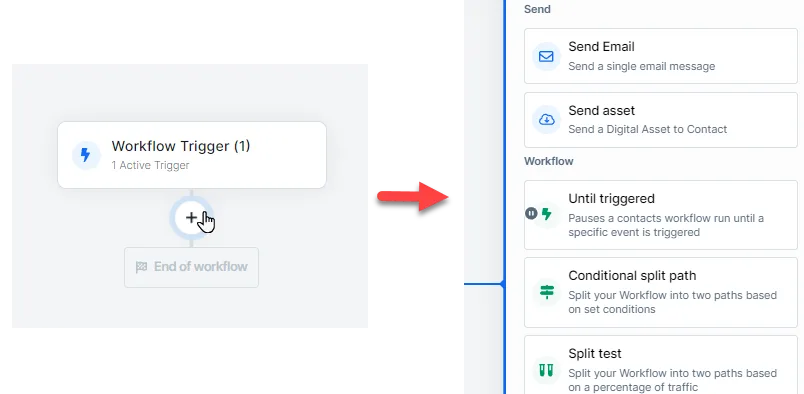
ワークフロー エディター内で、トリガー ステップの後、または既存のステップの間にプラス (+) アイコン を見つけます。このアイコンをクリックして、新しいステップを追加します。
-
ウィジェットが表示され、機能別に分類されたさまざまなステップオプションが表示されます。ワークフローのニーズに合った適切なステップタイプ (MessageHub ステップ、送信ステップ、ワークフローステップ、カウントダウンファネルステップ、内部ステップ、その他のステップなど) を選択します。
-
ステップタイプを選択したら、そのステップの具体的な詳細を構成します。これには、電子メール コンテンツの設定、分割パスの条件の定義、サードパーティ アプリケーションとの統合などが含まれる場合があります。
ワークフローステップの探索
Section titled “ワークフローステップの探索”MessageHub の手順
Section titled “MessageHub の手順”MessageHub ステップは、MessageHub アプリを介して顧客との動的かつ対話的なコミュニケーションを促進するように設計されています。これらの手順により、情報を送信するだけでなく、会話にも参加できるようになり、顧客とのやり取りと応答性が向上します。

-
MessageHub メッセージを送信します。 このステップにより、顧客の MessageHub 受信トレイ (SMS または電子メール) に直接メッセージを送信できます。これにより、直接的なコミュニケーションが可能になり、メッセージがタイムリーかつ組織的な方法で顧客に確実に届きます。プロモーションオファー、リマインダー、その他の重要な情報など、特定のニーズに合わせてメッセージの内容をカスタマイズできます。
-
応答待ち: このステップでは、顧客が [Message Hub メッセージの送信] ステップで送信されたメッセージに応答するまで、ワークフローを一時停止します。これは、次のステップに進む前に顧客とのやり取りが必要なワークフローに特に役立ちます。たとえば、顧客がイベントへの出席を確認したり、追加情報を提供したりする必要がある場合があります。ワークフローを一時停止することで、次のステップは必要な顧客とのやり取りの後にのみ実行されるようになります。
ステップの送信
Section titled “ステップの送信”送信ステップを使用すると、ワークフローの自動化を通じて電子メールとデジタル資産を顧客に直接配信できます。これらの手順は、重要なメッセージを伝達し、リソースをシームレスに提供するために非常に重要です。

-
メールを送る: [メールの送信] ステップでは、ワークフローに入り、このステップに到達した任意の連絡先にカスタマイズされたメールを送信できます。既存のメールテンプレートを選択することも、新しいテンプレートを作成することもできます。さらに、件名、送信者の電子メール アドレス、本文の内容など、電子メールのさまざまな設定を構成できます。このステップは、ニュースレター、プロモーションオファー、トランザクションメール、またはその他の種類のコミュニケーションを連絡先の受信トレイに直接送信する場合に役立ちます。
-
アセットの送信: [アセットの送信] ステップでは、以前にアップロードしたデジタルアセットをコンタクトに配信できます。これには、電子書籍、ガイド、チェックリスト、その他のダウンロード可能なリソースなどのファイルが含まれます。ClickFunnelsアカウントから送信したいアセットを選択するだけで、ワークフローのこのステップに到達すると、連絡先に自動的に配信されます。これは、ユーザーが特定のアクションを実行した後にリードマグネットやフォローアップリソースを配信する場合に特に役立ちます。
ワークフローの手順
Section titled “ワークフローの手順”ワークフローステップを使用すると、さまざまな機能ステップを追加することで、自動化を拡張および強化できます。これらの手順により、特定のアクション、条件、目標に合わせた複雑なワークフローを作成できます。

-
トリガーされるまで: このステップでは、特定のイベントがコンタクトによってトリガーされるまで、ワークフローの実行が一時停止されます。ワークフローを続行する前に、特定のアクションまたは条件が満たされるのを待つ場合に便利です。このステップでは、トラッキングするイベントの種類(適用されたタグ、ページビュー、購入など)を設定し、最大待機時間を設定できます。一時停止設定オプションを使用すると、指定した期間内にイベントがトリガーされなかった場合にワークフローの実行を続行するか、完了するかを決定できます。
-
条件付き分割パス: 条件付き分割パスステップは、指定された条件によって制御される、ワークフロー内でコンタクトがたどることができる2つのパスを作成します。これにより、個々のコンタクトの行動や属性に基づいてワークフローエクスペリエンスを調整できます (購入したコンタクトと購入していないコンタクトをセグメント化するなど)。
-
スプリットテスト: 「分割テスト」ステップでは、ワークフロー内に 2 つのパスが作成され、各パスにパーセンテージの重みが割り当てられます。これにより、ワークフローステップのさまざまなバリエーションをテストして、どちらのパフォーマンスが優れているかを確認できます。たとえば、2 つの異なる電子メール シーケンスをテストして、どちらがエンゲージメントまたはコンバージョンの増加につながるかを確認できます。
-
遅延: 遅延ステップは、ワークフローの次のステップに進む前に、指定された時間コンタクトを保持します。これは、コミュニケーションやアクションの間隔を空けて、連絡先が圧倒されないようにし、最適なタイミングでメッセージを受信するのに役立ちます。
-
別のワークフローをトリガーします。 コンタクトがこのステップに到達すると、現在のワークフローを続行しながら、選択した別のワークフローを介して送信されます。これは、ワークフローを分岐し、コンタクトがアクションに基づいて複数の自動シーケンスを確実に体験できるようにするのに役立ちます。
-
終わり: [終了] ステップは、ワークフローのエンドポイントを示します。これにより、コンタクトの自動シーケンスが終了し、このワークフロー内でそれ以上のアクションが実行されないことを示します。
-
条件付き目標: この強力なステップにより、指定された基準を満たしている場合、顧客はワークフローパスを前進させます。これにより、連絡先の動作や属性に基づいてワークフローを動的に調整し、現在のステータスに基づいて関連するアクションやメッセージを確保できます。
たとえば、毎日 7 通のメールが届く放棄されたカート シーケンスで、顧客が 4 日目に製品を購入した場合、購入条件を使用して条件付き目標ステップを設定できます。目標が達成されると、コンタクトは それまでのすべてのステップをスキップし、すぐに目標ステップにジャンプし、ワークフローの後続のアクションを続行します。
カウントダウンファネルステップ
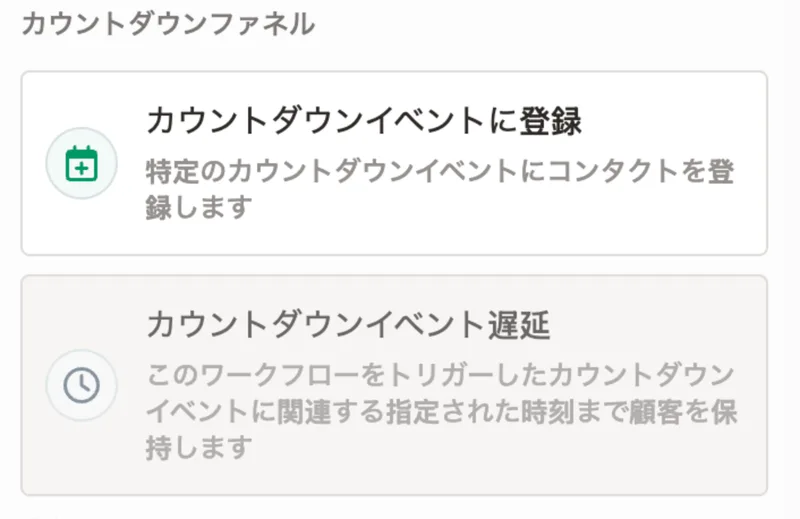
Section titled “カウントダウンファネルステップ”カウントダウンファネルステップは、ワークフローをカウントダウンファネルアプリのカウントダウンイベントと連携させ、連絡先をイベントに登録したり、イベントの期限に合わせてアクションのタイミングを設定したりできるようにします。
-
カウントダウンイベントに登録: このステップは、オプトインやページの閲覧を必要とせず、ステップ内で選択したカウントダウンイベントに連絡先を登録します。連絡先がステップに到達した時点でイベントの期限がすでに過ぎている場合の動作も選択できます。そのまま登録する、登録をスキップして続行する、またはワークフローの実行を終了する、の3つです。登録は通常と同じ方法で作成されるため、「カウントダウンイベント - 連絡先登録」イベントでトリガーされるワークフローが開始され、ワークフローのメールに埋め込まれたカウントダウンタイマーもこの登録に基づいて動作します。詳細は「「カウントダウンイベントに登録」ステップ - 連絡先をカウントダウンイベントに登録する」を参照してください。
-
カウントダウンイベント遅延: このステップでは、ワークフローをトリガーしたカレンダーイベントを基準にした指定された時刻まで顧客を保持します。カレンダーイベントの前後に特定の分数、時間、または日数待機するように遅延を設定できます。連絡先がこのステップに到達したときに指定された時間がすでに経過している場合は、すぐに次のステップに移動します。たとえば、この手順を使用して、スケジュールされたウェビナーの 1 時間前にリマインダー メールを送信できます。
内部ステップ
Section titled “内部ステップ”内部ステップは、プラットフォーム内で顧客に適用できるアクションであり、取引先責任者、商談、アクセス権限を効率的に管理できます。

-
タグ連絡先: このステップでは、連絡先のプロフィールにタグを追加または削除できます。タグは、特定の属性やアクションに基づいて連絡先を分類するのに役立ち、将来のキャンペーンで連絡先をセグメント化してターゲットを絞ることが容易になります。
-
メモを追加: この手順を使用して、顧客の連絡先プロファイルにメモまたはリマインダーを追加します。メモには、連絡先に関する重要な詳細や今後の行動のリマインダーを含めることができ、必要な情報をすべてすぐに入手できます。
-
知らせる: このステップでは、連絡先が特定の条件を満たしたときに電子メールに通知が送信されます。ワークフローを常に監視することなく、重要なイベントや連絡先が実行したアクションを追跡するのに役立ちます。
-
商談の作成/移動: このステップでは、新しい商談を作成したり、既存の商談を 商談 パイプラインの別のステージに移動したりできます。これは、連絡先のアクションまたはステータスに基づいて機会を更新することにより、販売プロセスの管理に役立ちます。
-
入る: このステップを使用して、顧客をコースに登録します。コースへのアクセスを許可するプロセスを自動化し、顧客がサインアップした教育コンテンツを確実に受け取ることができます。
-
連絡先の登録解除: このステップでは、コースから顧客の登録を解除または削除します。これは、特に顧客がコースを修了した場合、定期的なサブスクリプションがキャンセルされた場合、または削除のリクエストが要求された場合に、コースへのアクセスを管理するのに役立ちます。
-
コミュニティへのアクセスを許可する: このステップにより、連絡先はコミュニティにアクセスできます。コミュニティ グループにメンバーを追加するプロセスを自動化し、エンゲージメントと交流を促進します。
-
コミュニティへのアクセスを取り消す: このステップを使用して、コミュニティから連絡先を削除します。これはコミュニティ メンバーシップの管理に役立ち、関連する連絡先のみがアクセスできるようにします。
その他の手順
Section titled “その他の手順”これらのその他の手順を使用すると、ClickFunnelsと外部アプリケーションの間でアクションを実行できます。

-
督促を終了: このステップでは、顧客が督促処理を終了したというシグナルを支払処理業者にリッスンします。督促とは、延滞した支払いを解決するために顧客と連絡を取るプロセスに使用される用語です。支払いの問題が解決され、顧客が督促プロセスを終了すると、督促の終了ステップにより、顧客がワークフローを続行できるようになります。たとえば、顧客の支払いが失敗し、支払いを再試行するために督促シーケンスに配置された場合、支払いが正常に処理されると、督促の終了ステップはワークフローを進めます。これにより、手動介入なしでカスタマージャーニーのシームレスな継続性が保証されます。追加のセットアップは必要ありません。ステップを追加するだけで、正しく機能することが保証されます。
-
サードパーティの統合: この手順により、ClickFunnels アカウントを、
Aweber、ActiveCampaign、Slack、HubSpot、Keap、Ontraport、Zoho CRM、Beehiiv、ClickFunnels Classic、Constant Contact、ConvertKit、GetResponse、Klaviyo、Mailchimp、PipeDrive、Sendlane、WebinarFuel、GoTo Webinarなどのサポートされているサードパーティ プラットフォームに接続できます。これらのプラットフォームと統合することで、データを同期し、外部アクションをトリガーし、マーケティング オートメーション機能をシームレスに強化できます。 -
ウェブフック: この手順により、ClickFunnels から ClickFunnels 2.0 と直接統合されていないサードパーティ アプリケーションに情報を渡すことができます。Webhook は、リアルタイム データを外部システムに送信するための強力なツールであり、プロセスを自動化し、さまざまなプラットフォームを同期させることができます。
ワークフローステップの更新
Section titled “ワークフローステップの更新”-
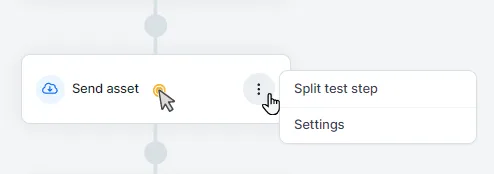
更新する ステップ をクリックして、その設定にアクセスします。または、ステップの横にある 3 つのドット をクリックします。
-
[ 設定] を選択します。
-
要件に応じて、ステップ設定に必要な変更を加えます。これには、電子メールの内容の更新、条件の変更、遅延の変更が含まれる場合があります。
-
[ステップ の保存 または 更新 ]ボタンをクリックして、変更を適用します。ワークフローは自動的に保存されるため、更新がすぐに適用されます。
ワークフローステップの移動
Section titled “ワークフローステップの移動”ワークフロー内でステップを移動すると、アクションのシーケンスを再配置して、ワークフローが目的の順序に従うようにすることができます。これは、コミュニケーションのタイミングを調整したり、プロセスを再編成したり、パフォーマンスを向上させるためのワークフローの最適化に役立ちます。
-
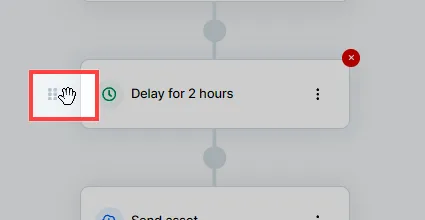
ステップにカーソルを合わせると、 ハンドルアイコンが表示されます。
-
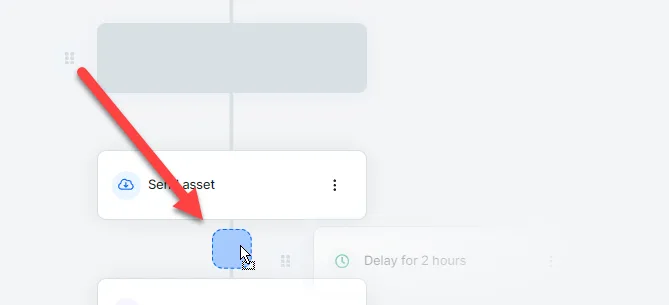
ハンドルアイコンをクリックし、ステップをワークフロー内の新しい位置にドラッグします。
-
ステップを空の四角形の 1 つの上に移動し、離すとステップが新しい位置にドロップされます。
ワークフローステップの複製
Section titled “ワークフローステップの複製”-
コピーするステップの横にある 3 つのドット をクリックします。
-
複製 を選択します。コピーの作成中は 「[ステップ名]」を複製しています… というメッセージが表示され、コピーは元のステップの直後に追加されます。
ワークフローステップの削除
Section titled “ワークフローステップの削除”-
削除するステップにカーソルを置きます。表示される 赤い X アイコン をクリックします。

-
確認ダイアログが表示されます。[ 削除] ボタンをクリックして、ステップの削除を確認します。
-
ステップはバックグラウンドで削除され、削除が完了するまで 削除中… と表示されます。削除中はそのステップをクリックしたり移動したりすることはできませんが、ワークフローの他の部分は引き続き編集できます。
-
削除に失敗した場合、ステップはワークフローに残り、削除に失敗しました というメッセージが表示されます。再試行 をクリックするともう一度削除を試みます。メッセージを閉じると、ステップはそのまま残ります。