
ワークスペースからテスト注文とドラフト注文を削除する方法
公開日: 更新日:
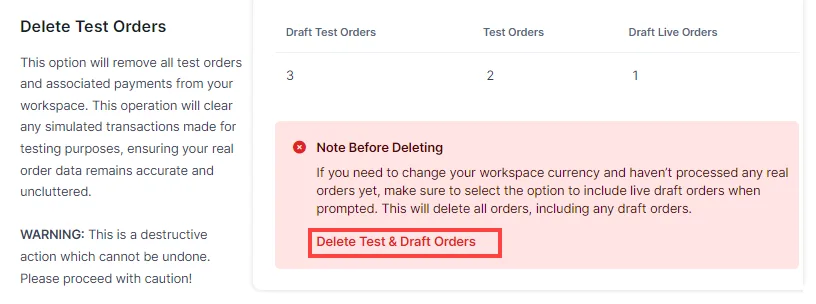
ワークスペースのデータクリーンさを管理することは不可欠であり、テスト注文や下書き注文を放置するとワークスペースが乱雑になる可能性があります。ClickFunnels には、テスト注文と下書き注文を削除するオプションが用意されており、正確な注文データを維持するのに役立ちます。この記事では、プロセスを順を追って説明し、削除できるさまざまな種類の注文について説明します。
-
アクティブなClickFunnelsアカウント。
-
チーム管理者のロール。その他のチームメンバーはテスト注文とドラフト注文を削除できません。
-
ワークスペースには、削除するテスト注文または下書き注文が含まれています。[ テスト注文を削除 ] セクションは、これらの注文がある場合にのみ表示されます。
テスト注文とドラフト注文について
Section titled “テスト注文とドラフト注文について”[ テスト注文を削除 ] セクションには、[ ドラフトテスト注文 ]、[ テスト注文合計 ]、[ ライブドラフト注文 ] の 3 つのカテゴリが表示されます。各カウントに含まれる注文は次のとおりです。
-
ドラフトテスト注文:
- まだ支払いが完了していない(請求ステータスが draft、pending、または unpaid の)テストモードの注文です。
-
テスト注文合計:
-
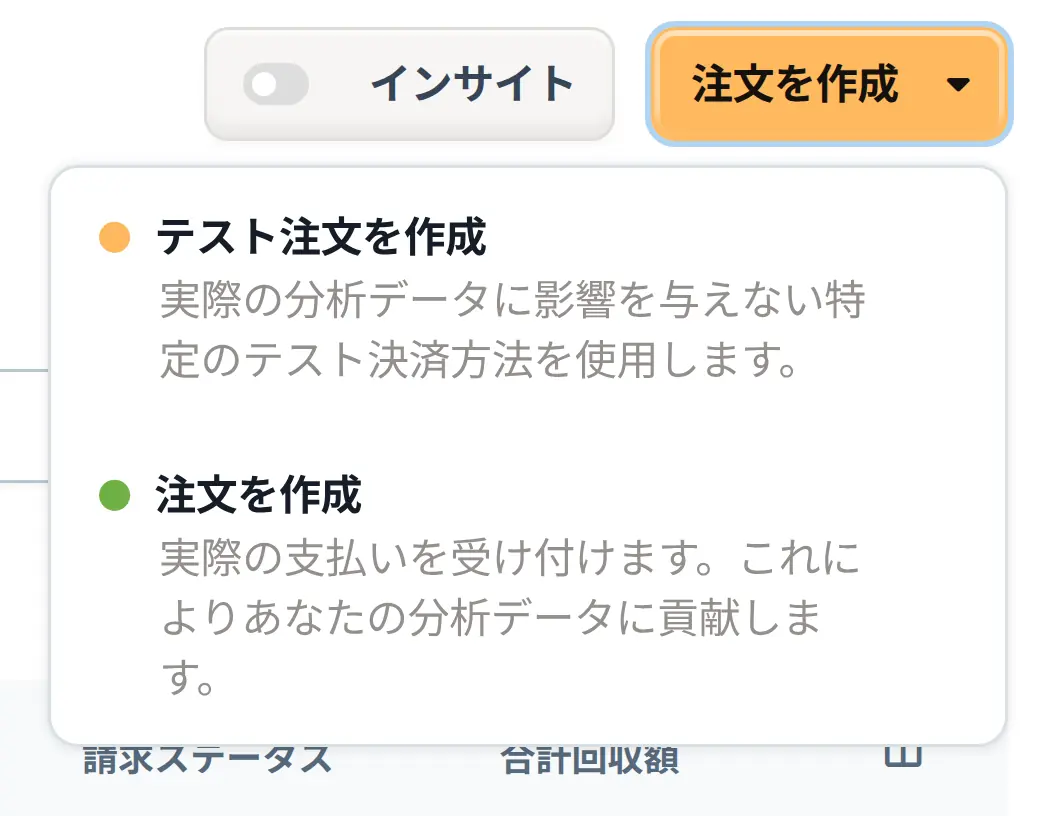
請求ステータスに関係なく、テストモードで作成されたすべての注文です。**「注文」**メニューで手動で作成されたテスト注文と、ファネルまたはストアから送信されたテスト注文の両方が含まれます。
-
-
ライブドラフト注文:
-
まだ支払いが完了していない(請求ステータスが draft、pending、または unpaid の)ライブ注文です。
-
支払が手動支払としてマークされるか、顧客が請求書を支払って支払を完了するまで、注文はこのカテゴリに残ります。
-
テスト注文とドラフト注文を削除する方法
Section titled “テスト注文とドラフト注文を削除する方法”-
[ワークスペース設定] > [一般] に移動します。
-
[ テスト注文を削除 ] セクションまで下にスクロールすると、
ドラフトテスト注文、テスト注文合計、ライブドラフト注文のカウントが表示されます。 -
[ テストとドラフト注文を削除 ] ボタンをクリックします。
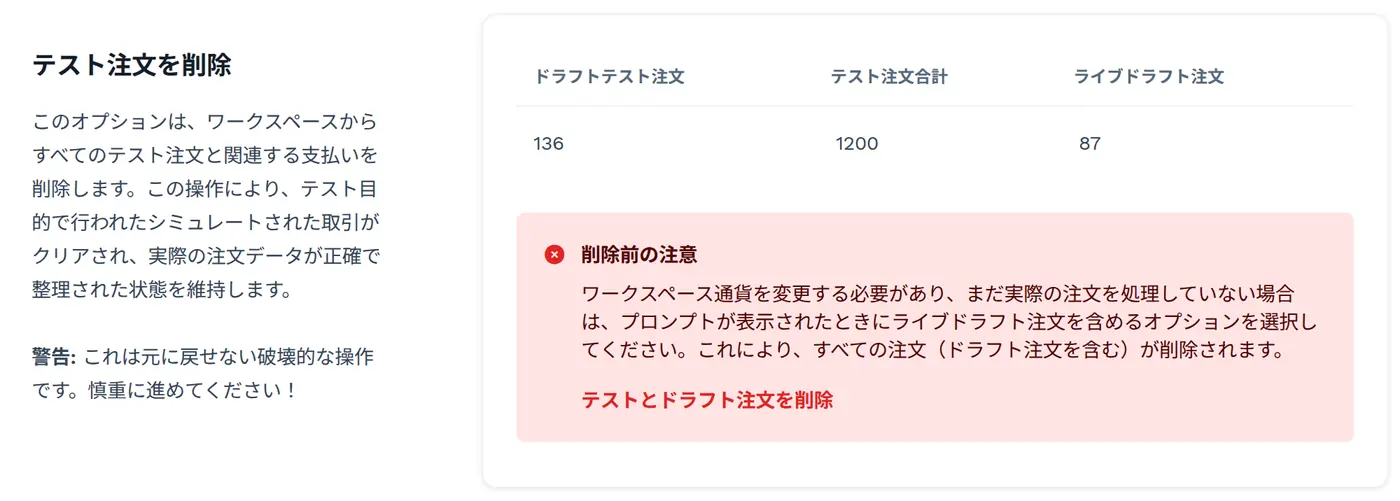 開いているウィジェットには、すべてのテスト注文が表示されます。未払いのライブ注文も削除する場合は、「 **ライブドラフト注文を含める」**チェックボックスを選択できます。ワークスペースにテスト注文がない場合、ウィジェットにはライブドラフト注文が表示され、チェックボックスはすでに選択されています。
-
**「注文を削除」**をクリックしてアクションを確認します。注文はバックグラウンドで削除されるため、表示から消えるまでに少し時間がかかる場合があります。