
MessageHubでチャットマクロを作成して使用する方法
公開日: 更新日:
MessageHub のマクロは、ワークフローを簡素化し、効率を向上させるように設計されています。ラベルの適用、応答の送信、会話ステータスの更新などの反復的なタスクを自動化できるため、最も重要なこと、つまり顧客のサポートに集中できます。マクロを使用すると、ワンクリックで複数のアクションを実行できるため、一貫性が確保され、貴重な時間を節約できます。この記事では、MessageHub でマクロを効果的に作成して使用する方法について説明します。
-
アクティブなClickFunnelsアカウント
-
MessageHubアプリ
チャットマクロを理解する
Section titled “チャットマクロを理解する”マクロは、MessageHub での反復的なアクションを自動化するのに役立つ事前構成されたワークフローです。これらは、一度作成すると、1 回クリックするだけでマクロがこれらのタスクを自動的に実行する一連の命令と考えてください。
たとえば、会話を特定のチームに手動で割り当て、ラベルを追加し、フォローアップ メッセージを送信する代わりに、これらすべてのアクションをマクロにグループ化できます。マクロを実行すると、すべての手順が一度に完了するため、時間を節約し、一貫性が確保されます。
マクロを使用する実用的な方法をいくつか紹介します。
-
問題をエスカレーションする: 会話をエスカレーション チームに割り当て、「緊急」ラベルを適用し、「この問題はすぐにレビューする必要があります」というプライベート メモを追加します。
-
よくある質問に答える: 「こんにちは {{contact.name}}、リクエストした情報はこちらです」など、事前に書かれたメッセージを送信し、会話に「FAQ」を添付します。
-
会話を解決済みとしてマークする: 終了メッセージを送信し、「解決済み」ラベルを適用して、会話のステータスを「終了」に更新します。
-
販売リードのルーティング: 会話を営業チームに割り当て、「リード」ラベルを適用して、顧客の問い合わせを要約するメモを追加します。
チャットマクロの作成方法
Section titled “チャットマクロの作成方法”-
ClickFunnels ワークスペースの左側のメニューにある MessageHub アプリに移動します。
-
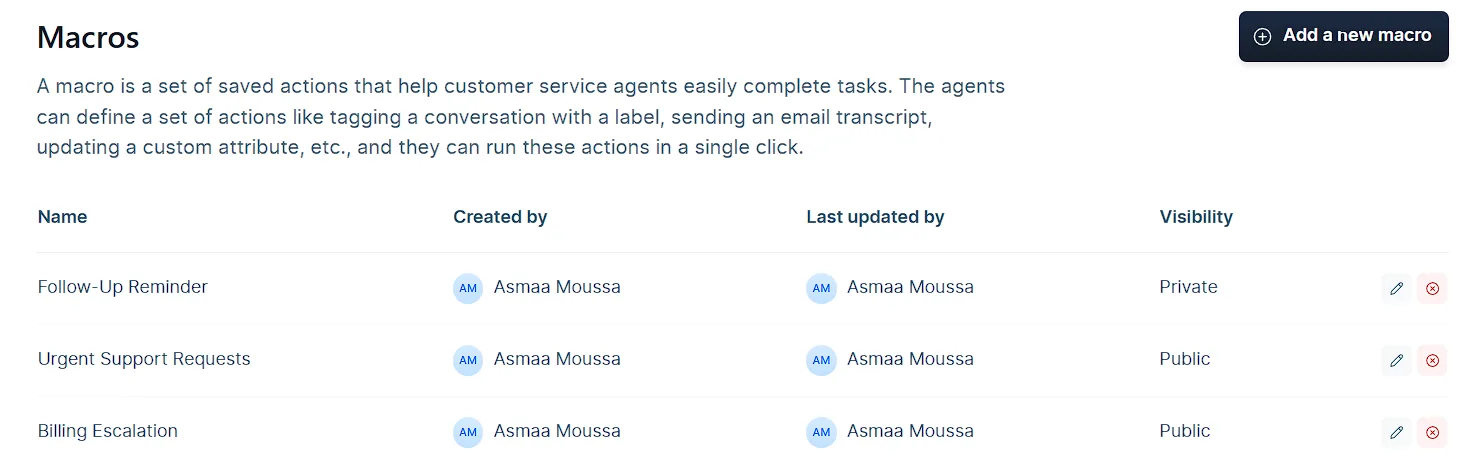
MessageHubダッシュボードの[チャット設定]>[チャットマ**⚙**クロ]に移動します。
-
[+ 新しいマクロを追加] ボタンをクリックして、新しいマクロの構築を開始します。
-
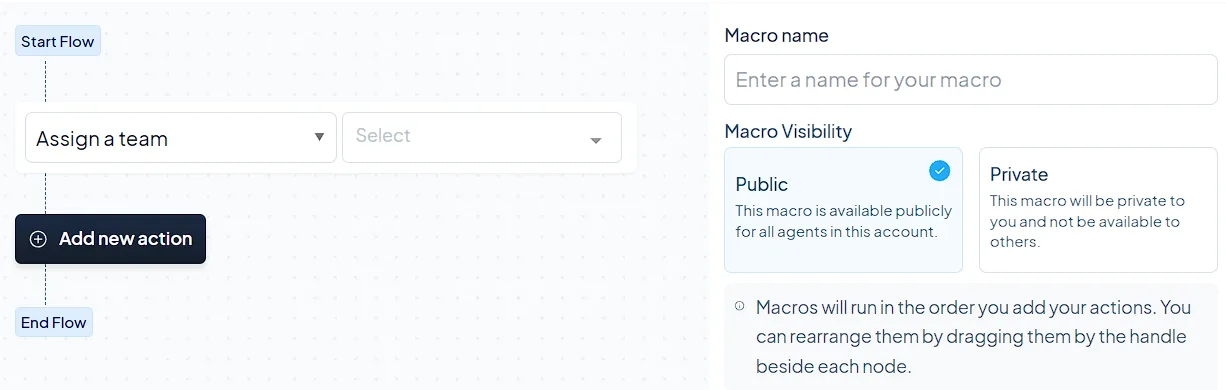
マ クロ 名フィールドにマクロのわかりやすい名前を入力します。
-
マクロの表示を選択します。
-
**パブリック:**アカウント内のすべてのエージェントが利用できます。
-
非公開: 自分にのみ表示されます。
-
-
最初のアクションを追加します。
-
アクションタイプを選択します(例:チームの割り当て、タグの追加、返信の送信)。
-
アクションの具体的な詳細を定義します (チームやタグの選択など)。
-
-
アクションを追加するには、[ 新しいアクションの追加] をクリックし、このプロセスを繰り返します。アクションは、リストされている順序で実行されます。
-
必要に応じて、アクションをドラッグ&ドロップして順序を再配置します。
-
[ マクロの保存 ] をクリックして、マクロを確定します。
MessageHub でのマクロの使用
Section titled “MessageHub でのマクロの使用”-
マクロを使用する会話を開きます。
-
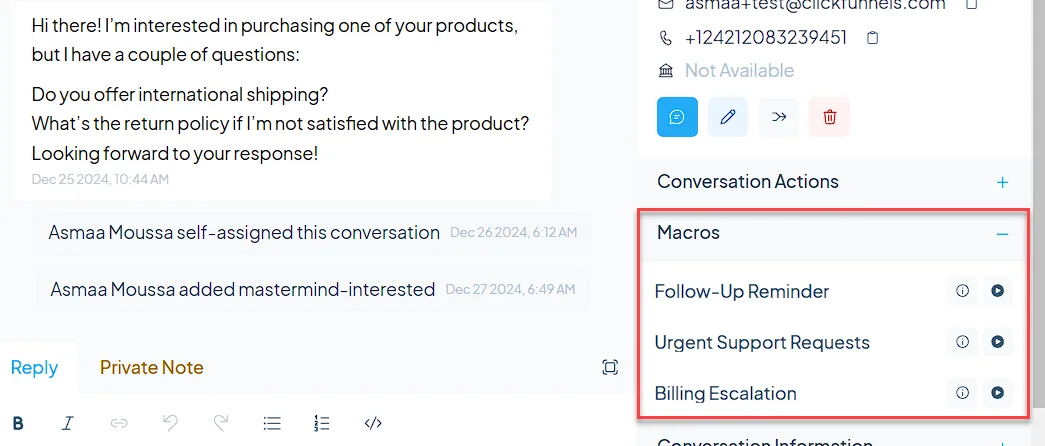
チャット ウィンドウの右側のサイドバーにある [マクロ] セクションを見つけます。折りたたまれている場合は、 プラス (+) アイコンをクリックして展開します。
-
パブリックマクロ(すべてのエージェントが利用可能)とプライベートマクロ(自分だけが表示)の両方を含む、利用可能なマクロのリストを参照します。
-
マクロのアクションがニーズに合っていることを確認するには、マクロ名の横にある プレビューアイコン (i) をクリックします。これにより、実行されるアクションが表示されます。
-
準備ができたら、マクロ名の横にある 実行ボタン をクリックして実行します。
-
マクロは、事前構成されたアクションを会話に順番に適用します。
MessageHubでのチャットマクロの管理
Section titled “MessageHubでのチャットマクロの管理”チャット マクロを作成したら、必要に応じて編集または削除して簡単に管理できます。その方法は次のとおりです。

チャットマクロの編集
Section titled “チャットマクロの編集”-
リストから編集するマクロを見つけます。
-
マクロ名の横にある [編集] アイコン をクリックします。
-
マクロのアクション、名前、可視性の更新など、必要な変更を行います。
-
[ マクロの保存] をクリックして、変更を適用します。
チャットマクロの削除
Section titled “チャットマクロの削除”-
リストから削除するマクロを見つけます。
-
マクロ名の横にある [削除] アイコン をクリックします。
-
確認ダイアログが表示され、「[マクロ名] を削除してもよろしいですか?」と尋ねられます。
-
[ はい]、[削除] を選択して確認するか、[ いいえ ] を選択してアクションをキャンセルします。