ファネルワークフロービルダーの概要
公開日: 更新日:
ファネルワークフロービルダーでは、ファネルのすべてのステップを 1 か所で表示、編集、管理できます。ファネルを作成すると自動的にビルダーで開き、最初から最後までの流れ全体を確認できます。
この記事では、ビルダーのレイアウトと主な機能を順に説明し、迷わず操作できるようにします。
-
アクティブなClickFunnelsアカウント
ファネルワークフロービルダーの概要
Section titled “ファネルワークフロービルダーの概要”ファネルワークフロービルダーでは、ファネルに関するすべてを 1 か所で管理できます。ここから、ファネル全体の流れの確認、ステップの追加や編集、製品の追加、ドメインの接続、組み込みの統計によるパフォーマンスの確認を行えます。
ファネルを開くと、自動的にワークフロービルダーで読み込まれます。ファネルの一覧からいつでもビルダーに戻ることもできます。
ファネルワークフロービルダーにアクセスする方法
-
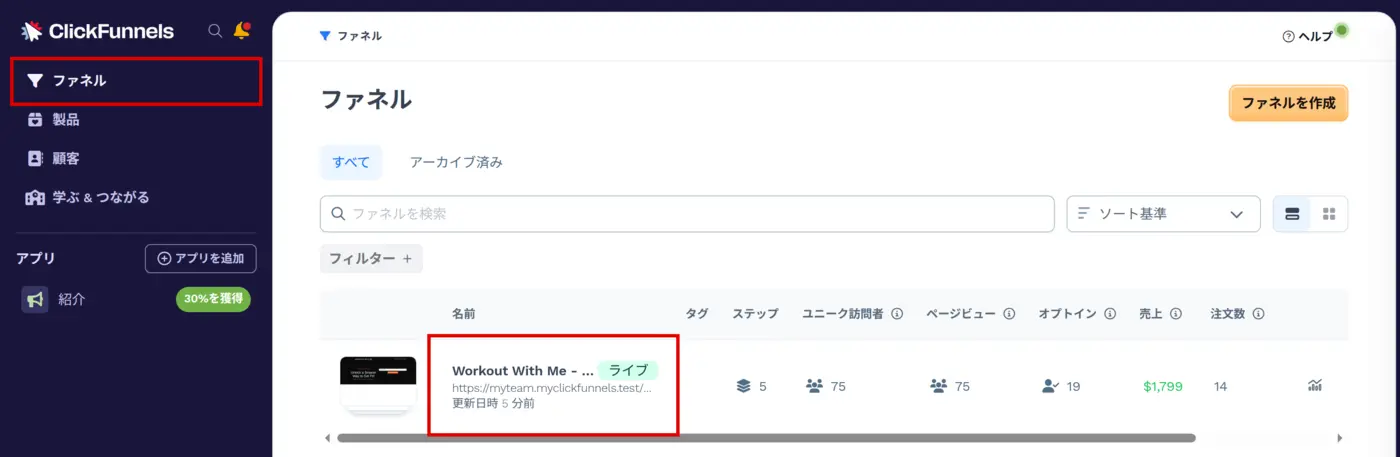
左側のナビゲーションメニューから ファネル をクリックします。
-
管理するファネルを見つけます。
-
ファネル名をクリックすると、そのファネルの ファネルワークフロービルダー が開きます。
ビルダー内には、主に次の 4 つのエリアがあります。
-
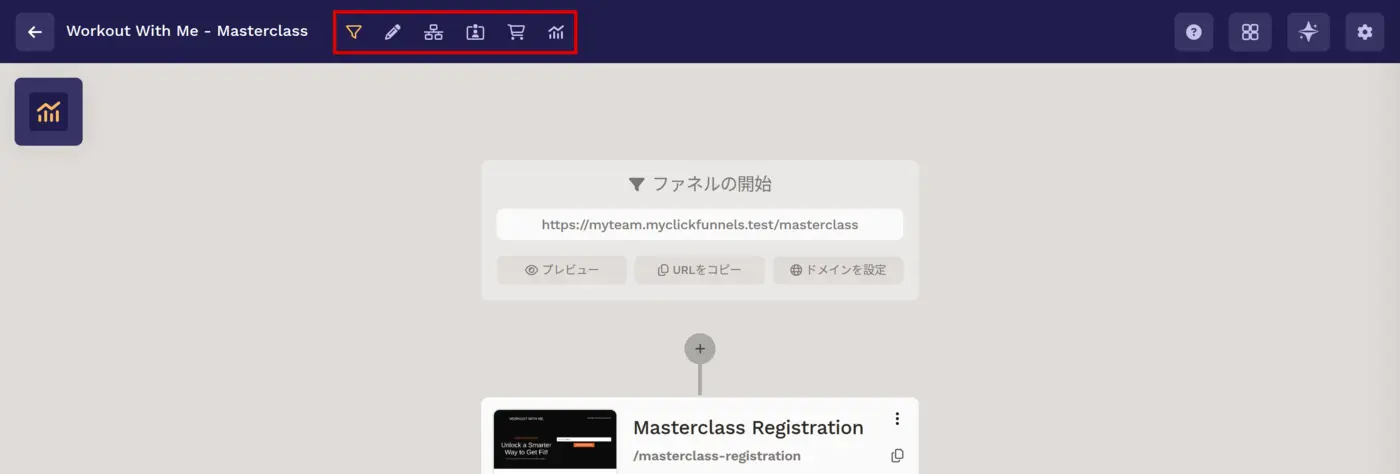
上部ナビゲーションバー: ページの編集、ワークフローの管理、オプトインの確認、注文の追跡、分析の表示、ファネル設定の管理を行うためのツールにアクセスできます。
-
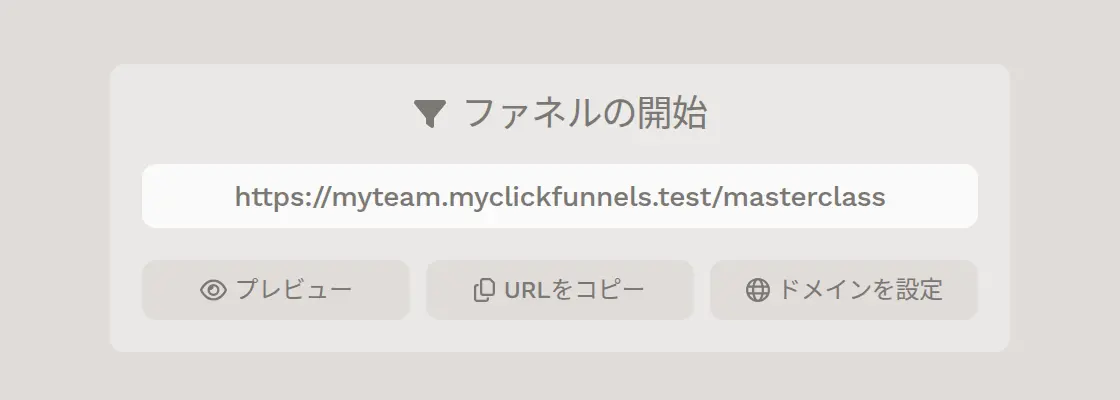
ファネルの開始: ファネルの URL と、プレビュー、URLをコピー、ドメインを設定 のオプションが表示されます。
-
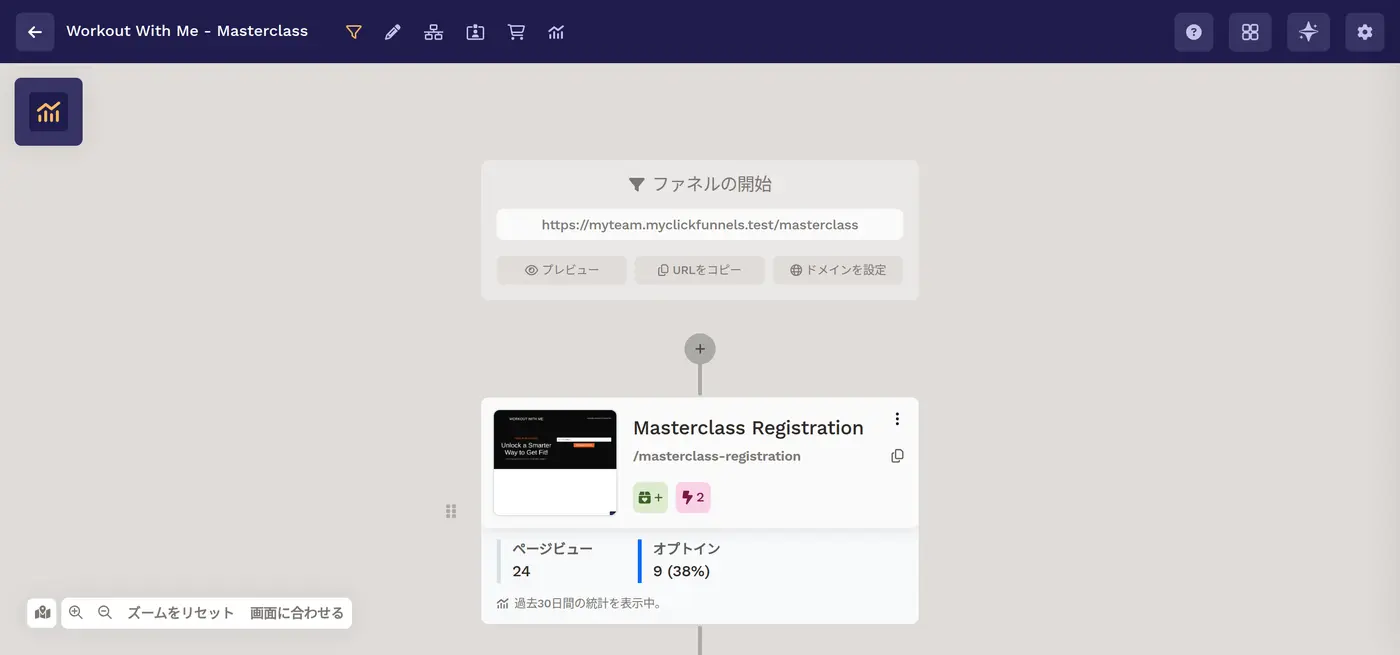
ファネル統計パネル (左側): 平均カート価値、クリックあたりの収益 (EPC)、前払い売上、定期的な売上、オプトイン、ページビューなどのパフォーマンス指標が表示されます。
-
ステップカードを含むファネルキャンバス (中央): ステップの操作、製品の管理、簡易統計を含むファネルの視覚的なレイアウトです。
ファネルワークフロービルダーのナビゲーション
Section titled “ファネルワークフロービルダーのナビゲーション”上部ナビゲーションバーを使うと、ビルダーを離れることなくファネルの主要なエリアにすばやくアクセスできます。各アイコンは、表示中のファネルのコンテキストで直接開きます。
-
ファネル: ワークフロービルダーのメイン画面です。
-
エディター: 選択したステップのページエディターです。
-
ワークフロー: 自動化ワークフローを添付・管理するエリアです。
-
オプトイン: オプトインページで獲得したコンタクトを表示するセクションです。
-
注文: ファネルに関連する顧客の注文を表示するセクションです。
-
スタッツ: パフォーマンス指標パネルと、ファネル分析ダッシュボード全体を表示します。
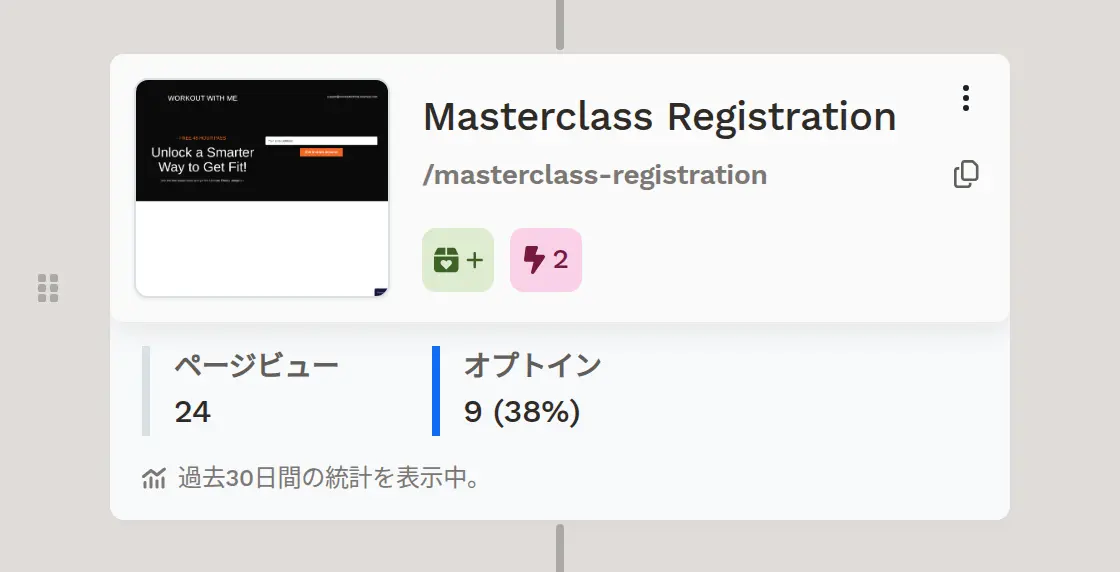
ファネル ビューは、ワークフロービルダーのメイン画面です。ファネルステップを視覚的なマップとして表示し、最初から最後までの流れを管理できます。各ステップはカードとして表示され、ステップ名、パス、サムネイル、追加された製品やワークフロー、ページビュー、オプトイン、注文などの簡易統計が表示されます。統計の下には期間ラベル (例: 過去30日間の統計を表示中。) が表示され、数値がどの期間のものかがわかります。このラベルは統計サイドパネルで選択した期間に連動するため、期間を変更するとすべてのステップカードのラベルが更新されます。
左上の 統計アイコン からパフォーマンスデータにアクセスできます。クリックすると分析サイドパネルが開くほか、ファネル分析ダッシュボード全体を表示することもできます。詳しくは ファネル分析ダッシュボードの概要 をご覧ください。
キャンバス上部の ファネルの開始 ブロックには、ファネルの URL と次のクイックアクションが表示されます。
-
プレビュー: ファネルを新しいタブで開きます。
-
URLをコピー: ファネルのリンクをクリップボードにコピーします。
-
ドメインを設定: ファネルをドメインに接続します。手順については、ドメインをサイトとファネルに接続する をご覧ください。
ファネルビューでは、次の操作ができます。
-
ステップカードの 三点 (⋮) アイコンから、編集、プレビュー、ページの複製、製品の追加、ワークフローの添付、イベントの管理などのオプションにアクセスします。
-
カード左側の 並べ替えハンドル をドラッグして、ステップの順序を変更します。
-
ステップ間の プラス (+) ボタンをクリックして、新しいページの追加、スプリットテストの設定、条件分岐の作成を行います。
ファネルビューではすべてがつながっているため、ビルダーを離れることなくファネルの構成を作成・整理できます。
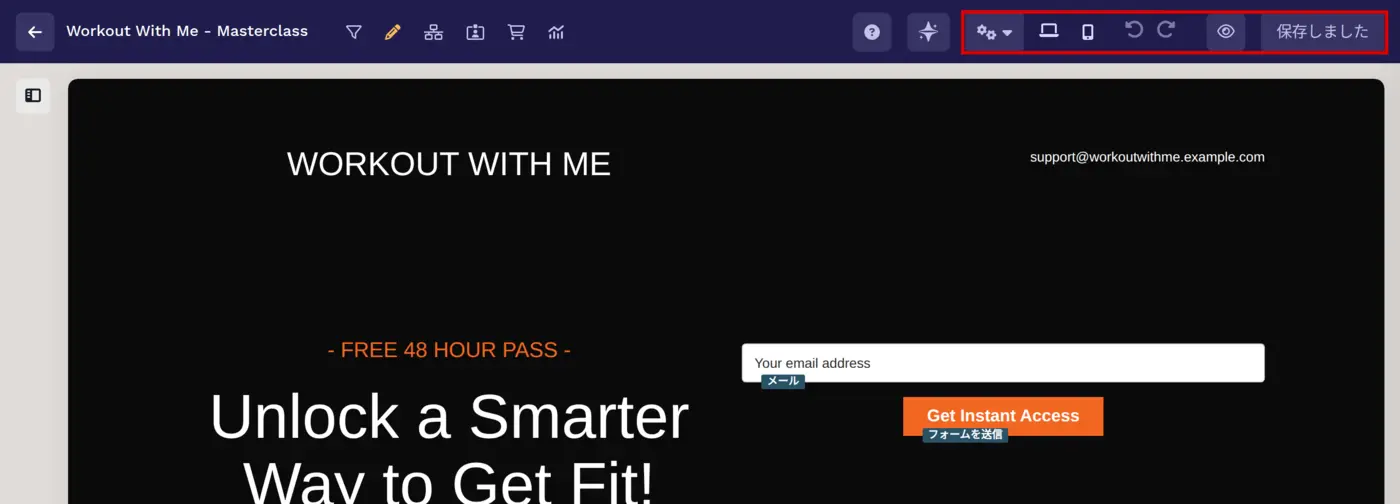
エディター を開くと、ファネルの最初のステップからページエディターが表示されます。左側のパネルで任意のステップをクリックすると、エディターを離れずにページを切り替えられます。
左側の ファネルステップ パネルには、ファネルのすべてのステップが一覧表示されます。ページ間の移動に使用するほか、上部の 非表示アイコン をクリックしてパネルを折りたたみ、ページ全体を使って編集することもできます。
エディター上部には、次のクイックオプションもあります。
-
デスクトップとモバイルのプレビュー の切り替え
-
タイポグラフィ、レイアウト、アセット、ポップアップ設定のための カスタマイズメニュー を開く
-
変更を保存してワークフロービルダーに戻る (保存が完了すると、ボタンに 保存しました と表示されます)
ワークフロー
Section titled “ワークフロー”ワークフロー エリアでは、ファネルステップに自動化を接続できます。ワークフローは、訪問者がファネルを操作したときに、フォローアップメールの送信、タグの付与、遅延の設定、その他の自動アクションを実行するために使用されます。反応がよく拡張しやすいファネルを構築するうえで欠かせない要素です。
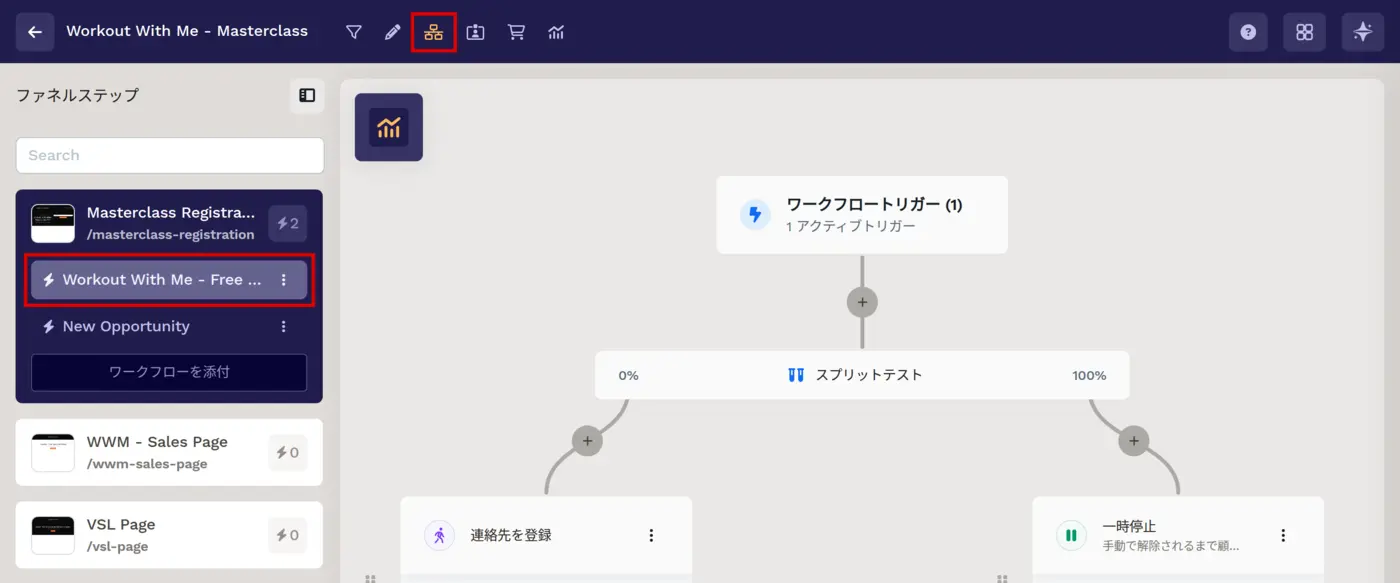
ファネルワークフロービルダー内では、ファネルステップから直接ワークフローを管理できます。
-
ワークフローを添付: ステップの下にある ワークフローを添付 ボタンを使って、新規または既存のワークフローを接続します。ビルダーを離れることなく、ファネルステップを自動化に関連付けられます。
-
添付されたワークフローの表示: 添付されたワークフローはステップカードのすぐ下に表示されます。各ワークフローには、名前と、有効なトリガーの数を示す稲妻アイコンが表示されます。
-
ワークフローの管理: 添付されたワークフローの横にある 三点 (⋮) アイコンから、次のようなオプションを開きます。
-
設定 – ワークフローの詳細を調整します。
-
切断 – ステップからワークフローを外します。
-
ワークフローをテスト – テストを実行し、自動化が正しく動作することを確認します。
-
アクティブな実行を表示 – ワークフローのリアルタイムの実行状況を確認します。
-
ワークフローは柔軟に使えます。1 つのファネルステップから複数のワークフローをトリガーでき、1 つのワークフローでリードへのタグ付け、キャンペーンの送信、顧客レコードの更新など、さまざまなアクションを実行できます。
ワークフローの作成、トリガーの設定、自動化の管理の詳しい手順については、ファネルステップへの自動化ワークフローの追加 をご覧ください。
オプトイン エリアには、ファネルステップで情報を送信した人が表示されます。各エントリは コンタクト を表しており、誰がいつオプトインしたかをすばやく確認できます。
上部ナビゲーションの オプトイン アイコンをクリックすると、次のようになります。
-
選択したファネルステップからオプトインしたコンタクトの一覧が表示されます。
-
各コンタクトにはメールアドレスが表示され、名前、タグ、ステータス、顧客生涯価値 (LTV) などの列を追加してカスタマイズできます。
-
日付フィルター を使って表示を絞り込めます (今日、昨日、最後の7日、最後の30日、今月、先月、年初来、全期間、またはカスタム)。
-
列の設定 アイコンをクリックして、表示するコンタクトの項目を選択します。
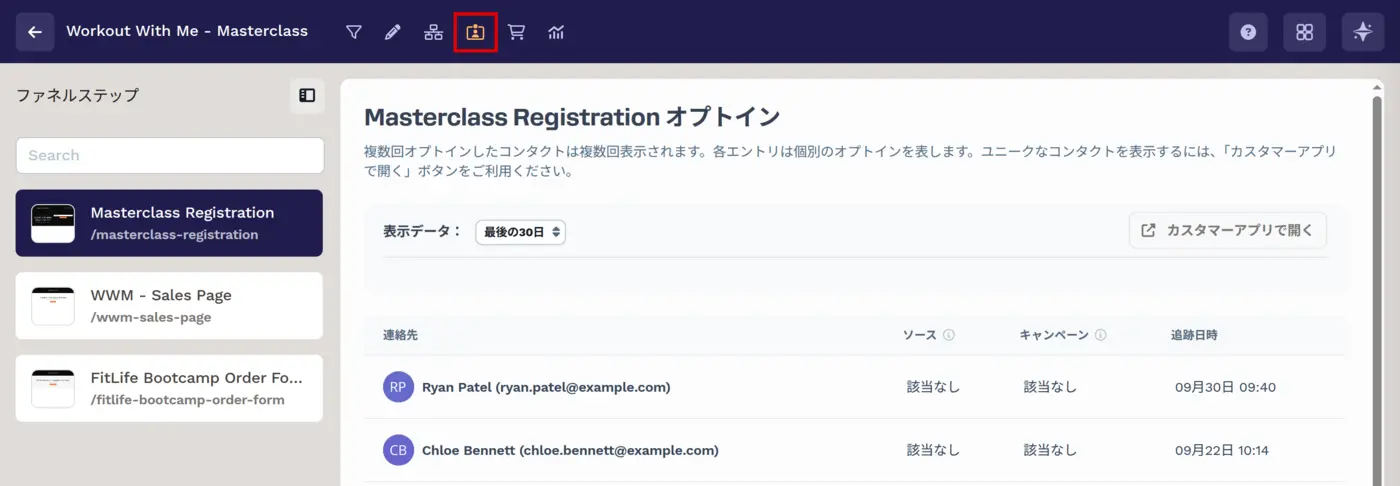
コンタクトの名前をクリックすると、カスタマーアプリでその プロフィール全体 が開き、次のような詳細を確認・管理できます。
-
メールアドレスとタグ
-
注文履歴
-
支払い方法
-
フルフィルメントとアセット
-
受講登録と商談
カスタマーアプリで開く をクリックすると、同じ一覧を ClickFunnels のカスタマーエリアで開くこともできます。この方法で開くと、特定のファネルステップでオプトインしたコンタクトだけが表示されるよう、フィルターが自動的に適用されます。
これにより、ファネルワークフロービルダー内でステップ単位のコンタクトを追跡しつつ、必要に応じてカスタマーアプリでより詳しいレコードを確認できます。
アカウント全体でのコンタクトの管理については、連絡先を管理する方法 をご覧ください。
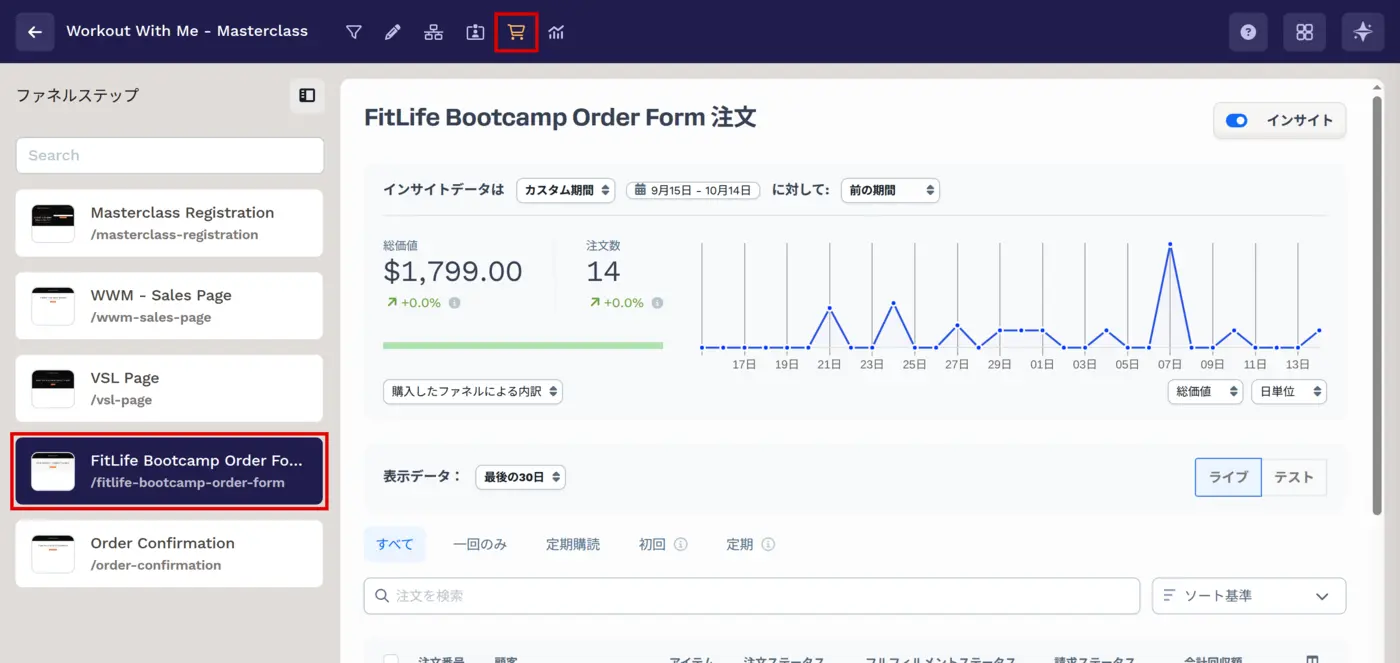
注文 エリアでは、ファネルを通じて行われた購入を確認できます。売上の分析と詳細な注文管理ツールが組み合わされており、ファネルワークフロービルダーを離れることなく、顧客の注文を確認、更新、追跡できます。
上部ナビゲーションの 注文 アイコンをクリックすると、次のようになります。
-
選択したファネルステップの 注文ダッシュボード が表示されます。
-
上部では、次の条件で分析を絞り込めます。
-
期間 (今日、昨日、先週、過去4週間、今月初めから今日まで、年初来、またはカスタム)。
-
比較期間 (例: 前の期間とパフォーマンスを比較)。
-
内訳オプション (購入元のファネル別、または注文された製品別)。
-
-
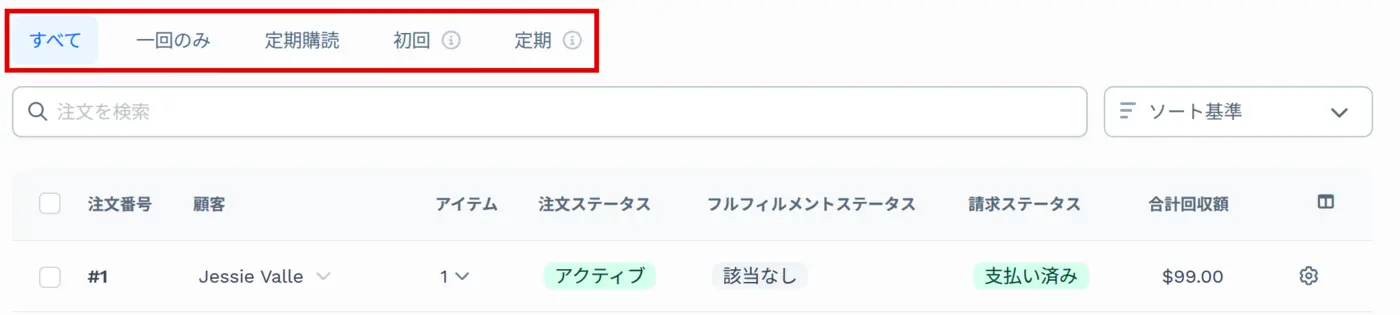
注文タブを使うと、注文一覧を次のように絞り込めます。
-
すべて: すべての注文
-
一回のみ: 単発購入の注文
-
定期購読: サブスクリプションの注文
-
初回: 単発購入または初回サブスクリプション支払いの注文
-
定期: サブスクリプション更新料金のある注文
-
-
各注文には次のような詳細が表示されます。
-
注文番号
-
顧客名
-
商品の数量
-
注文ステータス (例: 有効、キャンセル済み)
-
フルフィルメントステータス (例: 未発送、発送済み、一部発送済み)
-
請求ステータス (例: 支払い済み、保留中、失敗)
-
回収済みの合計金額
-
個々の注文の管理
Section titled “個々の注文の管理”-
注文番号をクリック すると、カスタマーアプリで注文の完全なレコードが開きます。サブスクリプション、支払い履歴、フルフィルメント、在庫状況などの詳細をすべて確認できます。
-
注文の横にある 設定アイコン をクリックすると、ファネルワークフロービルダー内で 注文の編集パネル が開きます。ここでは次の操作ができます。
-
タグの追加や更新
-
配送先住所と請求先住所の編集
-
連絡先情報の更新
-
フルフィルメントの詳細の変更
-
-
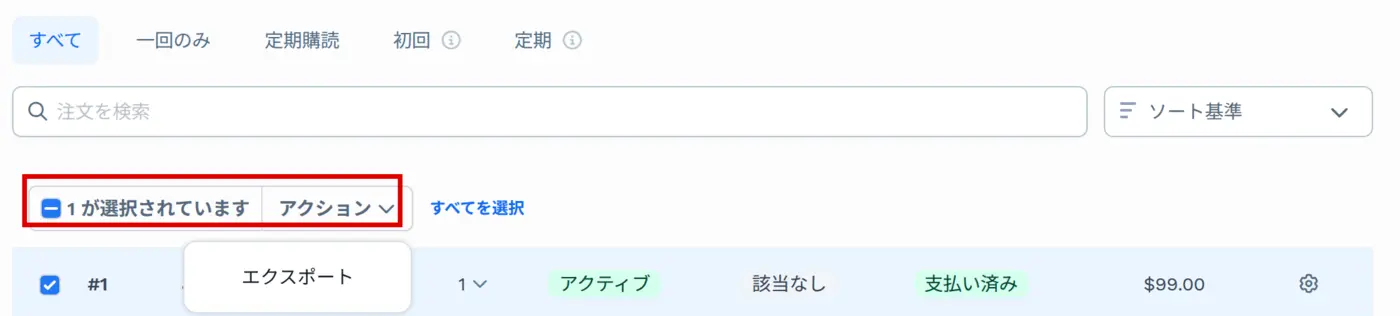
アクション ドロップダウンを使って、選択した注文をレポートやバックアップ用にエクスポートします。
高度な注文管理の詳細については、注文の作成と管理の方法 をご覧ください。
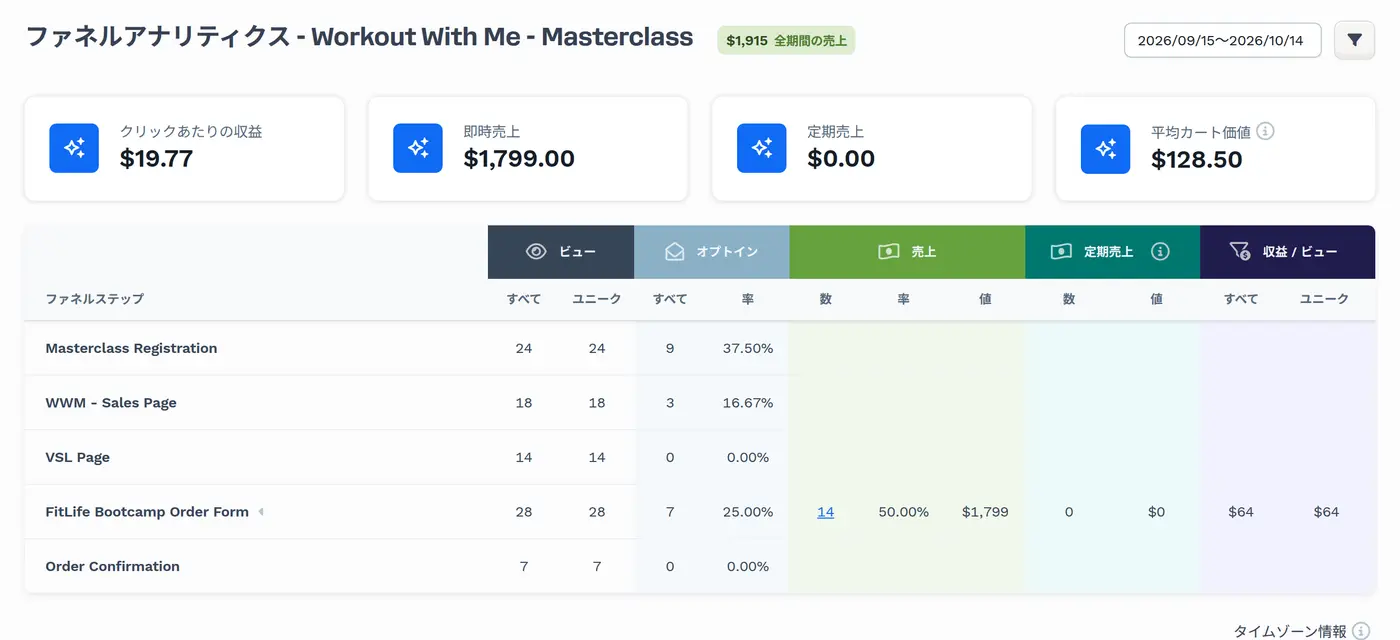
スタッツ エリアでは、ファネルのパフォーマンスに関する詳細な分析を確認できます。ファネルワークフロービルダーの各ステップにはすでに主要な指標が表示されていますが、上部ナビゲーションバーの スタッツ アイコンをクリックすると、ファネル分析ダッシュボード 全体が開きます。訪問者がファネルをどのように利用し、どこでコンバージョンが発生しているかを詳しく把握できるように設計されています。
ファネルから スタッツ を開くと、次の内容が表示されます。
-
上部の主要指標カード:
-
クリックあたりの収益 (EPC): ファネルにクリックして訪れた訪問者 1 人あたりの平均収益。
-
即時売上: 前払いおよび単発の売上の合計額。
-
定期売上: サブスクリプションや分割払いプランから回収した定期的な売上の合計額。
-
平均カート価値: チェックアウトセッションごとに生み出される平均収益。
-
-
その下のパフォーマンス表には、ファネルの各ステップの統計が表示されます。
-
ビュー
-
オプトイン
-
売上
-
定期売上
-
収益 / ビュー
-
すべての指標と高度な使い方の詳細については、ファネル分析ダッシュボードの概要 をご覧ください。