
予定 - カレンダーを接続して管理する方法
公開日: 更新日:
シームレスな予約スケジュール プロセスは、あらゆるビジネスにとって不可欠です。ClickFunnels の カレンダー接続 機能を使用すると、予定のスケジュールをカレンダーと統合できるため、予定を見逃すことはありません。この記事では、ClickFunnels Appointments アプリ内でカレンダーを接続して管理する方法について説明します。
-
アクティブなClickFunnelsアカウント
-
ワークスペースに接続されている 予約 アプリ
-
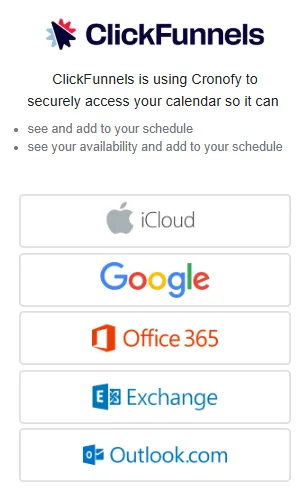
カレンダーアカウントへのアクセス(iCloud、Googleカレンダー、Office365、Exchange、Outlookなど)
新しいカレンダーを接続する
Section titled “新しいカレンダーを接続する”-
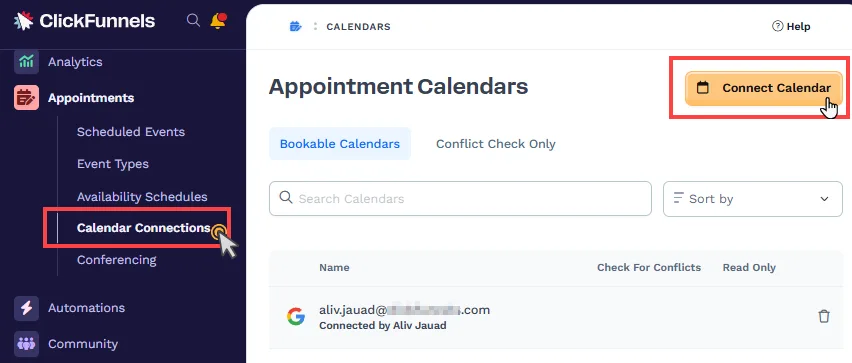
ClickFunnelsダッシュボードから アポイントメント アプリに移動します。
-
カレンダー接続 を選択します。
-
画面右上の カレンダーを接続 ボタンをクリックします。
-
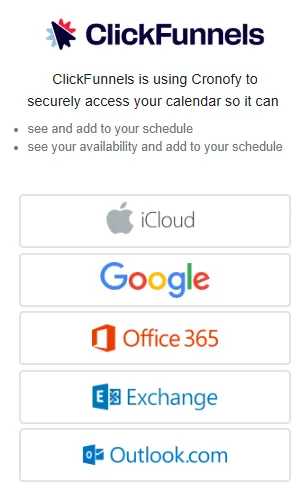
リストからカレンダー プロバイダ(Google カレンダーなど)を選択します。
-
チェックボックス をクリックして、カレンダーアカウントをClickFunnelsにリンクするための利用規約に同意します。
-
次のプロンプトで、 カレンダーアカウントを選択します。
-
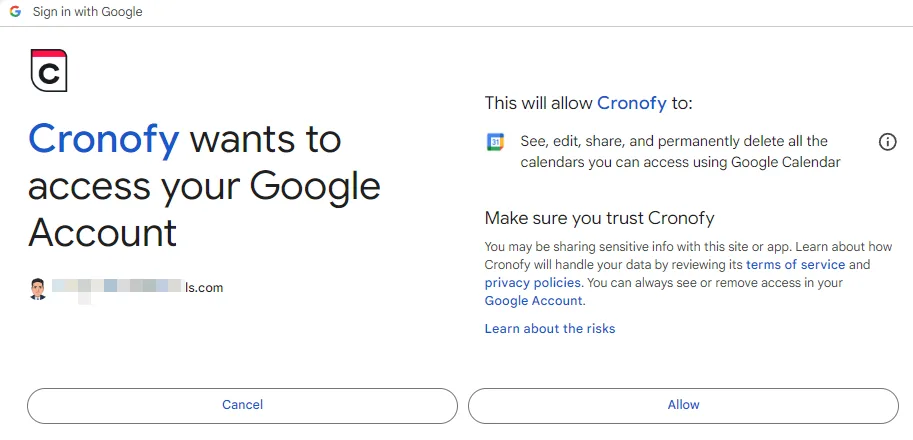
カレンダー アカウントを選択すると、ポップアップでカレンダーにアクセスする許可を求められます。許可 ボタンをクリックして続行します。
-
右上隅に、選択したカレンダーアプリケーションが接続されたことを確認する 確認メッセージ が表示されます。
-
追加のカレンダーを接続するには、このプロセスを繰り返す必要があります。
カレンダーの表示
Section titled “カレンダーの表示”カレンダー接続 ページでは、接続した各カレンダーアカウントが、接続したユーザー (接続元) とともに 1 行で表示され、その下にそのアカウントのカレンダーが一覧表示されます。タブを使用して一覧を絞り込めます。
-
予約可能なカレンダー: 新しい予約が追加されるデフォルトカレンダー。
-
競合チェックのみ: 競合をチェック がオンになっているカレンダー。
-
未使用: デフォルトカレンダーでもなく、競合チェックもされていないカレンダー。
競合チェックのみ タブと 未使用 タブは、該当するカレンダーがある場合にのみ表示されます。
予定カレンダー設定の編集
Section titled “予定カレンダー設定の編集”ClickFunnels で予定カレンダーの設定を編集すると、スケジュール設定が正確に構成されます。カレンダーの設定を更新するには、次の手順に従います。
-
アポイントメント アプリに移動します。
-
カレンダー接続 を選択します。
-
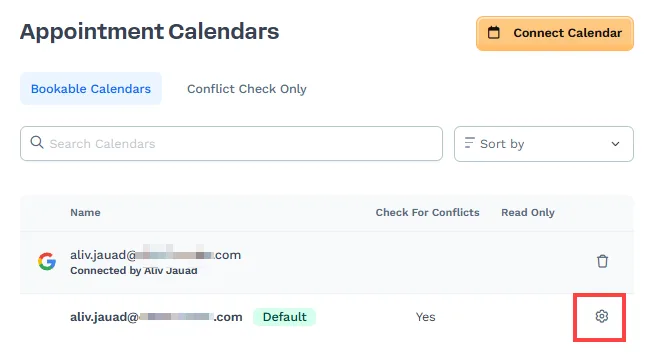
編集するカレンダーを見つけます。
-
カレンダーの右側にある 歯車 ⚙️ アイコンをクリックして、設定を開きます。
-
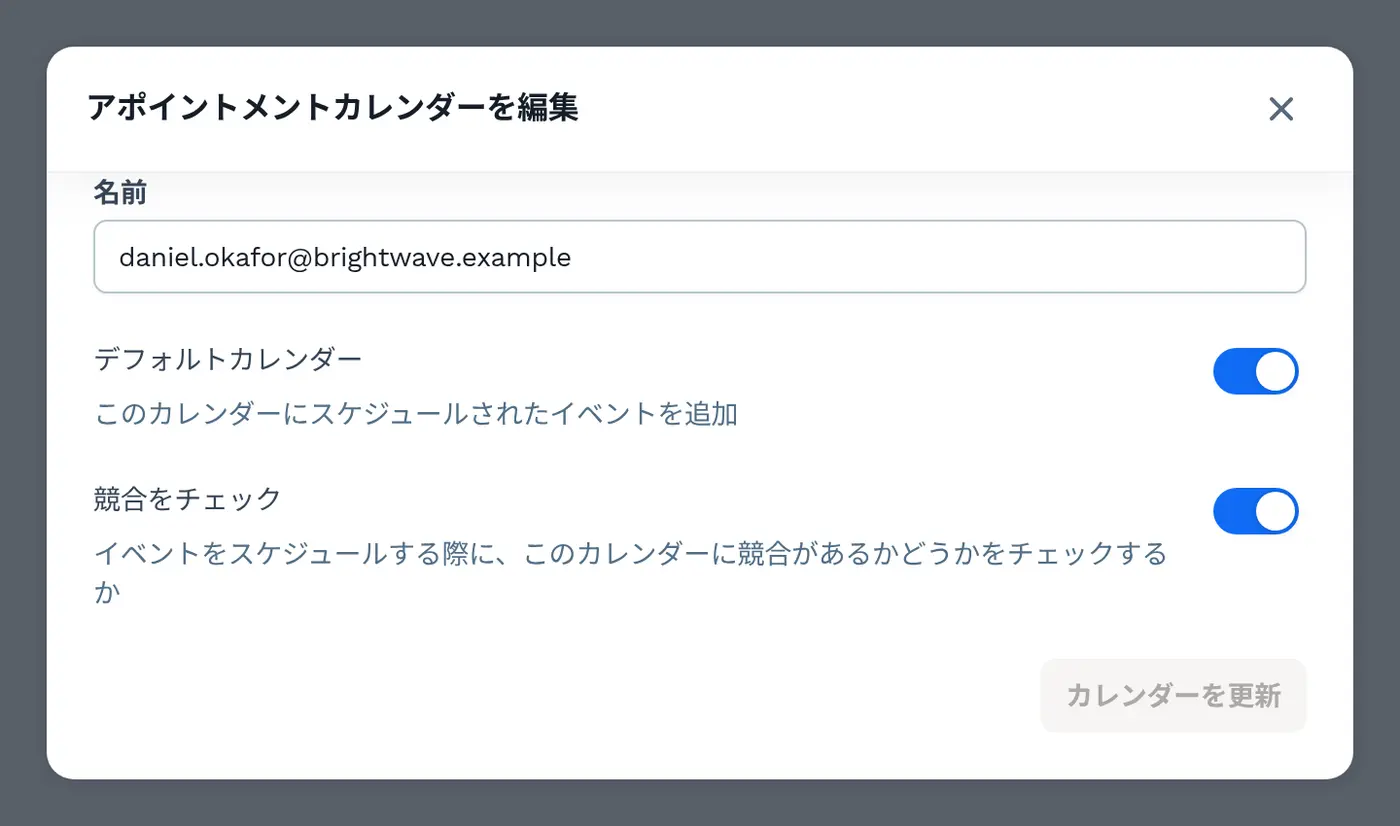
カレンダー設定の編集:
-
名前: カレンダーの名前を変更して、簡単に識別できるようにします。
-
デフォルトカレンダー: 新しい予約はデフォルトカレンダーに追加されます。この設定を切り替えて、このカレンダーをデフォルトにします。
-
競合をチェック: 有効にすると、ClickFunnels は予約可能な時間を提示する際にこのカレンダーを確認し、このカレンダーで予定が入っている時間は予約できなくなります。これにより二重予約を防ぐことができます。競合について通知されることはなく、予定が入っている時間が単に提示されなくなります。この設定を切り替えて、競合チェックを有効または無効にします。
-
-
必要な変更を行った後、 カレンダーを更新 ボタンをクリックして設定を保存します。
カレンダーとの双方向同期
Section titled “カレンダーとの双方向同期”接続したカレンダーで予定イベントに加えた変更は、ClickFunnels に同期されます。
-
カレンダーで イベントを削除 すると、ClickFunnels の予定イベントがキャンセルされます。
-
招待者がカレンダーの招待を辞退 すると、予定イベントがキャンセルされます。
-
カレンダーで イベントを別の時間に移動 すると、ClickFunnels でも日程が変更され、ホストと招待者に日程変更のメールが送信されます。
カレンダー接続の削除
Section titled “カレンダー接続の削除”ClickFunnels でカレンダー接続を削除するには、次の手順に従います。
-
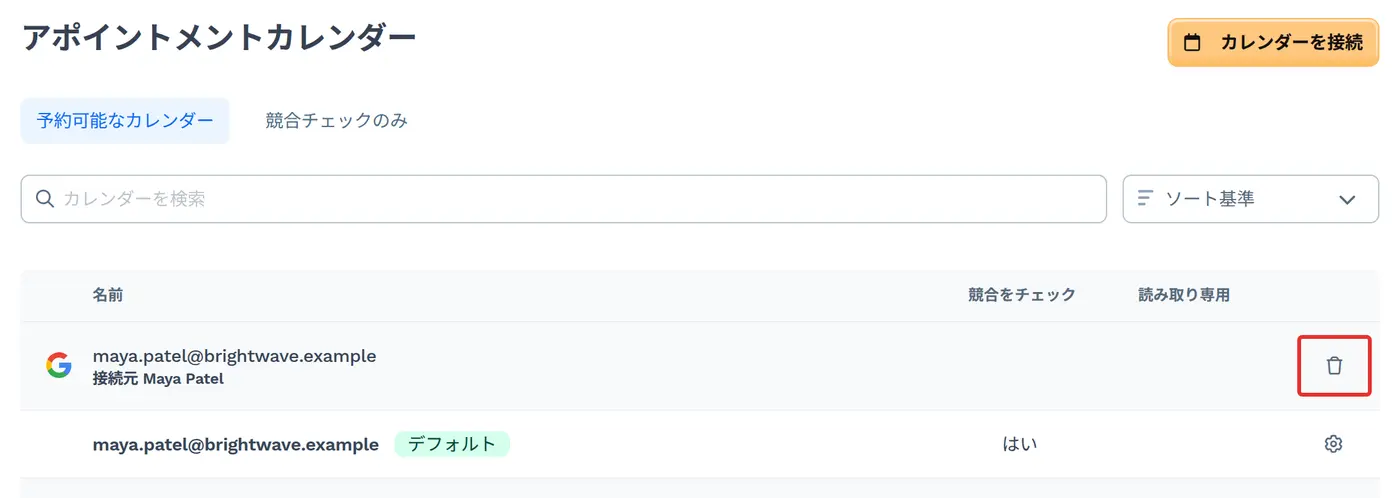
切断するカレンダーアカウントを見つけます。個々のカレンダーではなく、アカウント全体を削除します。
-
アカウントの行にある ゴミ箱 🗑️ アイコンをクリックします。
-
「この [プロバイダー] アカウントをワークスペースから切断してもよろしいですか?このアカウントのすべてのカレンダーが削除され、イベントタイプやワークフローに影響を与える可能性があります。」という確認メッセージが表示されます。続行 ボタンをクリックして削除を確認します。