
定期購入注文への割引の手動追加
公開日: 更新日:
ClickFunnels は、 サブスクリプション注文に割引を手動で追加できる堅牢な機能を提供し、柔軟性を提供し、顧客満足度を向上させます。この機能は、ケースバイケースで特別なプロモーションを適用したり、問題を修正したりする必要がある場合に特に便利です。割引を手動で追加すると、パーソナライズされた取引を提供することで、顧客を維持し、全体的なエクスペリエンスを向上させることができます。たとえば、顧客が製品の毎週の配送を購読している場合、注文に割引を手動で追加して、ロイヤルティ特典やプロモーション価格を提供できます。
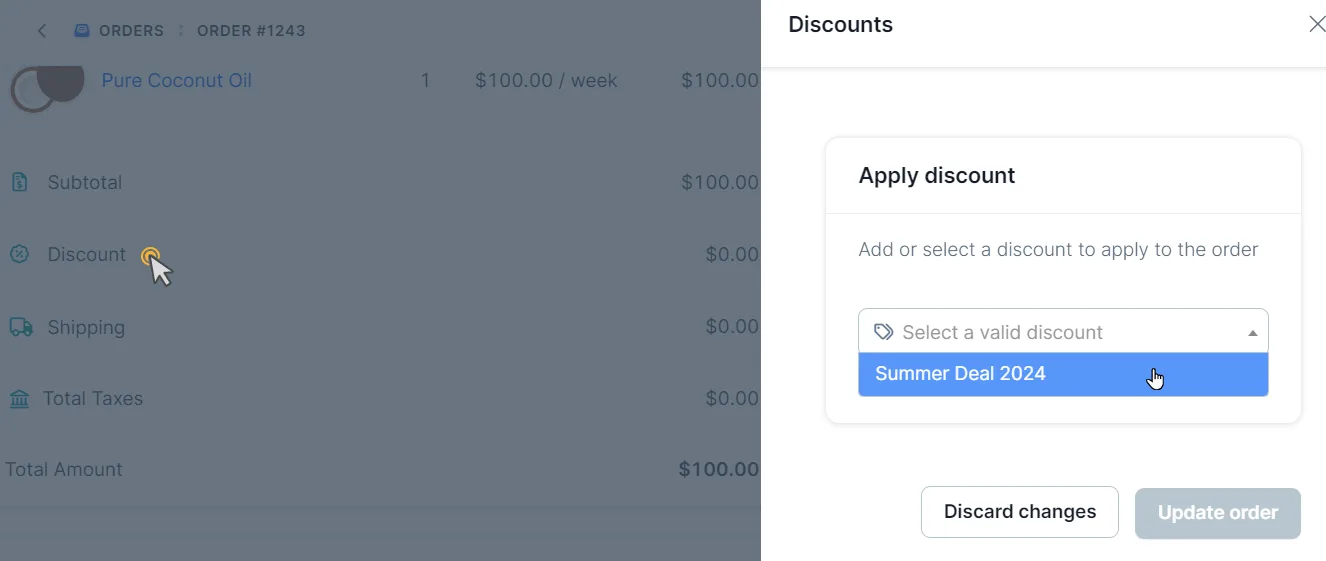
この記事では、ClickFunnels ダッシュボードに移動してサブスクリプション注文に割引を手動で適用し、これらの割引が将来の請求書に確実に反映されるようにする方法を学びます。
-
アクティブなClickFunnelsアカウント
定期購入注文への割引の手動追加
Section titled “定期購入注文への割引の手動追加”割引を手動で追加するには、次の手順に従います。
-
[注文] に移動します。
-
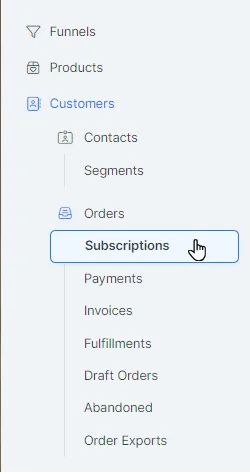
ClickFunnelsダッシュボードから、顧客 > 注文 > サブスクリプション に移動します。
-
-
サブスクリプションの注文を選択します。
- 割引を追加するサブスクリプション注文を見つけます。注文をクリックして詳細を開きます。
-
割引設定にアクセスします。
-
注文の詳細ページで、今後の請求書 セクションを見つけます。
-
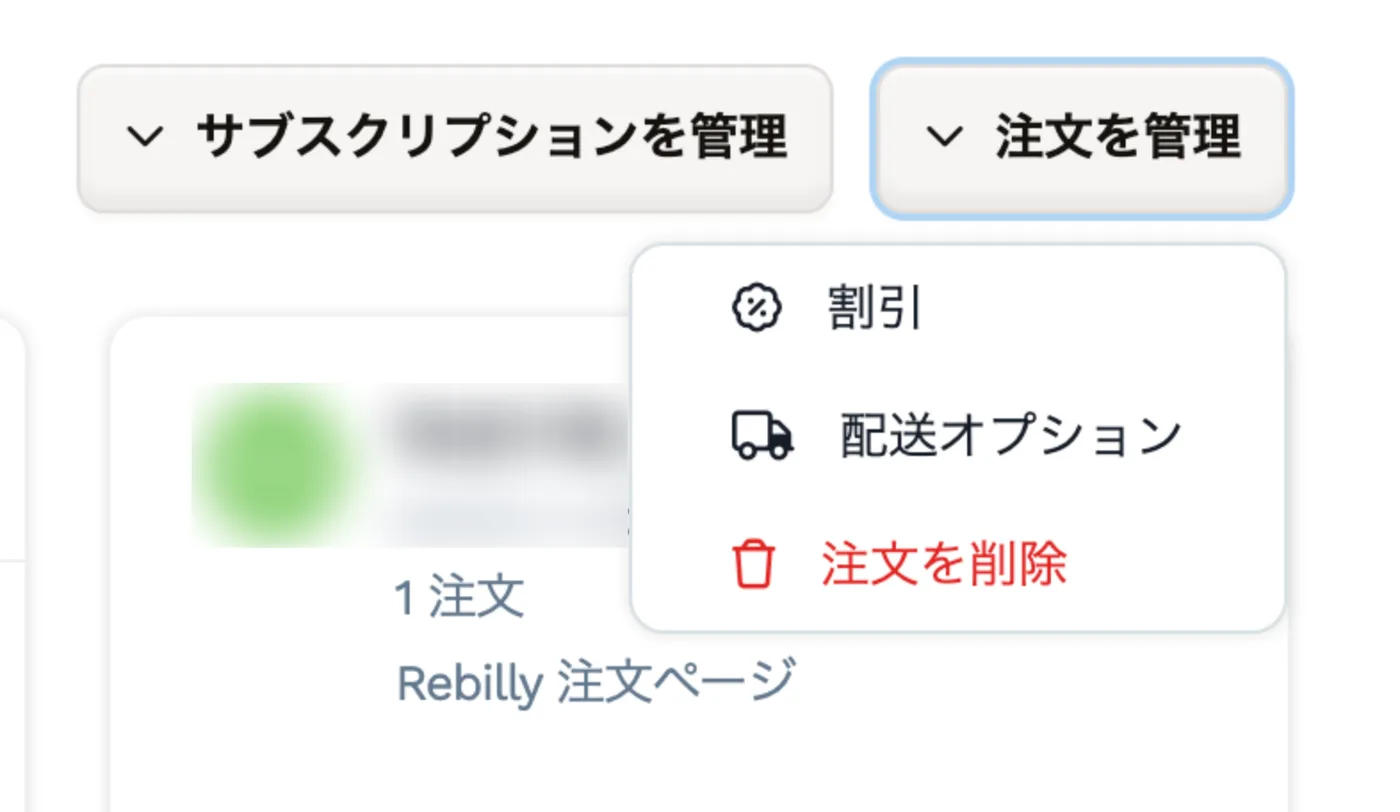
割引 をクリックして 割引 パネルを開きます。注文を管理 をクリックして 割引 を選択することもできます。
-
-
割引を適用する:
-
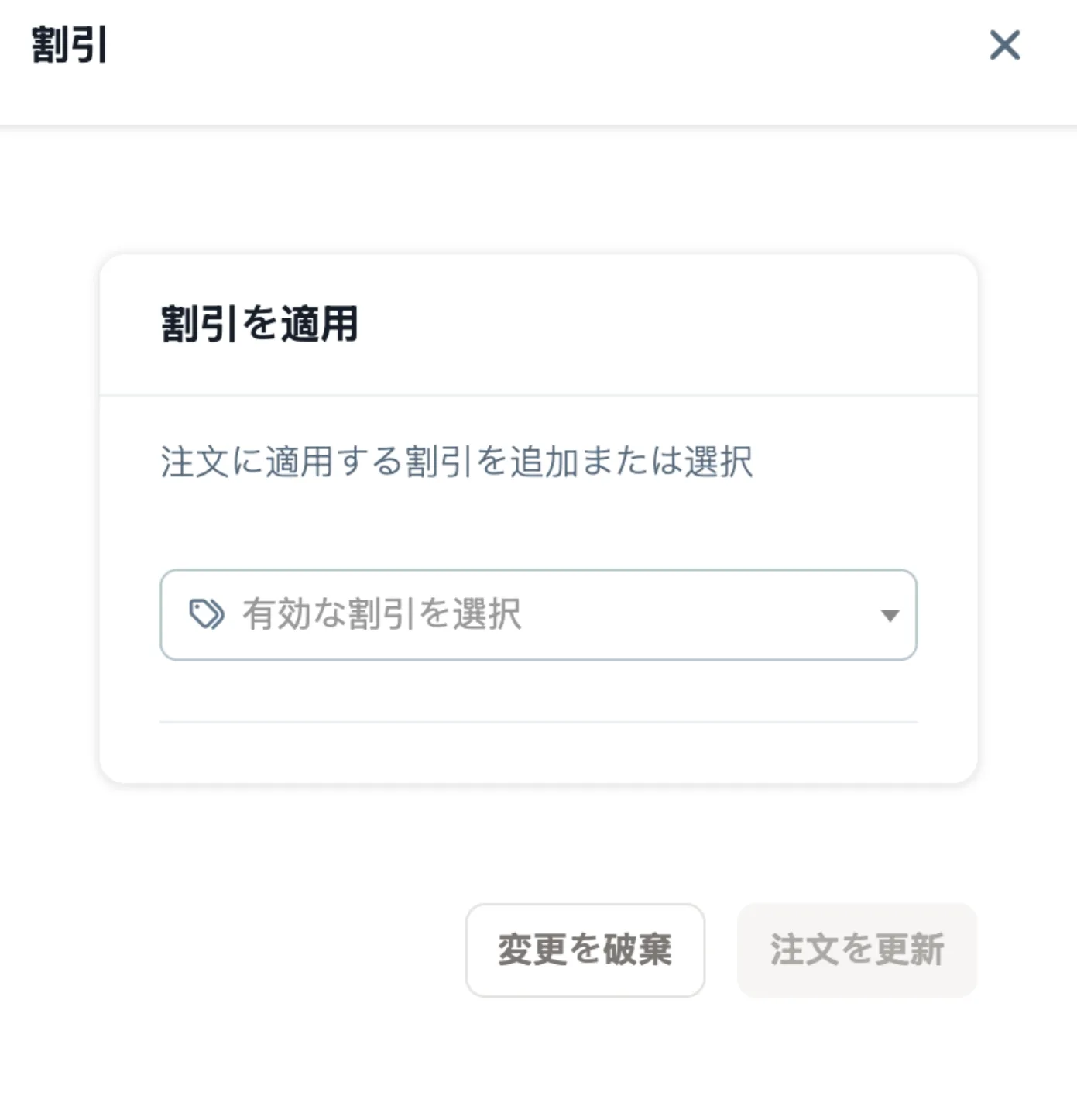
割引を適用 で 有効な割引を選択 をクリックし、適用する割引を選択します。表示されるのは、注文内の製品に適用できる有効な割引のみです。
-
注文を更新 をクリックして変更を保存し、割引を適用します。1 つの注文に適用できる割引は一度に 1 つだけのため、新しい割引を適用すると現在の割引が置き換えられます。
-
-
割引申請を確認します。
-
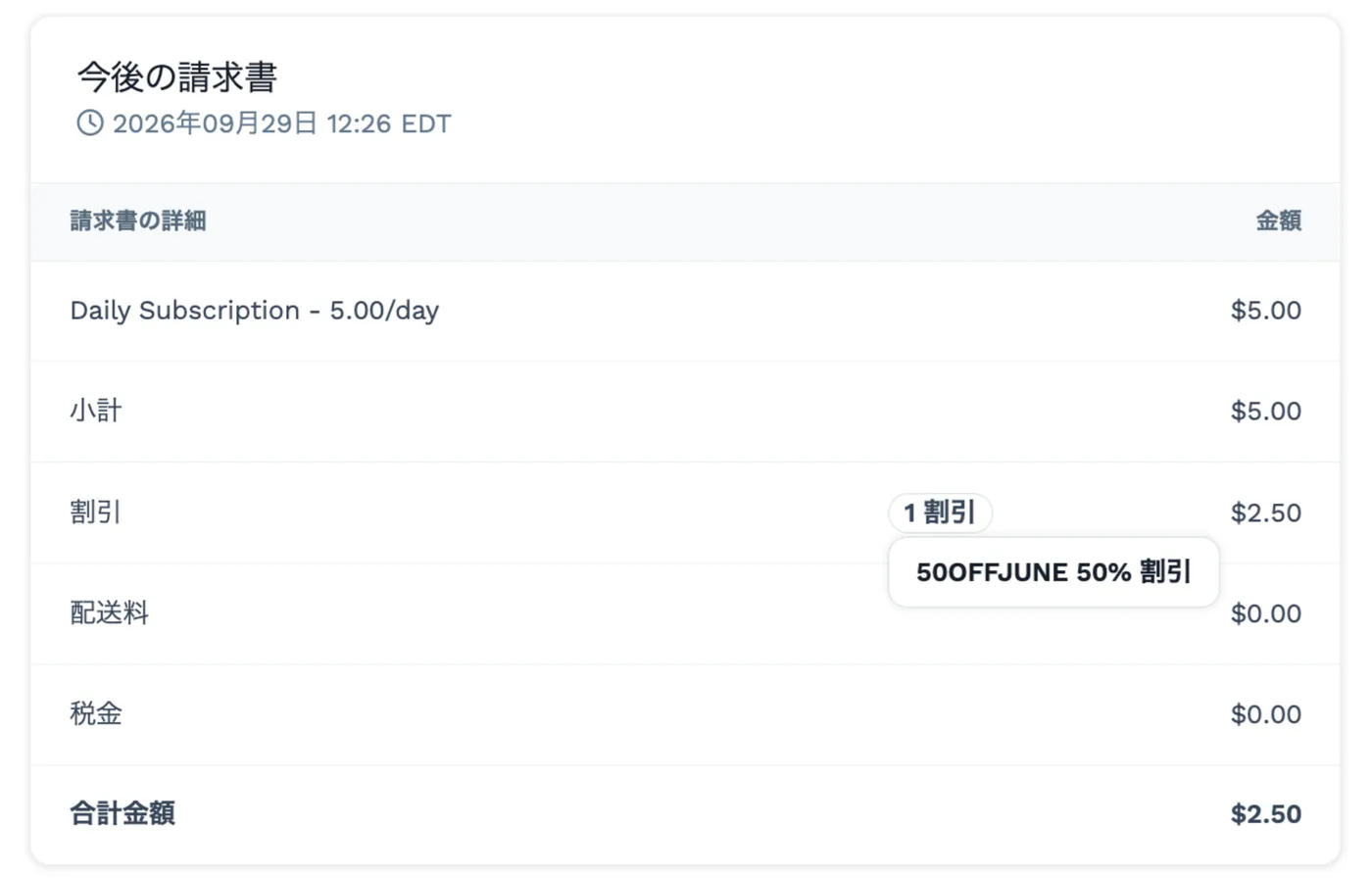
注文の概要をチェックして、割引が適用されていることを確認します。
-
この割引は、サブスクリプションの後続の請求書に反映され、指定された期間の割引料金が顧客に提供されます。
-
注文から割引を削除する
Section titled “注文から割引を削除する”-
注文を開き、今後の請求書 セクションの 割引 をクリックするか、注文を管理 をクリックして 割引 を選択します。
-
割引 パネルで、割引の横にあるゴミ箱アイコン (割引を削除) をクリックします。
-
ポップアップで削除を確定します。