
テスト/サンドボックスモードでのファネルチェックアウトのテスト
公開日: 更新日:
起動前にファネルをテストすると、すべての要素、特にチェックアウト プロセスがシームレスに機能することが保証されます。ClickFunnels には**、「サンドボックス モード」とも呼ばれるテスト モード**があり、実際の購入を行わずにユーザーのアクションをシミュレートできるため、すべてが正しく機能していることを確認できます。この記事では、テストモードを使用してファネルのチェックアウトをテストする手順を説明します。
-
アクティブなClickFunnelsアカウント
-
目標到達プロセスのチェックアウトページ
-
チェックアウトページに少なくとも1つの商品が追加されている
-
Payments AI(Stripe を使用する場合は Payments AI を通じて接続)または既存の Stripe の直接接続が接続されているか、ワークスペースで「購入のテスト」オプションが有効になっている
ファネルテストが重要な理由
Section titled “ファネルテストが重要な理由”ファネルのチェックアウトプロセスをテストすると、次のことが確認されます。
-
支払いゲートウェイと注文フォームは正しく機能します。
-
ユーザーは、フォームへの記入から購入の完了まで、ファネル内をスムーズに移動できます。
-
ファネルが稼働する前に潜在的なエラーを検出し、より良いユーザー エクスペリエンスを保証します。
ステップ 1: ファネル設定でテスト モードを有効にする
Section titled “ステップ 1: ファネル設定でテスト モードを有効にする”-
ClickFunnelsワークスペースで、 Funnels メニューに移動します。
-
[目標到達プロセスインデックス] ページで、テストする目標到達プロセスを選択します。
-
目標到達プロセスの [名前] をクリックして、目標到達プロセスにアクセスします。
-
画面の右上にある [設定 ] タブに移動します。
-
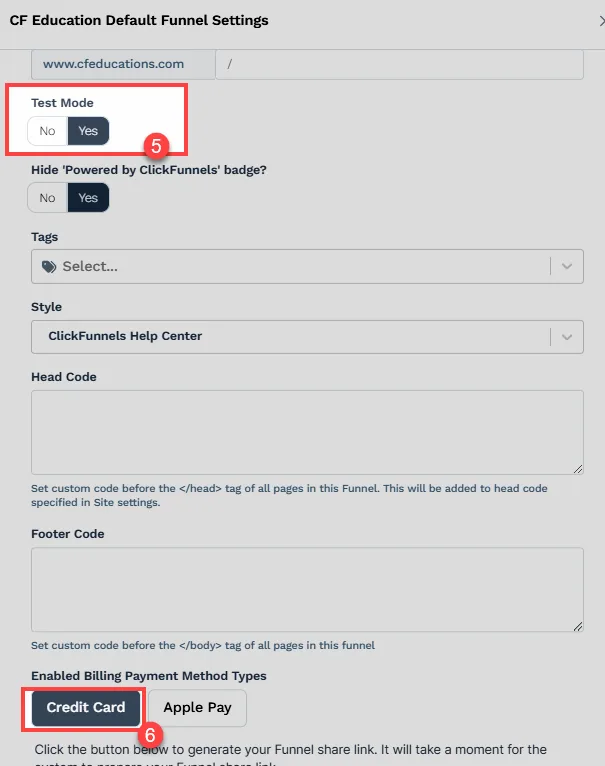
テストモードをはいに切り替えます。
-
[ クレジット カード の支払方法の種類] が選択されていることを確認します。
-
[ 目標到達プロセスの更新 ] をクリックして変更を保存します。ファネルのステータスが 「このファネルはテストモードです。これは、右上隅の設定メニューから無効にすることができます。」
これにより、ファネルのテストモードが有効になり、実際のトランザクションを請求せずにチェックアウトプロセスをシミュレートします。
ステップ 2: テスト カード番号を使用してテスト注文を送信する
Section titled “ステップ 2: テスト カード番号を使用してテスト注文を送信する”-
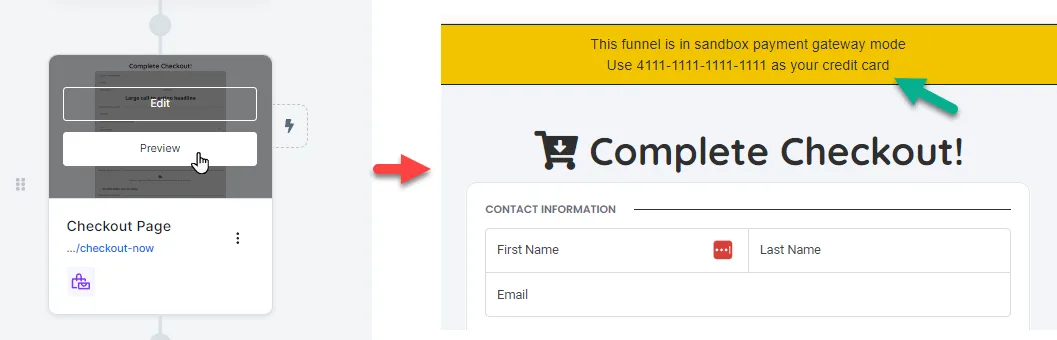
ファネルビルダーの 「プレビュー 」をクリックして、チェックアウトページをプレビューします。
-
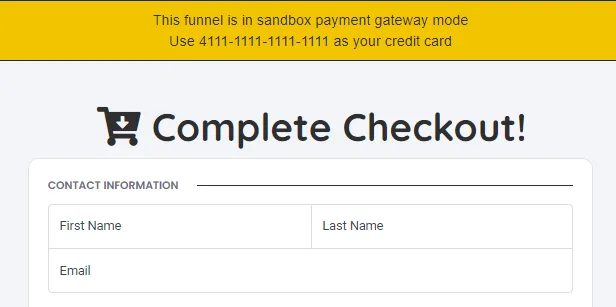
ファネルが サンドボックス支払いゲートウェイモードであることを示す黄色のバナーが表示されます。
-
バナーにテストカード番号が表示されます。テストには番号を使用します。
-
-
次のテストカードの詳細を入力します。
-
カード番号:
4111-1111-1111-1111 -
有効期限: 有効な将来の日付。
-
CVV:任意の3桁の数字(例:123)。
-
-
最後に、注文を送信します。取引がスムーズに流れ、確認ページ、電子メール、その他の購入後のアクションが正しくトリガーされるようにします。
テスト指図の表示
Section titled “テスト指図の表示”-
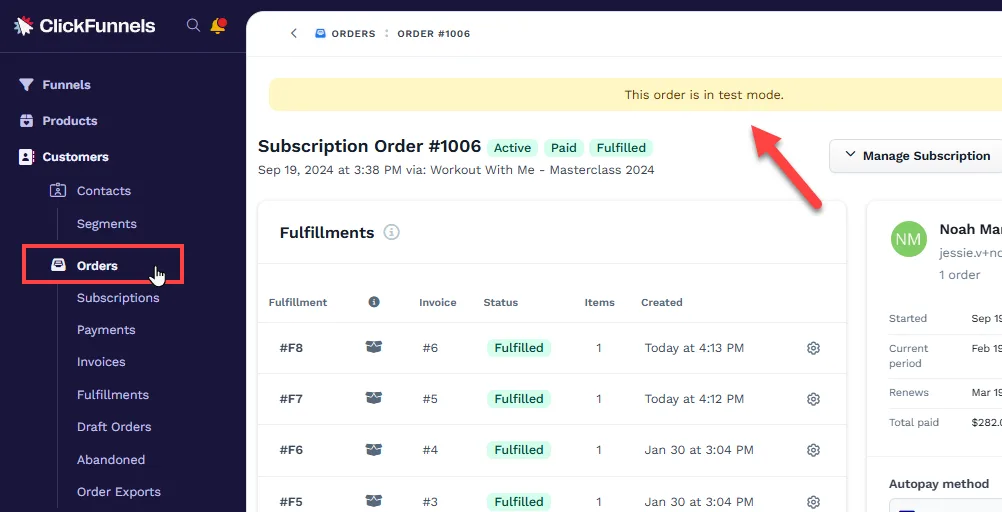
ClickFunnelsワークスペースの [顧客 > 注文 ]に移動します。
-
特定の注文の 注文番号 をクリックして、注文の詳細を表示します。
-
注文の詳細に入ると、上部に黄色のバナーが表示され、注文が テストモードで行われたことを示します。
-
または、フィルターオプションを使用して、「テストモード」で発注された注文を検索します。
テスト指図の削除
Section titled “テスト指図の削除”ワークスペースをクリーンに保つために、次の手順に従ってテスト注文を一括削除できます。
-
[ワークスペース設定] > [一般] に移動します。
-
[ テスト注文の削除 ] セクションまで下にスクロールします。
-
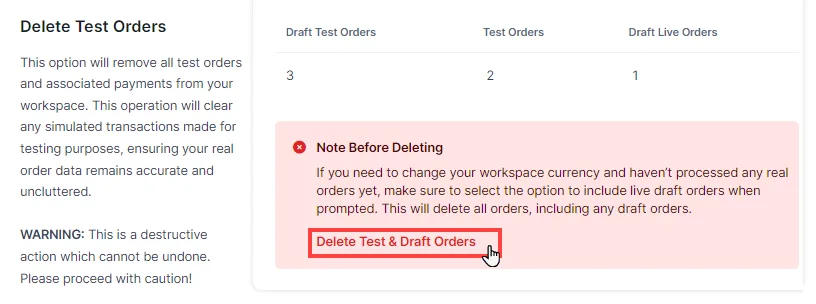
[ テスト注文と下書き注文の削除 ] をクリックして、ワークスペースからすべての下書きテスト注文を削除します。これにより、すべてのテスト注文と下書き注文が一括で削除され、ワークスペース内のクリーンなデータを維持できます。
-
開いているウィジェットには、すべてのドラフトテスト注文が表示されます。手動で作成された保留中のライブ注文を削除する場合は、[ ライブのドラフト注文を含める] チェックボックスをオンにすることができます。
-
[ 注文の削除 ] をクリックしてアクションを確定します。
下書き注文とテスト注文を削除する方法の詳細については、 ワークスペースからテスト注文と下書き注文を削除する方法 の記事をご覧ください。