
連絡先のワークフローを手動で実行する方法
公開日: 更新日:
ワークフローは、ClickFunnels の強力な自動化ツールであり、事前定義されたトリガー (オプトイン、製品購入、コース完了など) に基づいてタスクを合理化します。ただし、ClickFunnels は、元のトリガー基準を満たしていない場合でも、特定の連絡先のワークフローを手動で開始する柔軟性を提供します。この記事では、個人および一括の連絡先に対してワークフローを手動で実行する方法を学習します。
-
アクティブなClickFunnelsアカウント
-
ワークスペースで作成されたワークフロー
-
ワークスペースで作成された連絡先
手動ワークフロートリガーについて
Section titled “手動ワークフロートリガーについて”ワークフローに、フィットネスプログラムを購入した新規顧客に対して 製品購入 時にトリガーされる「Welcome Aboard」メールシーケンスがあるとします。ただし、一部の潜在的な顧客はワークアウト ガイドをダウンロードしたものの、まだ購入していない可能性があります。ワークフローを手動でトリガーすることで、「ようこそ」のメールも送信できます。このようにして、貴重なプログラム情報を受け取り、将来の購入につながる可能性があります。そうすることで、元のトリガー条件 (製品購入) を満たすことなく、新規顧客と同じ貴重な情報を確実に受け取ることができます。
ワークフローを手動でトリガーする利点
Section titled “ワークフローを手動でトリガーする利点”-
新しい連絡先のオンボーディング: 新しい連絡先がウェルカムメールを受信したり、関連するセグメントに追加されたりするようにします (通常のフォームからサインアップしていない場合でも)。
-
非アクティブな連絡先の再接続: リエンゲージメントキャンペーンを手動で開始することで、休眠中のリードを取り戻します。
-
ターゲットを絞ったコミュニケーション: 特定のワークフローを、通常のトリガー条件に一致しない場合でも、固有のニーズに基づいて連絡先に送信します。
-
見逃したトリガーの修正: 技術的な問題により自動トリガーが機能しない場合は、ワークフローを手動で実行することで、連絡先が必要な通信を受信できるようになります。
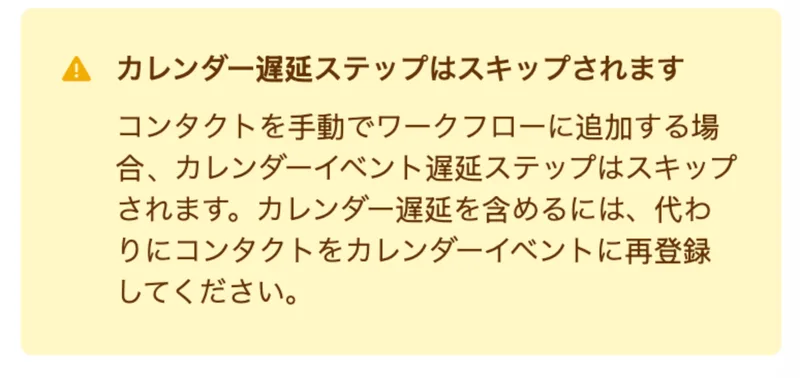
1 つの連絡先のワークフローを手動で実行する
Section titled “1 つの連絡先のワークフローを手動で実行する”1 つの連絡先に対してワークフローを手動で実行するには、次の手順に従います。
-
「連絡先」メニューに移動します。 左側のナビゲーションで、顧客 > 連絡先 をクリックします。
-
連絡先の選択: 名前、電子メール アドレス、またはその他の利用可能な条件で目的の連絡先を見つけ、名前をクリックしてプロフィールを開きます。
-
マーケティング タブにアクセスする: 連絡先のプロフィールページで、マーケティング タブを見つけます。このタブには、その連絡先のマーケティングオートメーションに関連するオプションが表示されます。
-
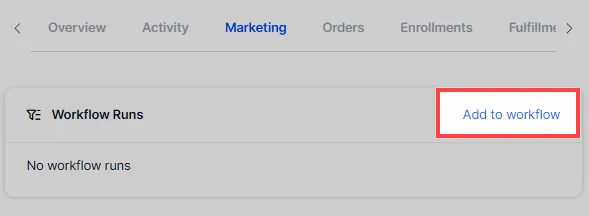
ワークフローに追加: ワークフローの実行 セクションの ワークフローに追加 をクリックします。
-
ワークフローを選択して実行します。
-
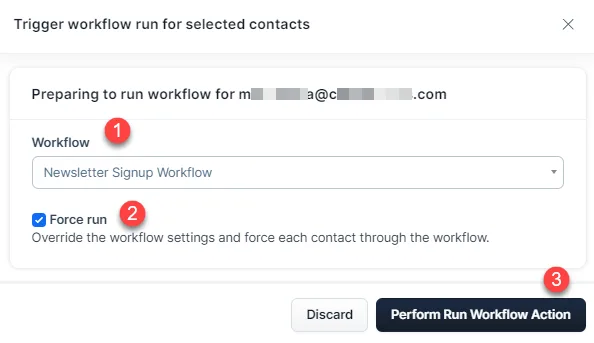
ドロップダウンメニューから実行するワークフローを選択します。表示されるのは有効なワークフローのみです。
-
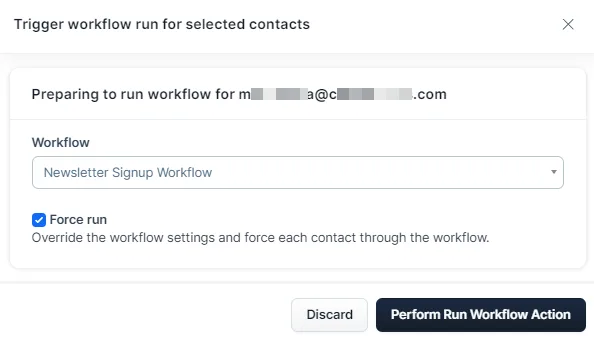
連絡先のプロフィールから開始した場合、強制実行 ボックスはデフォルトでオンになっています。これによりワークフロー設定が上書きされ、連絡先がワークフローを通過するようになります。強制実行 オプションを有効にすると、連絡先が以前にワークフローを通過したことがある場合でもワークフローがトリガーされ、「1 回のみ」または「連続」の制限が回避されます。ワークフローの実行タイプを適用したい場合は、チェックを外してください。
-
ワークフローアクションを実行 をクリックして、選択した連絡先に対して選択したワークフローの実行を開始します。システムは、この連絡先のワークフローを処理します。
-
完了すると、最近実行されたワークフローが ワークフローの実行 セクションに アクティブ ステータスで表示されます。
-
複数の連絡先のワークフローを一括で手動実行する
Section titled “複数の連絡先のワークフローを一括で手動実行する”複数の連絡先のワークフローを一度に手動で実行するには、次の手順に従います。
-
「連絡先」メニューに移動します。 左側のナビゲーションで、顧客 > 連絡先 をクリックします。
-
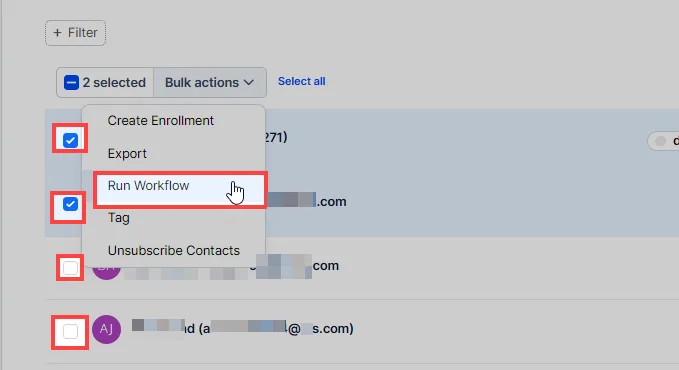
複数の連絡先を選択: チェックボックスを使用して、ワークフローに含める連絡先を選択します。名前、電子メール アドレス、またはその他の条件で特定の連絡先を検索して、リストを絞り込むことができます。
-
一括アクションへのアクセス:
-
目的の連絡先を選択したら、連絡先リストの上部にある バルクアクション ドロップダウンメニューをクリックします。
-
ドロップダウンオプションから ワークフローを実行 を選択します。
-
-
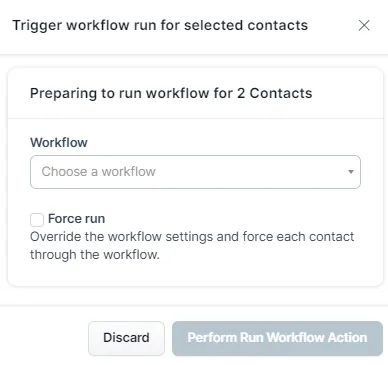
ワークフローを選択して実行します。
-
ドロップダウンメニューから実行するワークフローを選択します。表示されるのは有効なワークフローのみです。
-
オプションで、強制実行 ボックスをオンにしてワークフロー設定を上書きし、連絡先がワークフローを通過するようにします。強制実行 オプションを有効にすると、連絡先が以前にワークフローを通過したことがある場合でもワークフローがトリガーされ、「1 回のみ」または「連続」の制限が回避されます。
-
ワークフローアクションを実行 をクリックして、選択した連絡先のワークフローの実行を開始します。システムは、選択したすべての連絡先のワークフローを処理します。
-
完了すると、最近実行されたワークフローが ワークフローの実行 セクションに表示され、各連絡先のステータスが アクティブ になります。
-