
コース設定
公開日: 更新日:
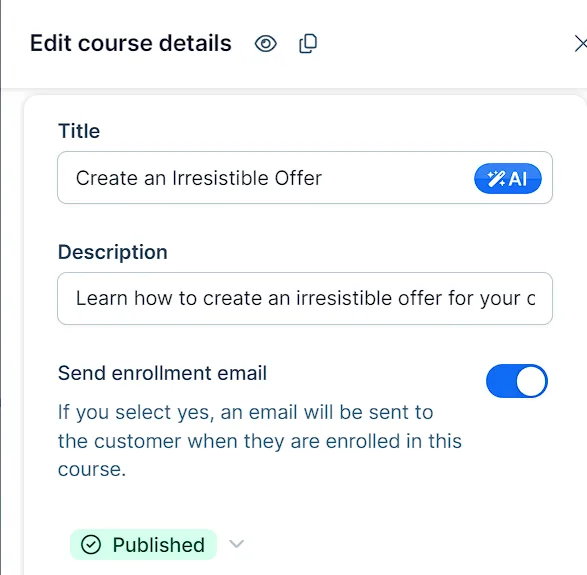
ClickFunnels では、ニーズに合わせてコース設定を簡単にカスタマイズできます。この記事では、コースのタイトル、説明、URL、提供日など、さまざまな側面を更新する方法について説明します。これらの調整は、生徒にとってより良い学習体験を生み出すのに役立ちます。
-
アクティブなClickFunnelsアカウント
-
コースアプリで作成されたcourse
コース設定へのアクセス
Section titled “コース設定へのアクセス”コース設定にアクセスするには、以下のいずれかのオプションに従います。
オプション 1: コース リストから
Section titled “オプション 1: コース リストから”-
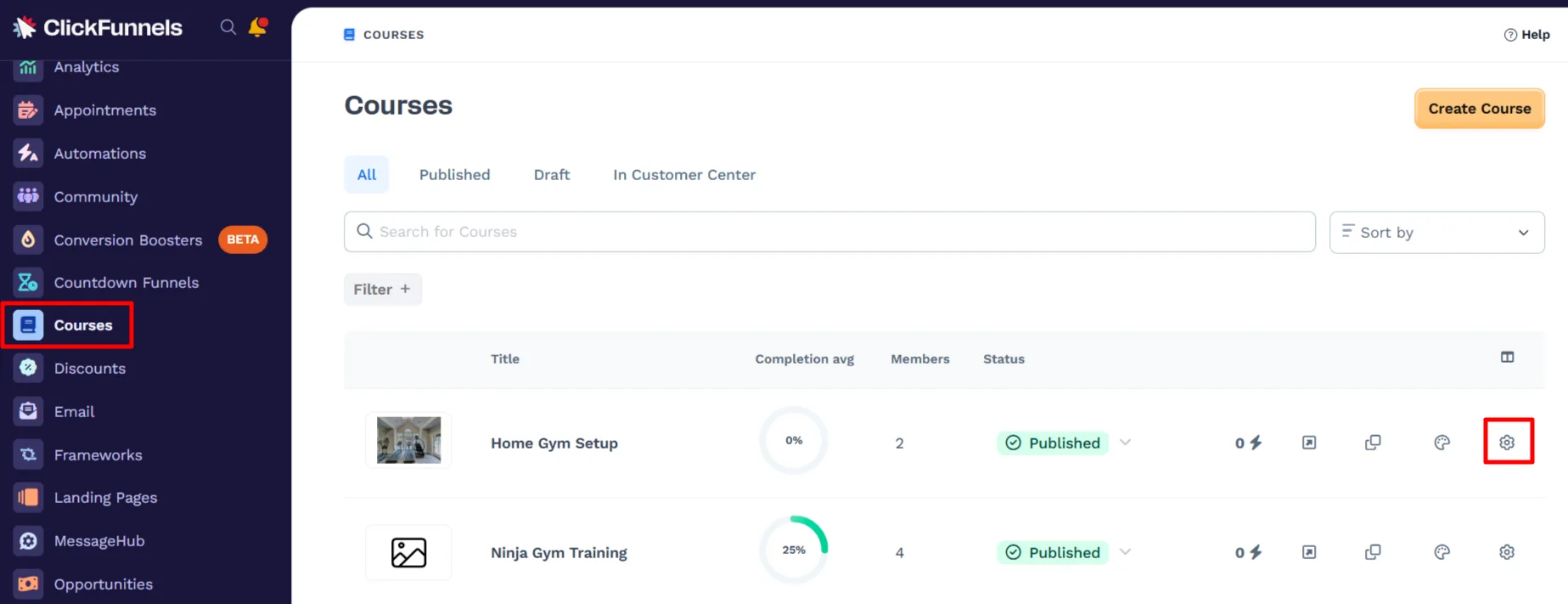
左側のサイドバーを使用して [コース] ページに移動します。
-
編集するコースを見つけます。
-
必要に応じて右にスクロールして、[設定⚙️]アイコンを表示します。
-
[ 設定 ]アイコンをクリックして、[コース設定]パネルを開きます。
オプション2:コースの概要から
Section titled “オプション2:コースの概要から”-
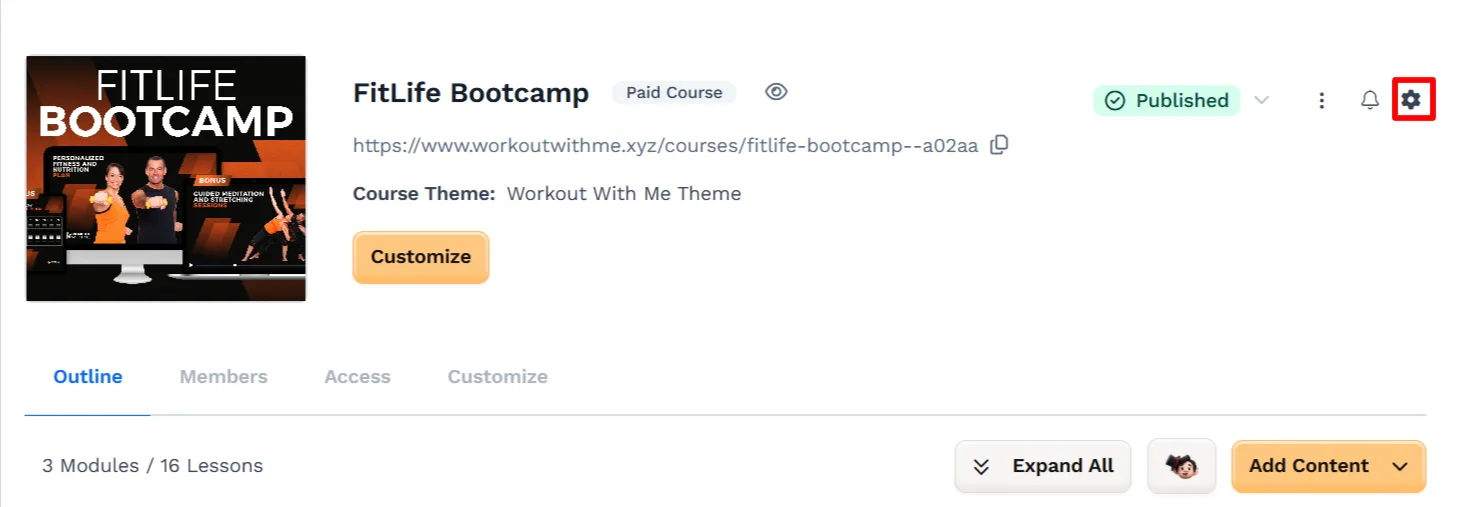
コースタイトルをクリックして、コース概要ページを開きます。
-
コースヘッダーの右上隅にある 設定 ⚙️ アイコンをクリックします。
コースの詳細の編集
Section titled “コースの詳細の編集”-
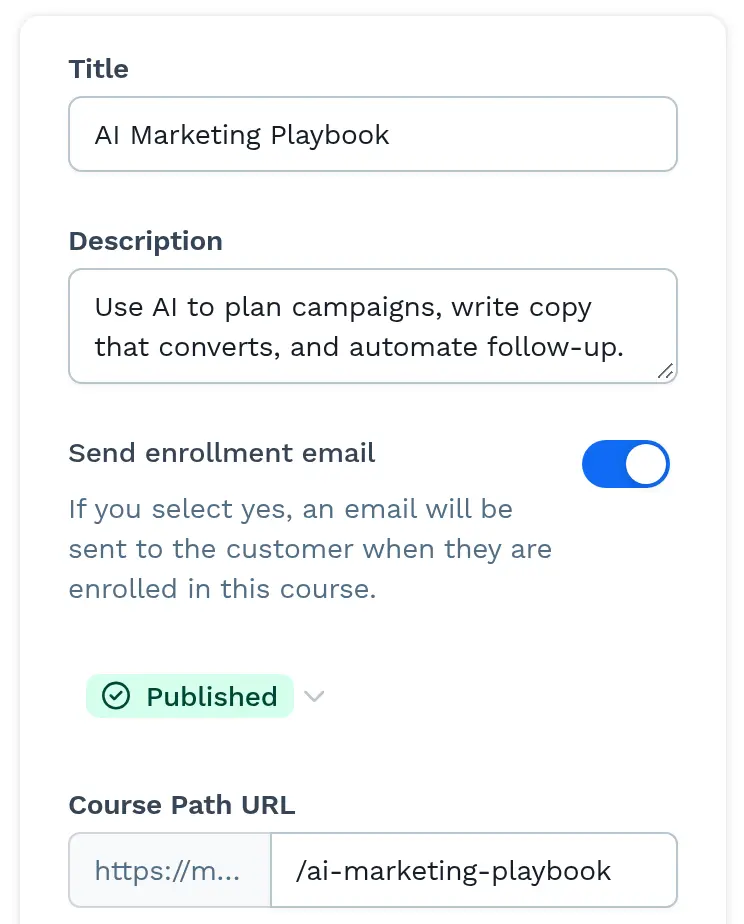
コース タイトルを入力します。
-
ページやメールに表示するコースの 説明 を書きます。
-
登録メールを送信 を切り替えて、学生の登録時にメールを送信します。システムメールの詳細については、 コースメールの管理方法を参照してください。
-
作業中はコースのステータスを ドラフト に設定し、準備ができたら 公開済み に切り替えます。
-
コースパスURL を追加して、コースの一意のリンクを作成します。
-
テーマ を選択して、コースページの外観を設定します。
-
コース画像をアップロードして、学生がブラウジングしているときにコースを目立たせます。
カスタマーセンターの設定
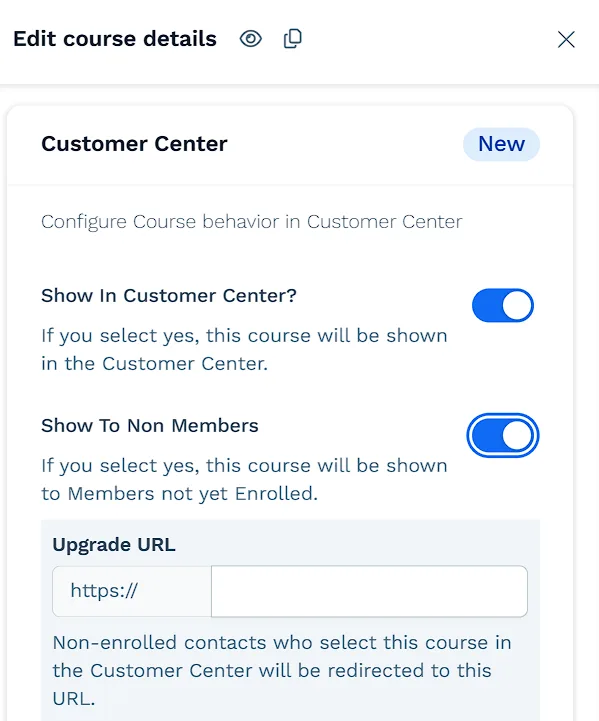
Section titled “カスタマーセンターの設定”このセクションでは、カスタマーセンター内でのコースの動作を構成できます。これには、ユーザー エクスペリエンスを向上させ、コースをスムーズに実行するためのさまざまなオプションのカスタマイズが含まれます。これらの設定については、次の点で説明します。
-
顧客センターに表示しますか?: この設定を有効にすると、カスタマーセンターにコースが表示されます。
-
非会員に表示: これをオンに切り替えると、まだ登録していないメンバーにコースが表示されます。このオプションをオンにすると、アップグレードURL フィールドが表示され、コースへのアクセスを販売するファネルまたは製品ページへのリンクを入力できます。コースは カスタマーセンター 内の コース タブに表示されます。
-
レッスンコメントを有効にしますか?: これをオンにすると、カスタマーセンターのコース内のすべてのレッスンへのコメントが許可されます。
-
フルコースにリダイレクト: この設定を使用して、ユーザがカスタマーセンターのコースにアクセスしたときにフルコースビューにリダイレクトします。
-
完了証明書を生成: 有効にすると、カスタマーセンターでコースを修了すると、閲覧またはダウンロードできる修了証明書が生成されます。設定手順については、 コース完了証明書を有効にして管理する方法を参照してください。
-
表示順(Display Order): カスタマーセンターでコースが表示される順序を選択します。[ コースの並べ替え ] のリンクをクリックすると並べ替えのダイアログが開きます — 下記のカスタマーセンターでの表示順を設定するを参照してください。この行はコースを保存した後に表示されるため、先にコースを作成してください。
カスタマーセンターでの表示順を設定する
Section titled “カスタマーセンターでの表示順を設定する”コースは、保存された順番のままではなく、あなたが決めた順序で表示されます。この順序は 1 つのコースではなくサイト全体に属するため、どのコースの設定から設定しても、顧客がコースの一覧を目にするすべての場所 — カスタマーセンターの既定の [コース] 表示と、ページに配置したコースコレクション要素 — に適用されます。
-
サイト内のいずれかのコースの コース設定 を開きます。
-
カスタマーセンターのセクションで 表示順 の行を見つけ、[ コースの並べ替え ] をクリックします。
-
各行の左端にあるグリップハンドルを使って、コースを好きな順序にドラッグします。ダイアログにはサイト内のすべてのコースが表示され、設定を開いたコースはハイライト表示されます。[カスタマーセンターに表示] をオフにしているコースには [非表示] バッジが付き、公開中か下書きかを示すステータスバッジも表示されるため、それらの位置も確認できます。
-
ドロップするたびにすぐ保存されます(ダイアログにも「変更は自動的に保存されます」と表示されます)。終わったら [ 完了 ] をクリックします。
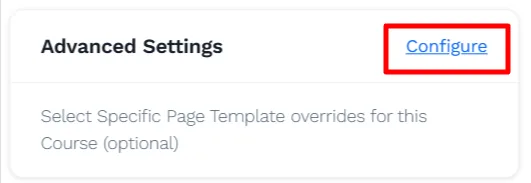
コースの高度なカスタマイズオプションにアクセスして管理するには、高度な設定 パネルの 構成 リンクをクリックします。
開いたら、次のオプションを変更できます。
-
スタイル: ドロップダウン メニューを開いてコースのスタイル ガイドを選択し、カラー パレットとフォントをカスタマイズします。
-
コースホームテンプレート : デフォルトのテーマテンプレートではなく、特定のページをコースホームテンプレートとして選択します。
-
モジュールレッスンテンプレート: モジュールのテンプレートとして使用する特定のページを選択します。
-
レッスンページテンプレート: レッスンのカスタムテンプレートを選択します。
このコース構成を共有する
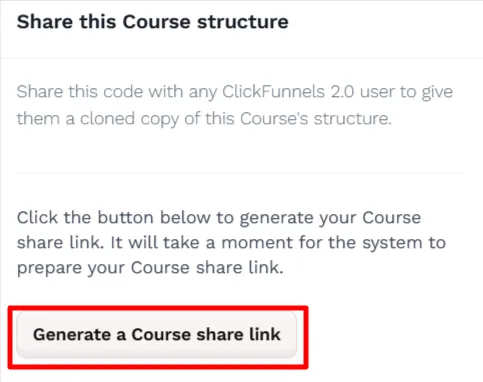
Section titled “このコース構成を共有する”この設定により、コースの構造を他のClickFunnelsユーザーと共有できます。コース共有リンクを生成 ボタンをクリックすると、他のユーザーがコースの構造を複製するために使用できる固有のコードを作成できます。
リンクが生成されると、他のユーザーと共有して、コース設定を簡単に複製できるようになります。
コース構造を共有する手順:
-
このコース構造を共有 セクションまで下にスクロールします。
-
コース共有リンクを生成 ボタンをクリックします。
-
表示される [このコースを共有] モーダルで、次のようになります。
-
公開コースタイトル を確認します。
-
(オプション)コースを複製した後、他のユーザーがコースを共有できるようにする場合は、再共有しますか? オプションを はい に設定します。
-
(オプション)自動生成された アフィリエイトコードを使用します。
-
(オプション) 公開アフィリエイト名を入力します。
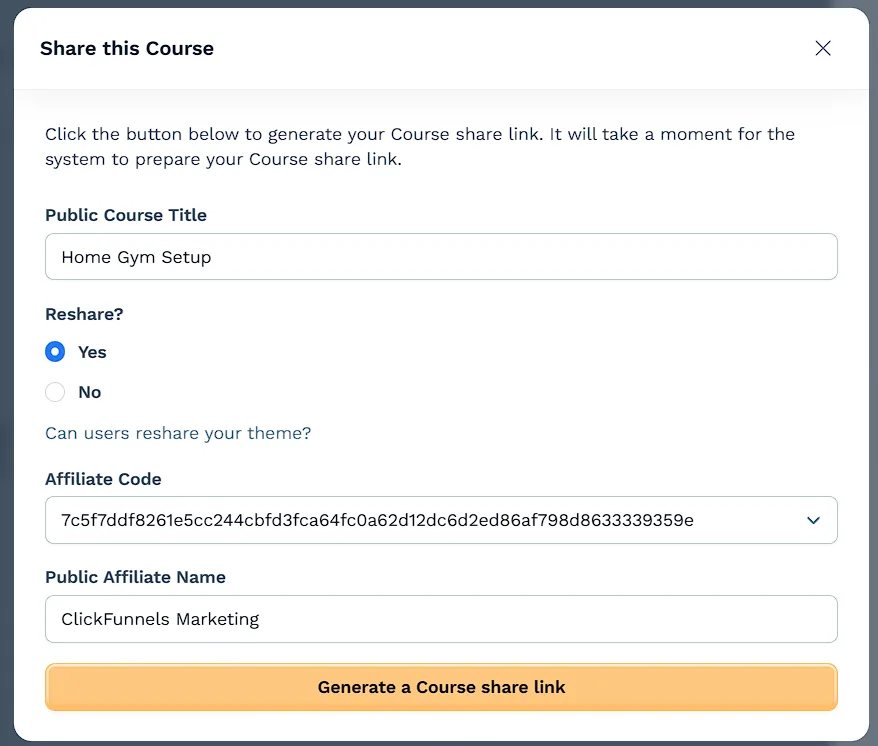
アフィリエイトコード と 公開アフィリエイト名 のフィールドは、ワークスペースのオーナーがアフィリエイトコードを持っている場合にのみ表示されます。
-
-
コース共有リンクを生成 をもう一度クリックします。
-
生成されると、一意のURLを含む コース リンクを共有 フィールドが表示されます。
-
URL の横にある コピー ボタンをクリックして、クリップボードにコピーします。
無許可のリダイレクト
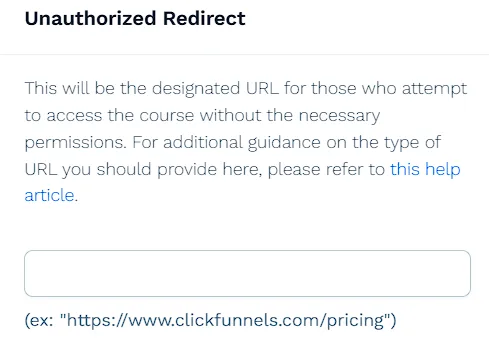
Section titled “無許可のリダイレクト”無許可のリダイレクトは、適切な権限を持たないユーザを指定されたURLにリダイレクトすることで、コースコンテンツを保護します。この設定を使用して、許可なくコースにアクセスしようとするすべてのユーザーのURLを入力します。アクセス権のないユーザーがコースを表示しようとすると、このURLにリダイレクトされます。
設定するには、次の手順に従ってください。
-
無許可のリダイレクト セクションを見つけます。
-
権限のないユーザーを送信する URL を入力します。
-
コースを更新 をクリックして、変更を保存します。
リダイレクト URL を選択するためのヒント:
-
価格ページを使用してサインアップを促します
-
アクセス要件を説明するカスタムエラーページを作成する
-
ホームページまたはコースカタログにリダイレクトする