
アンケートワークフローを作成および管理する方法
公開日: 更新日:
アンケートワークフローを使用すると、顧客から貴重な洞察を効率的に収集できます。この機能を使用すると、質問のカスタマイズ、配布ルールの設定、回答の追跡をすべて 1 か所で行うことができます。この記事では、アンケートワークフローを設定およびカスタマイズして、ビジネス上の意思決定を改善するための貴重なデータの収集を開始する方法を学習します。
-
アクティブなClickFunnelsアカウント
-
ワークスペースに追加された Survey Workflow アプリ
新しいアンケートワークフローの作成
Section titled “新しいアンケートワークフローの作成”-
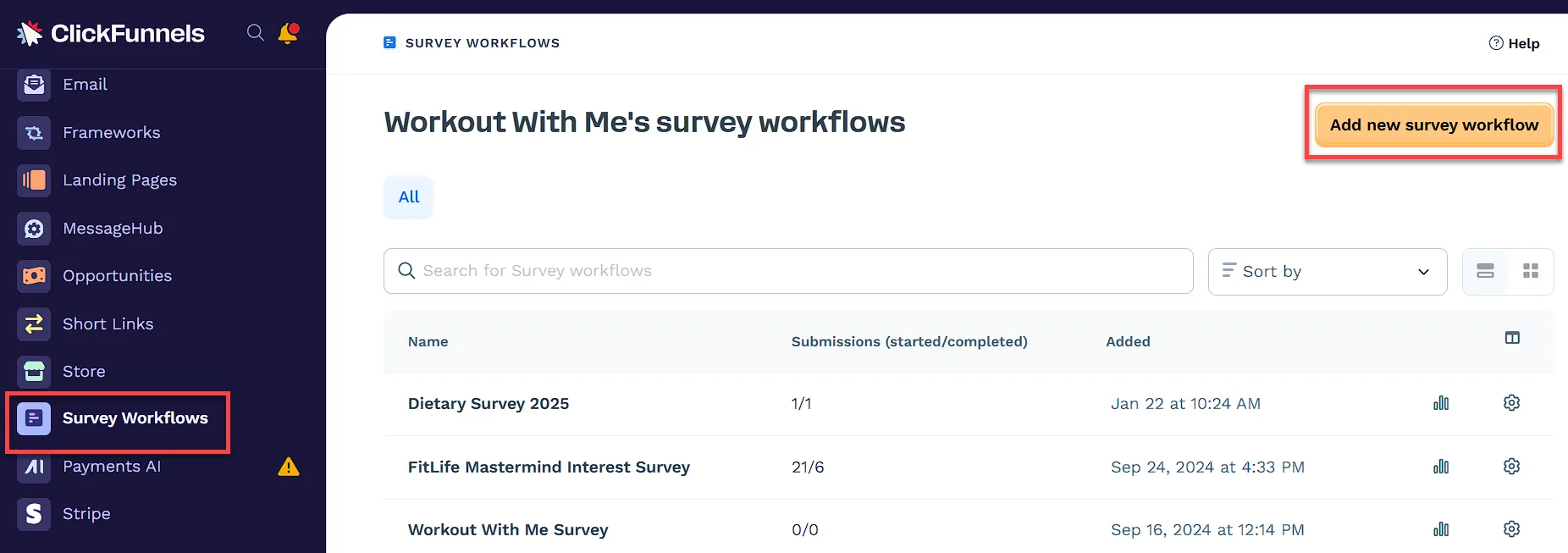
サイド ナビゲーション メニューの [アンケート ワークフロー] アプリに移動します。ナビゲーション メニューにアプリを追加する方法の詳細については、 Adding Apps to Your ClickFunnels Workspace の記事を参照してください。
-
[ 新しいアンケートワークフローを追加] をクリックします。
-
アンケートワークフローの [名前 ] を入力します。
-
[ アンケートワークフローを作成 ] ボタンをクリックして、新しいアンケートを設定します。
アンケートワークフローの質問の追加
Section titled “アンケートワークフローの質問の追加”アンケートの質問は、ワークフローの中核となるコンポーネントです。収集する情報と、回答者がアンケートとどのようにやり取りするかを決定します。各質問タイプは、フリーテキスト、多肢選択、連絡先の詳細など、特定の種類の入力用に設計されています。質問を追加する前に、使用可能な形式と、スコアリング、属性、応答ロジックなどの設定がユーザー エクスペリエンスとキャプチャするデータの両方にどのように影響するかを理解しておくと役立ちます。このセクションでは、目標に適した質問を選択して構成する方法について説明します。
-
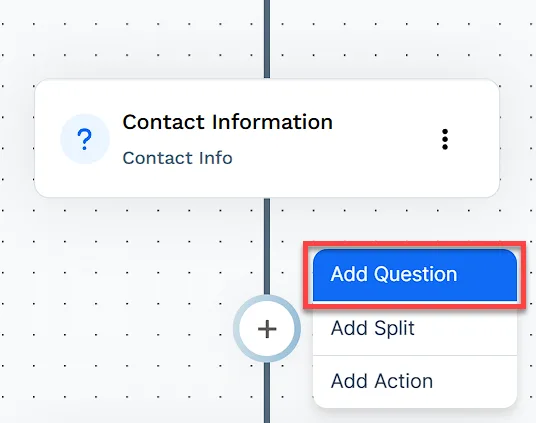
アンケートワークフロービルダーで、[+]アイコンをクリックします。
-
オプションから [質問の追加] を選択します。
-
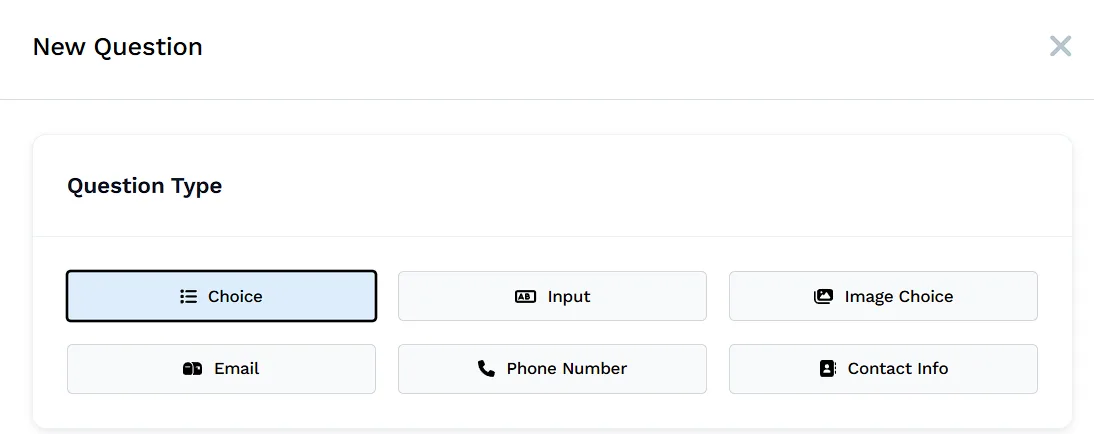
質問タイプを選択します。
-
選択肢: 単一選択または複数選択の回答が可能です。
-
入力: フリーテキスト応答。
-
画像の選択: 回答者は画像ベースの回答から選択できます。
-
連絡先情報: 名前、電子メール、電話番号などの連絡先の詳細を 1 つの質問で収集できる質問タイプ。
-
電子メール: 回答者の電子メール アドレスを収集します。
-
電話番号: 回答者の電話番号を収集します。
-
-
表示されたフィールドに 質問の見出し を入力します。
-
追加設定を構成します。
-
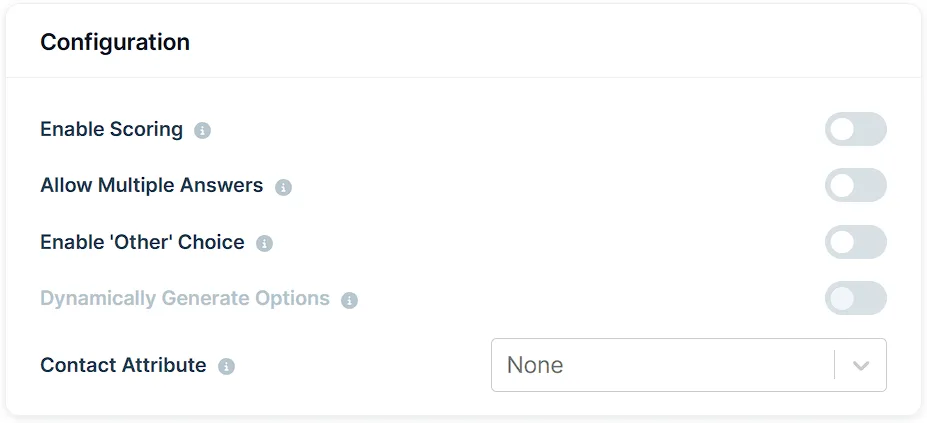
選択肢の質問:
-
スコアリングを有効にする: このオプションを切り替えて、回答にスコアを割り当てます。
-
複数の回答を許可: 回答者が複数の回答を選択できるようにするには、これを有効にします。
-
「その他」選択肢を有効にする: 回答リストの最後のオプションとして「その他」を追加し、回答者がアンケートでカスタム回答を直接入力できるようにします。
-
オプションを動的に生成: 「その他」に入力されたカスタム回答を、今後のアンケート送信の回答オプションのリストに自動的に追加します。たとえば、回答者が一意の回答を入力すると、将来の回答者にとって選択可能なオプションになる可能性があります。カスタム回答を新しい回答オプションとして表示したくない場合は、これを無効にします。
-
連絡先属性: オプションで、応答を連絡先のプロファイルに保存するためにこれを設定します。連絡先属性には、 ワークスペース設定 > 連絡先属性からアクセスして追加できます。
-
-
入力質問:
-
回答を必須にする: オンにすると、回答者はこの質問に回答しないとアンケートを続けられません。デフォルトではオフです。オンの場合、空欄(またはスペースのみ)の回答は受け付けられず、回答者には 回答を入力してください というメッセージが表示されます。このメッセージは アンケート要素の設定 で変更できます。
-
連絡先属性: オプションで、応答を連絡先のプロファイルに保存するためにこれを設定します。連絡先属性には、 ワークスペース設定 > 連絡先属性からアクセスして追加できます。
-
-
画像選択の質問:
-
複数の回答を許可: 回答者が複数の画像ベースの回答を選択できるようにするには、これを有効にします。
-
ラベルを表示:このオプションを切り替えると、各画像の下にテキストラベルが表示されます。
-
画像サイズ: 画像サイズ (小、中、大など) を選択します。
-
スコアリングを有効にする: このオプションを切り替えて、画像ベースの回答にスコアを割り当てます。
-
-
連絡先情報に関する質問:
-
連絡先情報セクションの [タイトル] を入力します。
-
必要に応じて、 説明を追加 して、回答者に追加の指示やコンテキストを提供します。
-
名前フィールドを表示、メールフィールドを表示、電話番号フィールドを表示 の各トグルで、この質問で収集するフィールドを選択します。
-
収集するフィールドは、必要に応じて各フィールドをオンまたはオフにすることで選択できます。
-
公開されたアンケートでは、回答者は質問に表示されているすべての連絡先フィールドに有効な値を入力しないと先に進めません。
-
-
Eメール:
-
見出し: このフィールドのタイトルまたはラベル (「電子メール アドレス」など) を入力します。
-
説明: 必要に応じて、回答者への指示やコンテキストを追加します。
-
-
電話 数:
-
見出し: このフィールドのタイトルまたはラベル (「電話番号」など) を入力します。
-
説明: 必要に応じて、電話番号を入力するためのガイダンスまたは追加のコンテキストを提供します。
-
-
-
選択肢と****画像の選択の質問で、[回答を追加] をクリックして回答オプションを含めます。
-
[ 変更を保存] をクリックして、アンケートに質問を追加します。
-
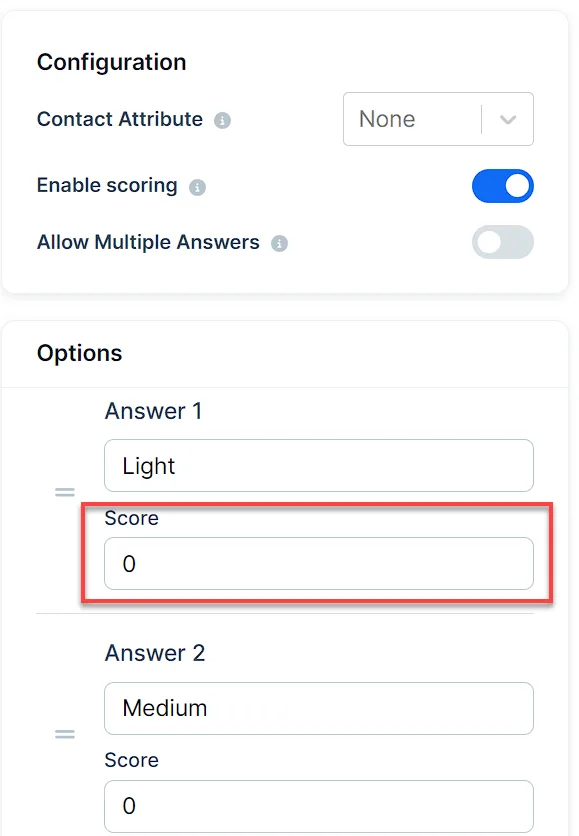
選択肢または画像の選択の質問で採点が有効になっている場合:
-
[ オプション] セクションまで下にスクロールして、回答の選択肢を表示します。
-
各回答の下にある [スコア] フィールドで、各回答オプションにスコアを割り当てます。
-
-
これらの手順を繰り返して、必要に応じて質問を追加します。
分割による分岐ロジックの追加
Section titled “分割による分岐ロジックの追加”分岐ロジックは、ユーザーの回答方法に基づいてアンケートのパスを調整することで、よりパーソナライズされたエクスペリエンスを作成するのに役立ちます。すべての質問をすべての回答者に表示する代わりに、各回答者に関連する質問のみをガイドできます。これにより、アンケートが短く、より魅力的で、より効果的になります。
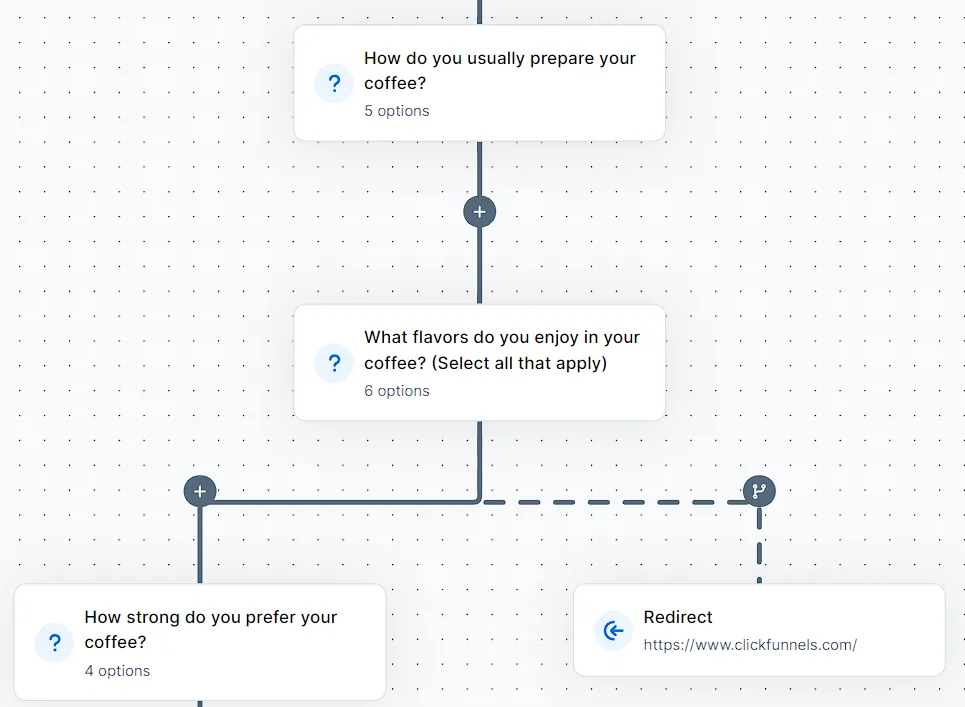
アンケートビルダーでは、分岐ロジックは 分割を使用して適用されます。分割は、回答者の回答、スコア、またはプロファイルの詳細に応じてフローが変更される可能性があるアンケートのポイントです。分割を使用して、質問をスキップしたり、アンケートの別の部分にリダイレクトしたり、アンケートを早期に終了したりすることもできます。
このセクションでは、分割の仕組みを説明し、分割を使用して柔軟で応答性の高いアンケートを作成する方法を示します。
-
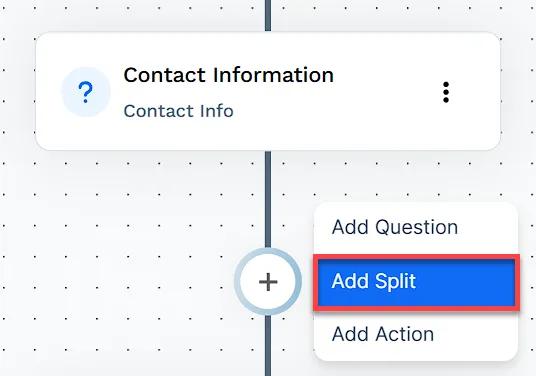
アンケートビルダー内で分割を追加する場所の + 記号をクリックします。
-
オプションから [分割の追加] を選択します。
-
分割されたブランチの最後に 黄色のアイコン が表示されます。
分割ルールの設定
Section titled “分割ルールの設定”ルールは、分割の背後にあるロジックを定義します。各ルールは、回答者が特定の回答を選択した場合、スコアのしきい値に達した場合、またはコンタクト基準に一致した場合など、特定のアンケートパスをいつ適用するかをシステムに指示します。複数のルールを組み合わせて、より高度な条件を作成できます。
-
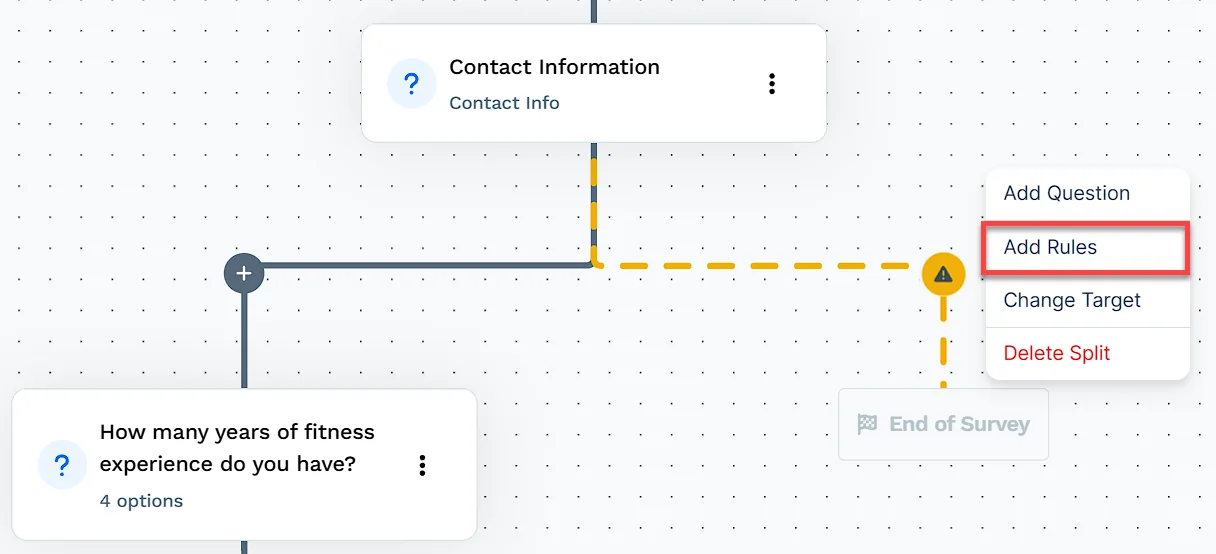
黄色⚠のアイコンをクリックすると、次のオプションで分割オプションメニューが開きます。
-
質問の追加: 分割ブランチに新しい質問を追加します。
-
ルールの追加: 分割の条件を設定または変更できます。
-
変更ターゲット: 回答者が分割条件を満たした場合に、回答者の方向を指定できます。
-
分割を削除: アンケートワークフローから分割を削除します。
-
-
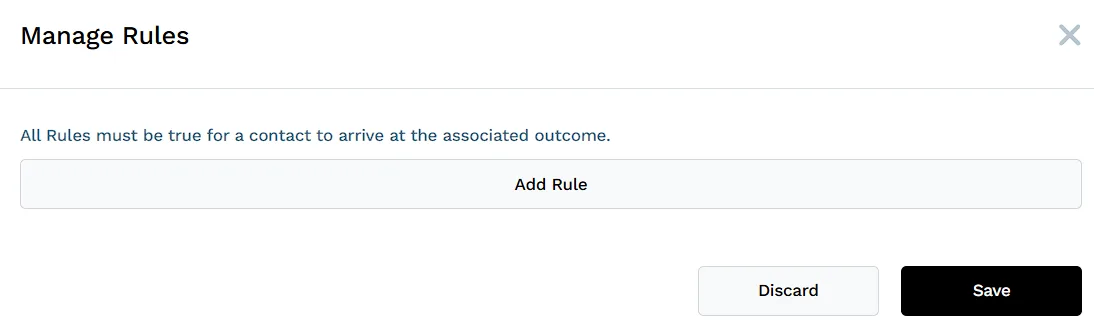
分割ロジックを設定するには、[ ルールの追加] をクリックします。
-
[ ルールの追加] をクリックして、分割の条件を設定します。
-
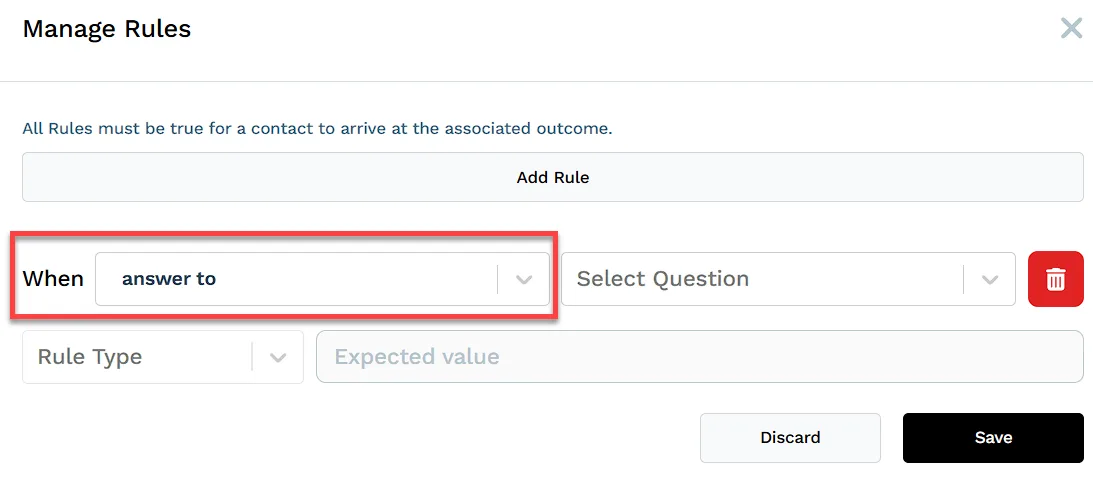
[いつ](When)ドロップダウンから、次の 3 つのオプションを選択できます。
-
回答: これにより、質問に対する特定の回答に基づいてルールを作成できます。
-
スコア: この新しいオプションを使用すると、この時点までのアンケートの累積スコアに基づいてルールを作成できます。
-
連絡先: 既存の連絡先属性を使用して、タグやその他のプロファイルデータなどの以前のやり取りに基づいてアンケートパスを定義します。
-
-
[ 回答] を選択した場合:
-
2 番目のドロップダウンから特定の 質問 を選択します。
-
ルールタイプを選択します(例:「等しい」または「等しくない」)。
-
この分割ターゲットをトリガーする 回答 を選択します。

-
-
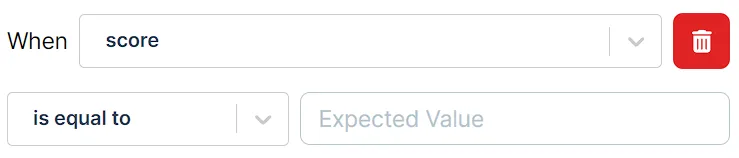
スコアを選択した場合:
-
条件を選択します(例:「等しい」、「より大きい」、「より小さい」)。
-
「 期待値」 フィールドにスコア値を入力します。
-
-
[連絡先] を選択した場合は、[フィルター] セクションで条件を作成します。このセクションでは、連絡先リスト、ブロードキャスト、条件分岐スプリットなど ClickFunnels の他の画面と同じ高度なフィルタービルダーが使用され、各条件はピル(タグのような表示)として並びます。
-
+ アイコンの付いた [フィルター] ボタンをクリックして、[フィルターを選択] ウィンドウを開きます。
-
[フィルター属性] タブで、絞り込みに使用する連絡先属性を選択します。属性は次の方法で探せます。
-
左側のカテゴリーカード([連絡先属性]、[連絡先活動]、[製品]、[カスタム] など)をクリックして、そのグループに移動します。
-
リスト上部の [おすすめ] にある属性から選びます。
-
[検索属性] ボックスに入力して、属性名で検索します。
-
-
開いたパネルで [ルール](「は」、「含む」、「設定されている」、「以降またはに」など)を選択し、値を入力または選択して、[適用] をクリックします。
-
条件は、属性・ルール・値が表示されたピルとして追加されます。ピルをクリックするとその条件を編集でき、ピルの X をクリックすると条件を削除できます。
-
-
必要に応じて、複数の連絡先条件を組み合わせます。[と] と [または] のボタンはどちらも [フィルターを選択] ウィンドウを開き、次の属性を選択できます。
-
条件グループの末尾にある [と] ボタンをクリックすると、同じグループに条件を追加します。グループ内のすべての条件が真である必要があります。
-
[または] をクリックすると、新しい条件グループを開始します。いずれかのグループが真であれば、その連絡先は条件を満たします。
-
[クリア] をクリックすると、すべての条件を削除して最初から作成できます。
-
-
[保存] をクリックしてルールを適用します。
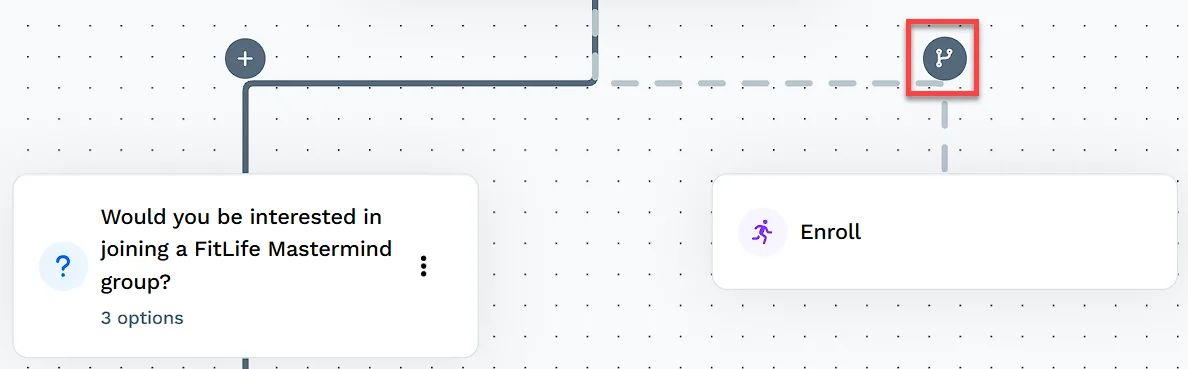
黄色のアイコンは、ルールを設定すると分岐アイコンに変わります。
分割ターゲットの定義
Section titled “分割ターゲットの定義”ルールが設定されたら、分割にはターゲットが必要です。これは、ルール条件が満たされた場合に回答者が見たり経験したりするものです。ターゲットは、回答者を別の質問に誘導したり、アンケートを終了したり、特定のページや目標到達プロセスにリダイレクトしたりできます。
-
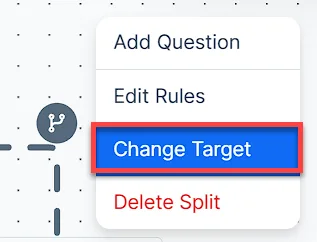
ブランチアイコンをクリックしてメニューを開きます。
-
オプションから [ターゲットの変更] を選択します。
-
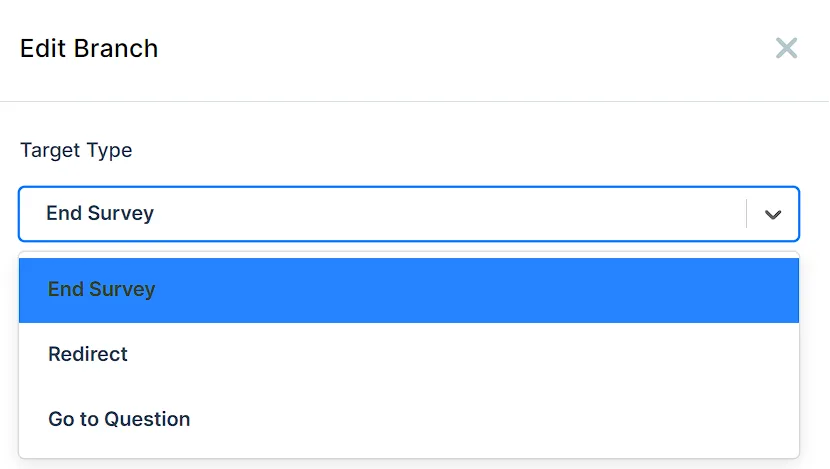
表示される 「ブランチの編集 」ウィンドウで、次のオプションから適切な ターゲット・タイプ を選択します。
-
調査の終了: この時点で調査を終了します。
-
リダイレクト: 回答者を別の URL、ページ、または目標到達プロセスに誘導します。
-
質問に移動: 回答者をアンケート内の特定の質問にルーティングします。
-
-
[ 送信] をクリックして選択を確認すると、アンケート ワークフローに新しいブランチが表示され、選択したオプションが表示されます。
アンケートアクションの追加
Section titled “アンケートアクションの追加”アンケートアクションを使用すると、回答者がアンケートで提供した回答に基づいて特定のワークフローステップをトリガーできます。たとえば、誰かが特定のオプションを選択したり、フォローアップメールを送信したり、コースに登録したりしたときにタグを適用できます。これらのアクションは、リアルタイムで視聴者と関わり、ワークフローをスムーズに実行し続けるのに役立ちます。メールの送信、タグの適用、ワークフローのトリガーなど、さまざまなアクションからすべてアンケートワークフロービルダーから直接選択できます。
-
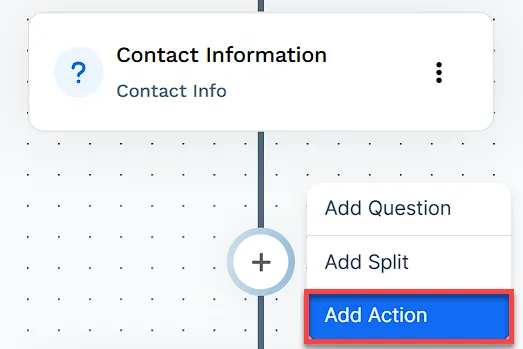
アンケートワークフロービルダーで、質問の横にある + アイコンをクリックしてアクションを追加します。
-
ドロップダウンから [アクションの追加] を選択します。
-
アクションの詳細を構成し、[ アクションの作成] をクリックします。
-
アクションをトリガーするタイミングの ルール を設定するには、 ブランチ アイコンをクリックし、 条件 (特定の回答またはスコアに基づく)を指定します。
アンケートワークフローステップの管理
Section titled “アンケートワークフローステップの管理”アンケートワークフローステップの削除
Section titled “アンケートワークフローステップの削除”-
アンケートワークフロービルダーで、削除する ステップ を見つけます。
-
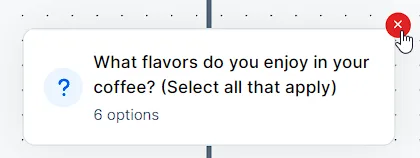
ステップの右上隅にある赤い X アイコンをクリックします。
-
プロンプトが表示されたら [削除] を選択して確認します。
アンケートの質問を編集する
Section titled “アンケートの質問を編集する”-
アンケートワークフロービルダーで、変更する 質問 をクリックします。
-
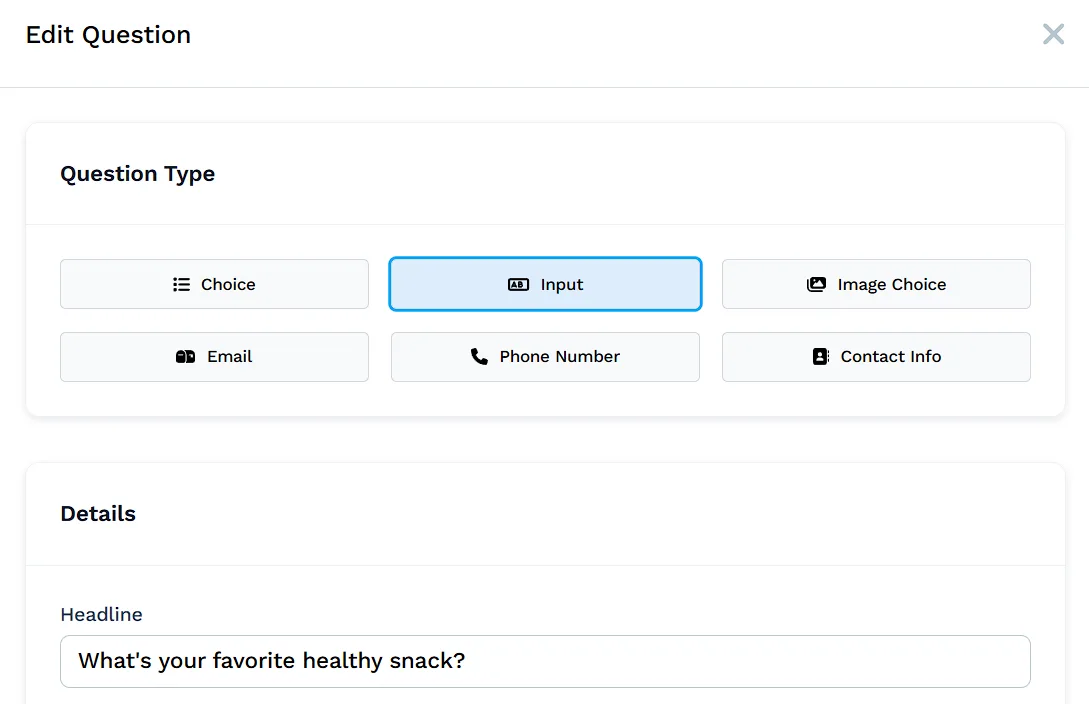
質問タイプは、選択肢、入力、画像の選択、連絡先情報、電子メール、または電話番号から選択します。
-
必要に応じて、 質問の見出し を変更します。
-
該当する場合は、応答に関連付ける [連絡先属性 ] を選択します。
-
変更を 適用するには「変更を保存」 をクリックし、キャンセルするには「破棄」をクリックします。
アンケートの質問の複製
Section titled “アンケートの質問の複製”-
アンケートワークフロービルダーで、複製する 質問 を見つけます。
-
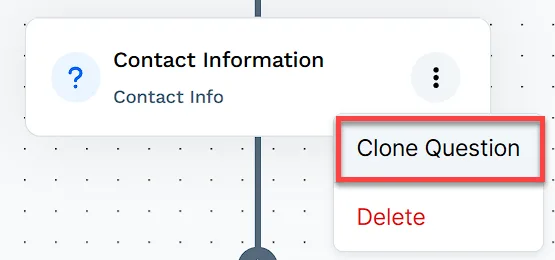
質問の横にある 3 つの点⋮ をクリックします。
-
ドロップダウンメニューから [質問の複製] を選択します。
-
元の質問の複製がアンケートに表示され、すべてのオプション、スコア、設定がコピーされます。
-
複製された質問は、必要に応じて変更することも、そのまま使用して、アンケートのさまざまなブランチまたはセクション間で一貫性を維持することもできます。
アンケートルールの編集
Section titled “アンケートルールの編集”-
アンケート ワークフロー ビルダーで、追加されたルールを含む ステップ を見つけます。
-
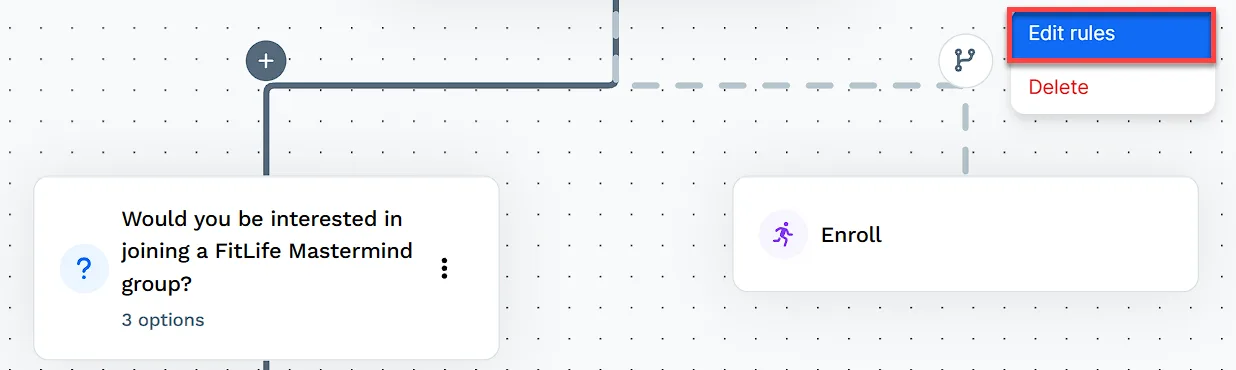
そのステップに関連付けられている ブランチ アイコンをクリックし、[ **ルールの編集]**をクリックします。
-
[ ルールの管理 ] パネルで、既存のルールを調整するか、新しいルールを追加します。
-
各ルールに 条件 を設定して、アンケートの流れをコントロールします。[連絡先] を使用するルールでは、上記の分割ルールの設定で説明したピル形式のフィルタービルダーが開きます。既存の連絡先条件はピルとして表示され、クリックして編集したり、X で削除したりできます。
-
[保存] をクリックして変更を適用します。
リダイレクトステップの編集
Section titled “リダイレクトステップの編集”-
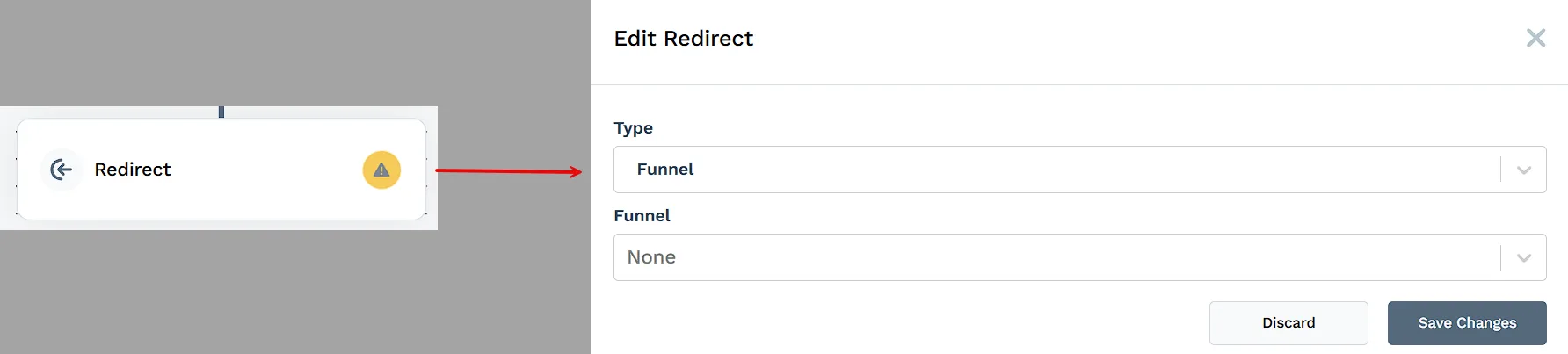
アンケートワークフロービルダーで リダイレクトステップ を見つけてクリックします。
-
リダイレクト の種類 または 送信先を変更します。
-
[ 変更の保存] をクリックして、リダイレクト ステップを更新します。