
コンタクトセグメントを追加および管理する方法
公開日: 更新日:
連絡先セグメントを使用すると、特定のフィルターと基準に基づいて連絡先をグループ化できるため、連絡先を整理して効果的にターゲットを絞ることが容易になります。このガイドでは、セグメントを追加、編集、削除する方法について説明します。 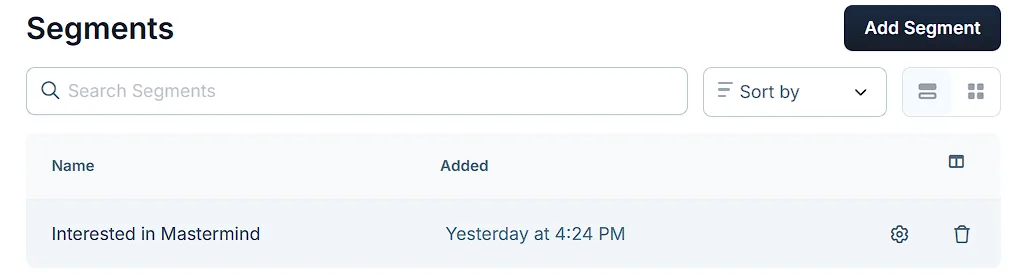
- アクティブなClickFunnelsアカウント
新しいコンタクトセグメントの追加
Section titled “新しいコンタクトセグメントの追加”-
左側のメニューの [顧客] > [セグメント] に移動して、セグメント ページを開きます。
-
右上隅にある [セグメントを追加] ボタンをクリックします。
-
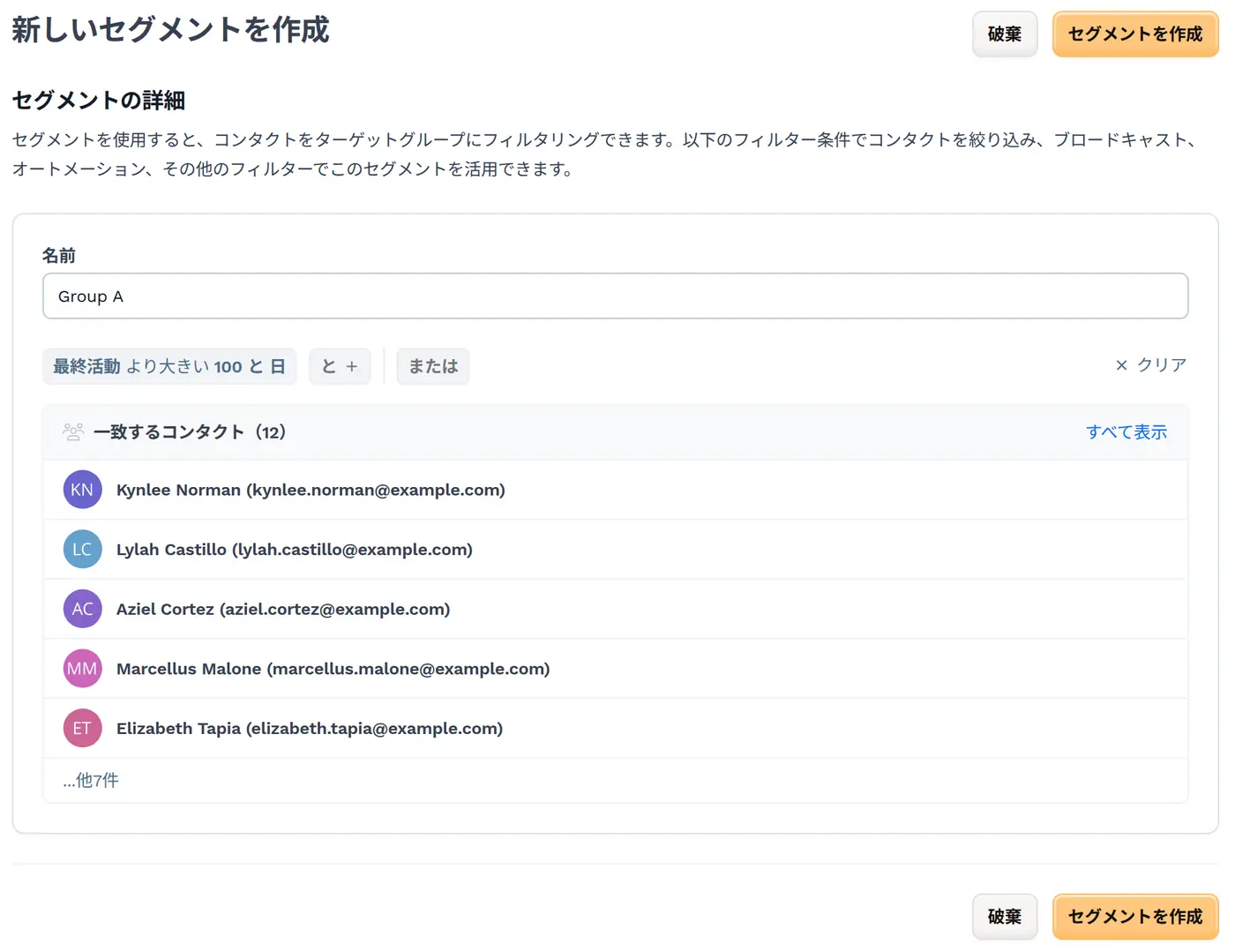
[新しいセグメントを作成] ページの [セグメントの詳細] で、次の操作を行います。
-
セグメントの [名前] を入力します。
-
[フィルター] をクリックして、セグメント条件を設定します。
-
[連絡先属性]、[連絡先活動]、[製品]、[ブロードキャスト]、[カスタム] などのオプションを使用します。
-
別のセグメントをもとにセグメントを作成するには、[連絡先属性] の [セグメント] 条件を選択し、セグメントを選択します。
-
必要に応じて、と または または ロジックを使用して複数の条件を組み合わせます。
-
-
[一致するコンタクト] のプレビューを確認します。条件に一致するコンタクトの数と、最初の数件のコンタクトが表示されます。一致するすべてのコンタクトを表示するには、[すべて表示] をクリックします。
-
-
フィルターを設定したら、[セグメントを作成] をクリックして保存します。
コンタクトセグメントの管理
Section titled “コンタクトセグメントの管理”セグメントを編集します。
Section titled “セグメントを編集します。”-
[ セグメント] ページで、更新するセグメントを見つけます。
-
セグメント名の横にある 歯車 (⚙)アイコンをクリックします。
-
名前を変更するか、フィルター設定を調整します。
-
[セグメントを更新] をクリックして、変更を保存します。
セグメントを削除する:
-
[ セグメント] ページで、削除するセグメントを見つけます。
-
セグメント名の横にある ゴミ箱アイコン をクリックします。
-
ポップアップで [続行 ] を選択して、アクションを確認します。
セグメントの編集中に削除することもできます。[削除] をクリックし、プロンプトが表示されたら 確認 と入力して、削除を確定します。