
定期購入の注文を管理する方法
公開日: 更新日:
ClickFunnels のサブスクリプション注文を使用すると、顧客の継続的なサブスクリプションを管理できます。 [サブスクリプション] セクションでは 、サブスクリプションの詳細の表示、支払い方法の更新、請求書の管理を行うことができます。この記事では、定期購入の注文を効率的に管理するための明確な手順を説明します。
-
アクティブなClickFunnelsアカウント
サブスクリプション注文の詳細の表示
Section titled “サブスクリプション注文の詳細の表示”-
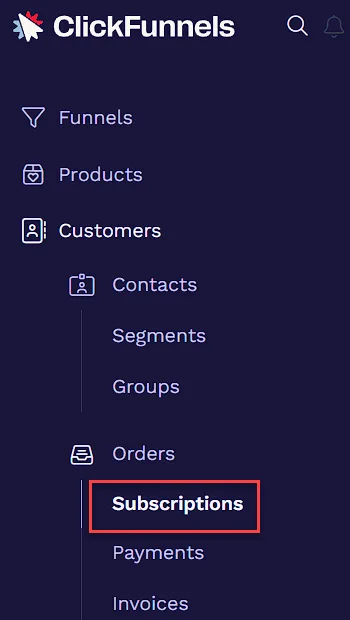
サイドバーメニューの**「顧客」** に移動し 、「**サブスクリプション」**をクリックします 。
-
注文ダッシュボードで 、表示する注文を見つけ、注文番号 をクリックして 注文の詳細ページを開きます。
手動注文の作成については、 How to Create and Manage Ordersを確認してください。
サブスクリプション注文の管理
Section titled “サブスクリプション注文の管理”サブスクリプション注文の詳細ページには、サブスクリプションと注文全体の両方を管理するためのツールが用意されています。利用可能なアクションは、注文のステータス、フルフィルメント、請求条件によって異なります。

サブスクリプションの管理
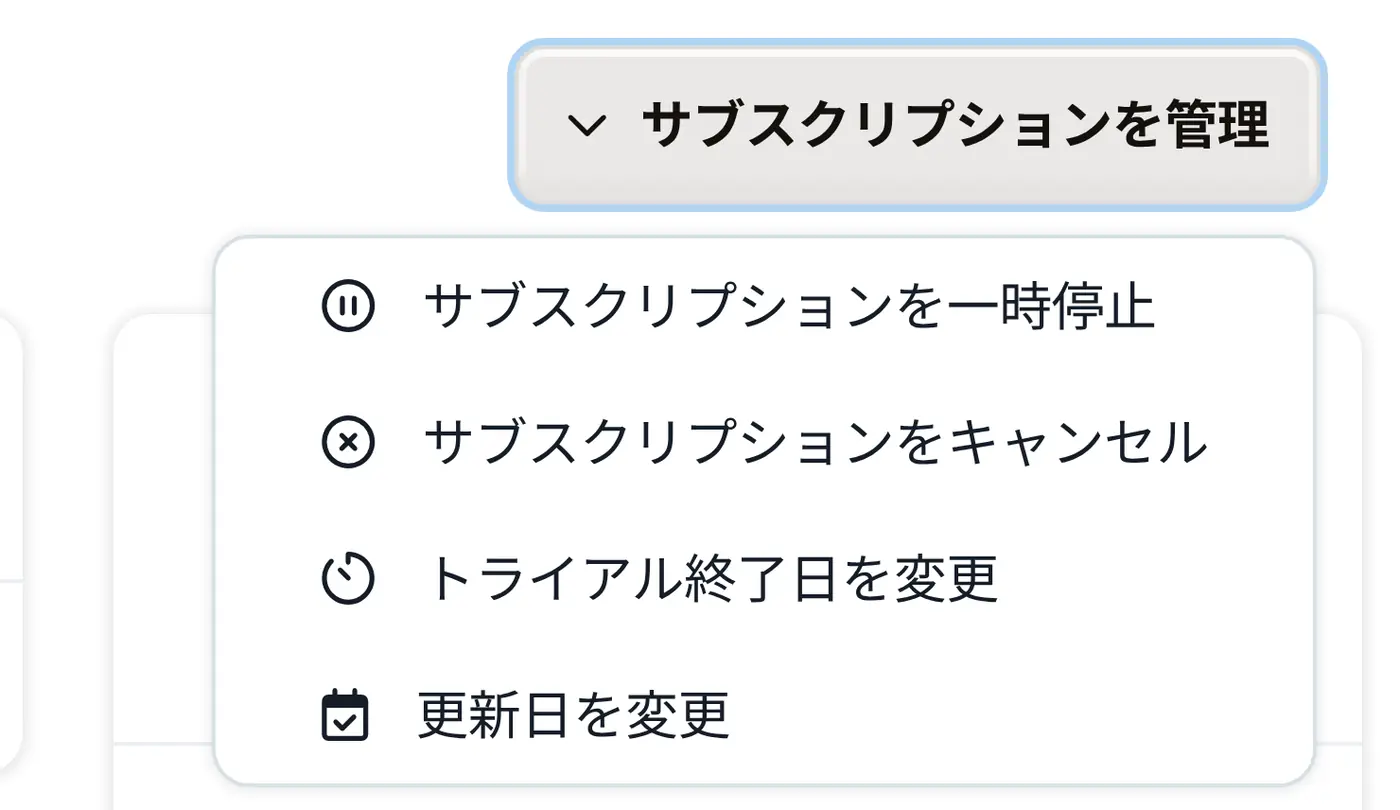
Section titled “サブスクリプションの管理”[ サブスクリプションを管理] メニューには、サブスクリプション設定を変更するためのオプションが含まれています。サブスクリプションの現在のステータスに該当するオプションのみが表示されます。
-
サブスクリプションを一時停止: 請求とフルフィルメントを一時的に停止します。サブスクリプションが再開されるまで、アクセスは一時停止されたままになります。このオプションは、まだ一時停止されていないアクティブまたはトライアル中のサブスクリプションで利用できます。選択すると、次の操作を求められます。
-
説明 を入力します (オプション)。
-
有効時間(一時停止が始まったとき)を設定します。
-
終了時間 (一時停止が終了して請求が再開されるとき) を設定します。
-
[ 一時停止を作成 ] をクリックして、一時停止を確定します。
-
-
一時停止を編集: サブスクリプションが一時停止中の場合、サブスクリプションを一時停止 の代わりに表示されます。一時停止の 説明 または 終了時間 を更新し、[ 一時停止を更新 ] をクリックします。
-
サブスクリプションを再開: サブスクリプションが一時停止中の場合に表示されます。確認すると、サブスクリプションがすぐに再開されます。
-
サブスクリプションをキャンセル: サブスクリプションを終了し、今後の支払いとアクセスを停止します。選択すると、次のことができます。
-
[ 次回更新 ] を選択して、請求期間の終了時にキャンセルします。
-
[ 現在 ] を選択すると、すぐにキャンセルできます。
- オプションで [ 残りのサブスクリプション残高を按分 ] を選択して、現在のサイクルの未使用部分を返金します。
-
キャンセル理由 を選択します。Stripe で処理された注文では、理由の一覧が異なります。
-
キャンセルの説明を追加します(オプション)。
-
[保存] をクリックして確認します。
サブスクリプションがキャンセルされた後は、このオプションは キャンセル日を変更 と表示され、キャンセルが有効になる日時を変更できます。
-
-
キャンセルしない: 将来の日付でキャンセルが予定されている、Stripe で処理された注文でのみ利用できます。予定されているキャンセルを取り消します。
-
トライアル終了日を変更: サブスクリプションがトライアル中の場合に利用できます。将来の新しいトライアル終了日を設定できます。
-
サブスクリプションを再活性化: キャンセルされたサブスクリプションで利用できます。サブスクリプションを再活性化するためのフォームが開きます。
-
更新日を変更: サブスクリプションの次の更新日を調整し、請求サイクルの変更を許可します。これは金額の按分を行いません。選択すると、次のことができます。
-
更新日を今日に変更 を選択します。
-
期日を変更する を選択して将来の日付を選び、次回の請求日をスケジュールします。
-
[ 更新 ] をクリックして確認するか、[ キャンセル] をクリックして変更せずに終了します。
-
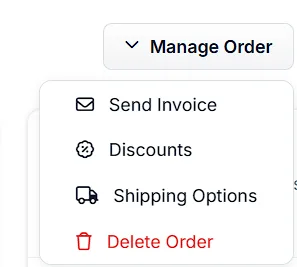
[ 注文を管理] メニューには、注文全体を調整するためのオプションが含まれています。
-
請求書を送信: 請求書を電子メールで顧客に送信します。送信前に件名とメッセージをカスタマイズできます。
-
割引: 注文の割引を追加または調整します。メニューから希望の割引オプションを選択します。 Creating and Managing Discounts in ClickFunnels の記事を参照してください。
-
配送オプション: 注文の配送料を編集または追加します。事前定義された料金を選択するか、カスタムの配送料を設定できます。 How to Create and Manage Shipping Profilesの詳細をご覧ください。
-
注文を削除: 注文を完全に削除します。このオプションは、請求ステータスが 保留中 または 下書き で、支払いの試行 (失敗したものを含む) がない注文で使用できます。テスト注文はいつでも削除できます。
請求書を支払う
Section titled “請求書を支払う”注文が未払いの場合、または未払いの請求書がある場合は、[ 請求書を支払う ] ボタンが使用可能になります。このボタンは、注文の請求ステータスが 保留中、下書き、未払い、失敗、一部支払い済み、支払い期限切れ の場合に表示されます。
-
[ 請求書を支払う] をクリックします。
-
金額を含む請求書の詳細を確認します。
-
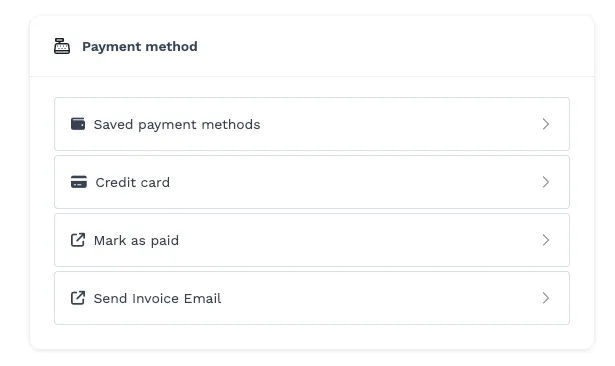
支払い方法を選択します。
-
保存された支払い方法: 連絡先にすでに保存されている既存のカードを使用します。
-
クレジットカード: 新しいカードを手動で入力します (管理者クレジットカード入力が有効になっている場合にのみ表示されます)。
-
[支払い済みとしてマーク]: 顧客がすでに外部の方法で支払われている場合は、このオプションを使用します。
-
請求書メールを送信: 顧客に支払いリンクが記載されたメールを送信して、顧客が自分で取引を完了できるようにします。
-
-
支払金額を入力します。Stripe で処理された注文では、支払い金額は表示されますが変更できません。
-
[ 支払う [金額] ] をクリックして支払いを完了します。Stripe で処理された注文では、ボタンは 支払う と表示されます。処理されると、注文ステータスは「 **支払い済み」**に更新されます。
サブスクリプションプランの管理
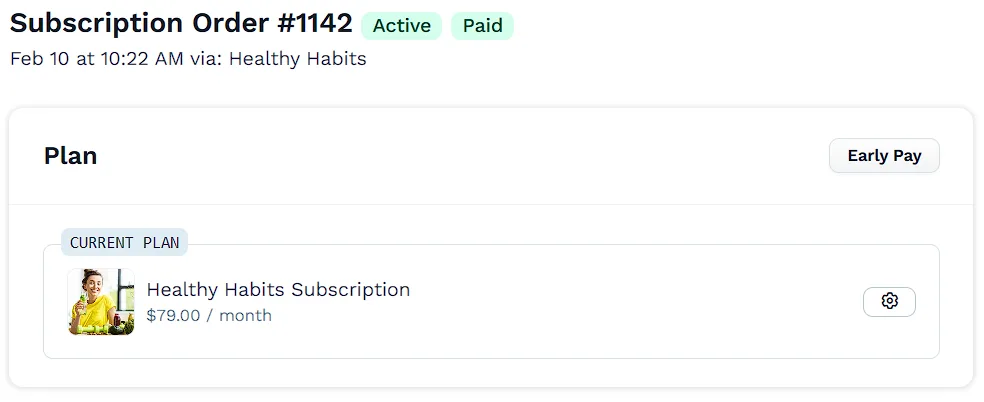
Section titled “サブスクリプションプランの管理”サブスクリプション注文ページの [プラン] セクションでは、将来の請求のためにサブスクリプションの詳細を確認および管理できます。必要に応じて、請求書を早期に発行することもできます。
-
計画の詳細を確認する
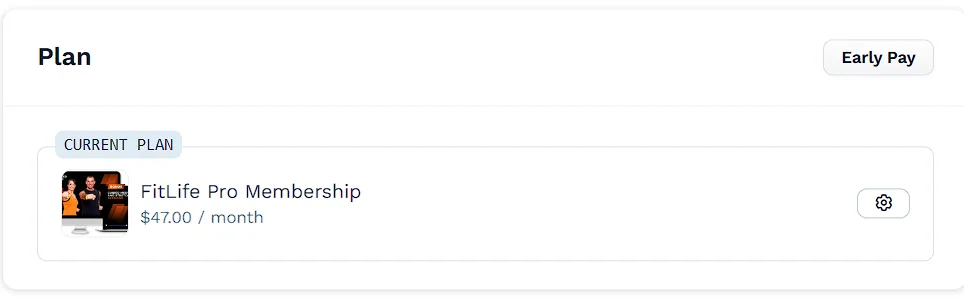
- [ プラン] セクションには、現在のサブスクリプション製品の名前、価格体系、請求頻度などが表示されます。
- [ プラン] セクションには、現在のサブスクリプション製品の名前、価格体系、請求頻度などが表示されます。
-
計画の詳細を編集
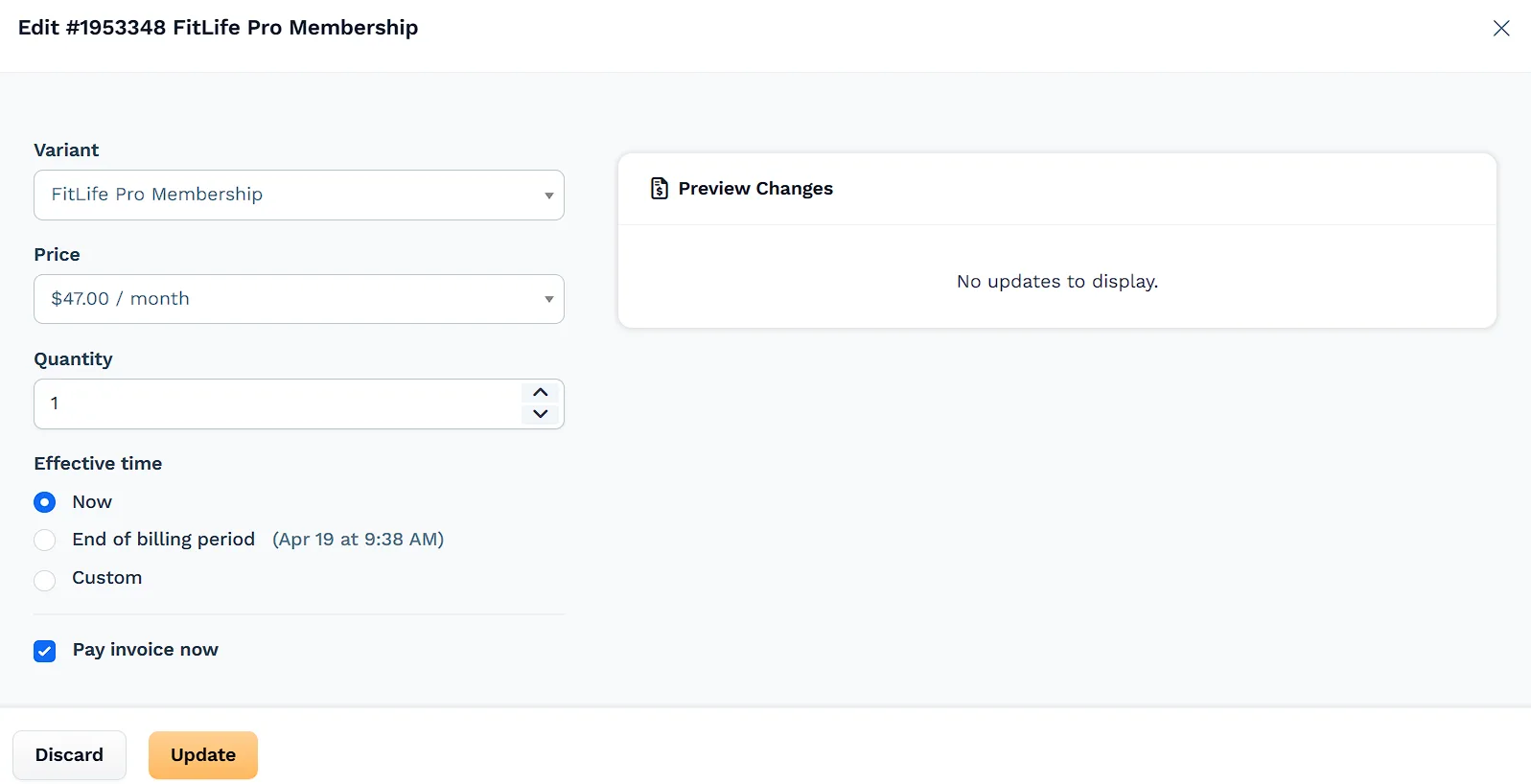
プランの横にある 歯車アイコン をクリックして、「 プランの編集」 ウィンドウを開きます。ここから、次のことができます。
-
バリアントを変更 します(複数のオプションが存在する場合)。
-
商品の既存の価格から別の価格を選択し、数量 を編集します。
-
有効時間を設定します。
-
今: 変更をすぐに適用します。
-
請求期間の終了: 次のサイクルの変更をスケジュールします。
-
カスタム: 特定の日時を選択します。
-
-
請求書の按分 を行うかどうかを選択します(物理的な商品では表示されません)。
-
変更を適用するときに 今すぐ請求書を支払う かどうかを選択します。Stripe で処理された注文では、このオプションは 処理を進めるために成功した支払いが必要ですか? と表示されます。
-
[ 更新 ] をクリックして変更を適用するか、[ 破棄 ] をクリックしてキャンセルします。
Stripe で処理された注文では、予定された変更は現在のプランの下に 今後のプラン として表示されます。現在のプランを維持するには、今後のプランの横にある [ キャンセル ] をクリックし、[ プラン変更をキャンセル ] をクリックします。サブスクリプションを再度編集するには、今後のプランをキャンセルする必要があります。
-
-
今後の請求書の早期支払い (オプション)
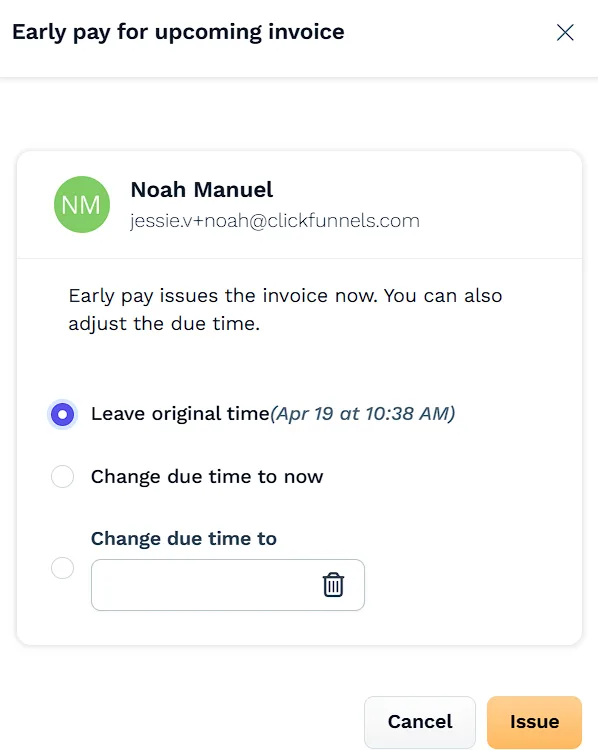
[早期支払い] ボタンが使用可能な場合は、予定より早く請求書を生成して発行できます。早期支払いは、Stripe で処理された注文では利用できません。[早期支払い] をクリックすると、次の操作を行うウィンドウが開きます。
-
元の時刻を残します(現在の期日を保持します)。
-
期限を今に変更します。
-
カスタムの期日/時刻を選択します。
-
[ 問題を報告] をクリックして、請求書をすぐに生成します。
-
支払トランザクションの管理
Section titled “支払トランザクションの管理”サブスクリプション注文ページの [支払い] セクションには、注文に関連付けられているすべての支払いの詳細な記録が表示されます。必要に応じて、支払い情報を表示したり、返金を処理したりできます。
支払いを管理する手順
Section titled “支払いを管理する手順”-
支払いの詳細を表示する:
-
[ 支払い] セクションで支払いを見つけます。
-
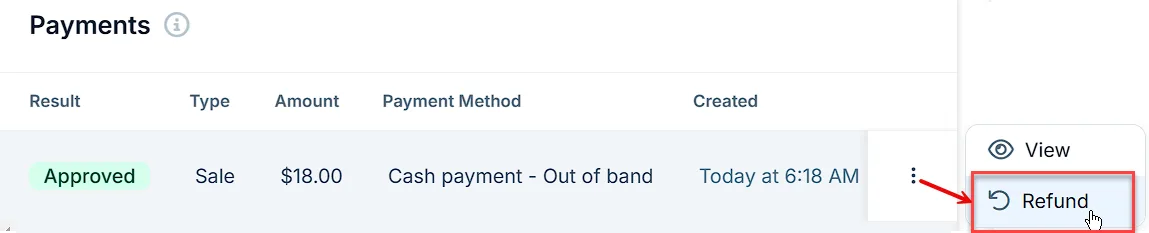
このテーブルには、支払 結果、 タイプ、 金額、 支払方法、および登録日が表示されます。
-
詳細を表示するには、支払いの横にある 3 つの点の アイコンをクリックし、[ 表示] を選択します。
-
-
支払いの返金 (該当する場合):
Stripe で処理された注文では、支払い済みとしてマーク で記録された支払いはここから返金できません。
-
返金する支払いの横にある 3 つの点 のアイコンをクリックします。
-
ドロップダウンメニューから [返金] を選択します。
-
[返金処理] ポップアップで、返金額 を入力します。利用可能な残高に基づいて、全額または一部を返金できます。
-
オプションで、返金の理由 フィールドに返金の理由を追加します。Stripe で処理された注文では、代わりに一覧から理由(複製、詐欺、顧客からのリクエスト)を選択します。詐欺 を選択すると、Stripe はこの支払いに使用されたカードを自動的にブロックします。
-
詳細を確認し、[返金 $[金額]] をクリックして返金を処理します。
-
返金が完了すると、[支払い] セクションに更新された詳細が表示されます。
-
請求書の管理
Section titled “請求書の管理”サブスクリプション注文ページの 請求書 セクションには、注文に関連付けられているすべての請求書の記録が表示されます。請求書のステータスに基づいて、詳細の表示、支払いの管理、または追加のアクションを実行できます。
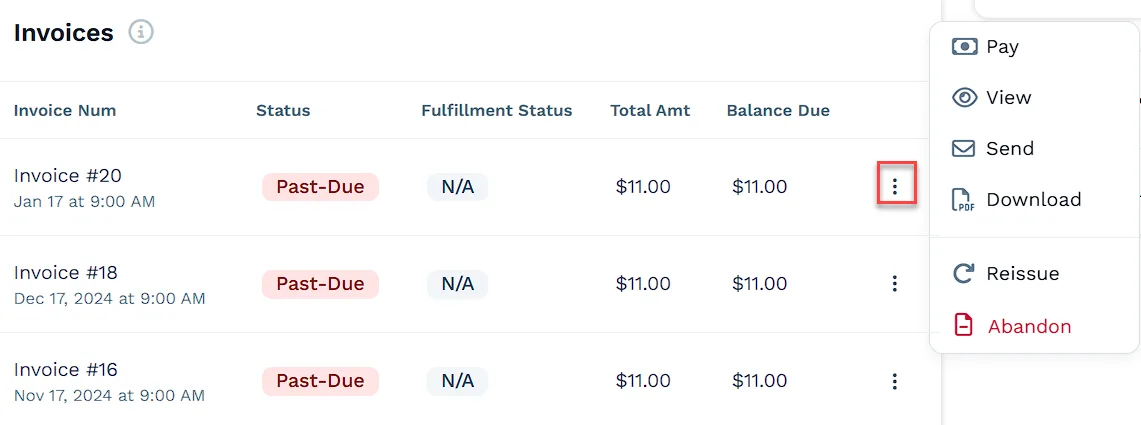
請求書を管理するには、請求書の横にある 3 つの点の アイコンをクリックし、利用可能なオプションのいずれかを選択します。
-
支払う: 未払いの請求書の支払を処理します。
-
表示: 請求書の詳細を開いて確認します。
-
送信: 請求書を顧客に電子メールで送信します。
-
ダウンロード: 請求書の PDF コピーを保存します。
-
再発行: 更新された詳細で請求書を再生成します。未払い、過去の期限、放棄 の請求書で利用できます。
-
放棄: 請求書をキャンセルします。未払い、下書き、過去の期限 の請求書で利用できます。
より詳細な手順については、 How to Manage Invoices の記事を参照してください。
アフィリエイトコミッションの割り当て
Section titled “アフィリエイトコミッションの割り当て”-
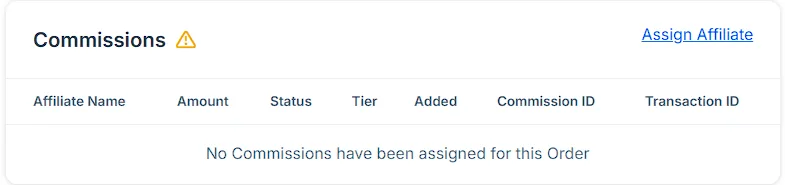
[報酬] セクションの [アフィリエイトを割り当てる] をクリックして、注文にアフィリエイトを割り当てます。
-
アフィリエイトコミッションの管理に関する詳細な手順については、 How to View and Manage Affiliate Commissions の記事を参照してください。
注文タイムライン
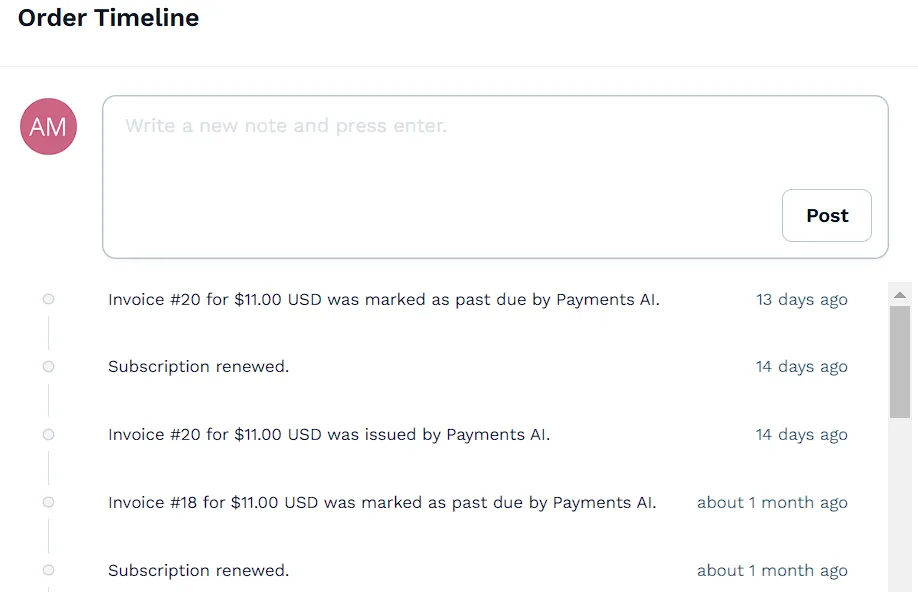
Section titled “注文タイムライン”[ 注文のタイムライン] セクションには、サブスクリプション注文に関連するすべてのアクティビティの時系列ログが表示されます。これには、請求書の生成、支払いステータスの更新、サブスクリプションの更新、その他の重要なイベントが含まれます。
注文タイムラインの使用方法
Section titled “注文タイムラインの使用方法”-
注文イベントの確認:
-
タイムラインをスクロールして、次のようなイベントの詳細な履歴を表示します。
-
請求書の発行と更新(例:支払い済み、延滞としてマーク)。
-
サブスクリプションの更新またはキャンセル。
-
システムによって記録された支払アクション。
-
-
-
内部メモの追加:
-
タイムラインの上部にあるテキストボックスを使用して、メモを書きます。
-
[ 投稿 ] をクリックしてメモを保存します。
-
メモは内部的なものであり、注文に関する追加情報や通信を追跡するのに役立ちます。
-
顧客とサブスクリプションの詳細の管理
Section titled “顧客とサブスクリプションの詳細の管理”定期購入注文ページの右側のセクションには、顧客の詳細、定期購入設定、および追加の注文アクションを管理するためのツールと情報が表示されます。
-
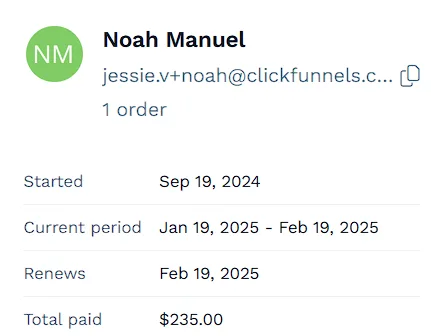
名前と連絡先情報: 顧客の名前、電子メール、および注文の合計数が表示されます。
-
開始: サブスクリプションの開始日。
-
現在の期間: 現在の請求サイクルの開始日と終了日が表示されます。
-
更新: サブスクリプションが次に更新される時期を示します。
-
支払った合計: 顧客がこれまでにサブスクリプションに対して支払った合計金額。
自動支払い方法
Section titled “自動支払い方法”-
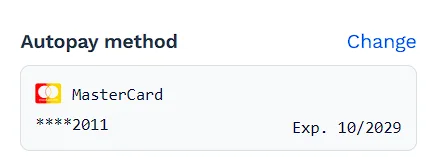
支払い方法: 保存されている支払い方法 (クレジット カードや PayPal など) とその有効期限が表示されます。
-
支払い方法の変更:
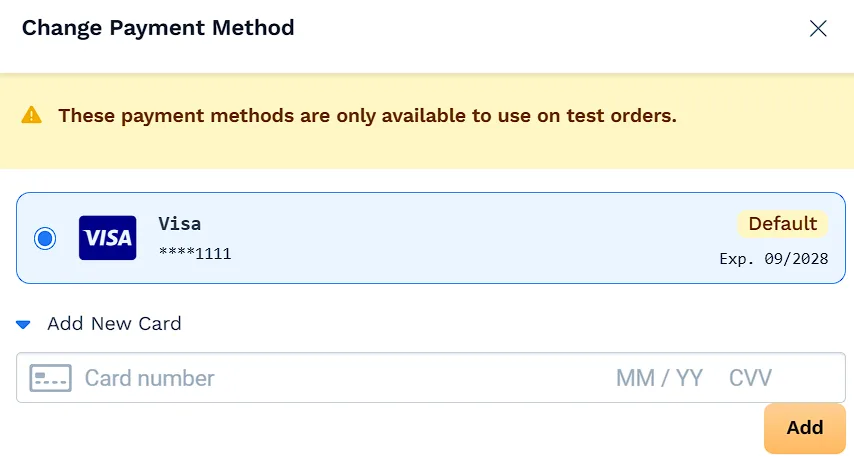
顧客が カスタマーセンターで複数の支払い方法を追加している場合は、これらの既存の自動支払い方法のいずれかを選択できます。ワークスペースで [ユーザークレジットカード入力を許可 ] 設定が有効になっている場合、管理者はこのプロセス中に新しいクレジット カードを追加することもできます。-
自動支払い方法の横にある [変更 ] をクリックします。
-
オプションのリストから支払い方法を選択するか、[ 新しいカードを追加 ] をクリックして新しいクレジット カードを入力します。Stripe で処理された注文では、このボタンは 支払い方法を追加 と表示されます。
-
変更を保存して、将来の支払いの自動支払い設定を更新します。
-
バックアップ方法
Section titled “バックアップ方法”Payments AI で処理されるサブスクリプションでは、バックアップ支払い方法を追加できます。主要な自動支払い方法が失敗した場合に使用され、期限切れや拒否されたカードによるサブスクリプションの中断を防ぐのに役立ちます。
-
[ バックアップを追加 ] をクリックしてバックアップ支払い方法を選択するか、[ 変更 ] をクリックして現在の方法を置き換えます。
-
バックアップが設定されていない場合、このセクションには バックアップ支払い方法はありません と表示されます。
-
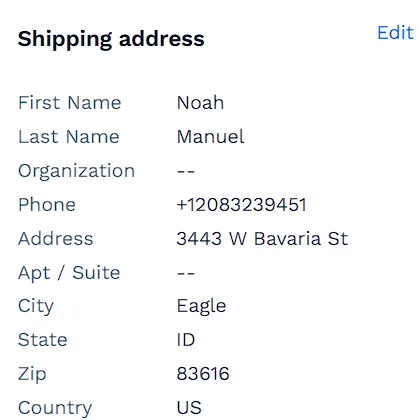
顧客の配送先住所が表示されます。
-
必要に応じて、[ 編集] をクリックしてアドレスを更新します。
-
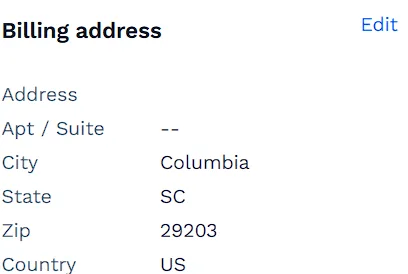
現在の請求先住所が表示されます。Stripe で処理された注文では、このセクションは 連絡先請求先住所 と表示されます。
-
[ 編集] をクリックして情報を変更します。
注文 タグ を使用して、注文を分類および整理します。
-
[ 追加 ] をクリックして、新しいタグを作成するか、既存のタグを注文に割り当てます。
-
タグは、カテゴリ、優先度、または選択したその他のカスタムラベルで注文を追跡するのに役立ちます。
[メモ] セクションでは、注文に関連する内部コメントを追加できます。
-
[ 追加] をクリックして、新しいメモを書きます。
-
メモはチームメンバーにのみ表示され、特別な指示、顧客の要求、または注文履歴を文書化するために使用できます。
今後の請求書
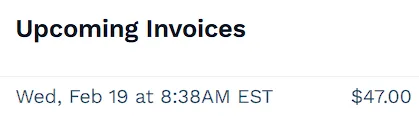
Section titled “今後の請求書”このセクションには、サブスクリプションの次にスケジュールされた請求書が表示されます。
-
日付: 次の請求書がいつ処理されるかを示します。
-
金額: 今後の請求書の合計料金を表示します。