
(コレクション)ブログカテゴリ: ブログカテゴリの表示
公開日: 更新日:
ブログカテゴリ要素を使用すると、ページにブログカテゴリを表示および整理できます。ブログ設定からデータを自動的に取得するため、訪問者はブログ コンテンツを簡単にナビゲートし、カテゴリごとにグループ化された投稿を見つけることができます。この記事では、ユーザー エクスペリエンスを向上させるために [ブログ カテゴリ] 要素を追加およびカスタマイズする方法について説明します。
-
アクティブなClickFunnelsアカウント
ブログカテゴリ要素の追加
Section titled “ブログカテゴリ要素の追加”-
ブログカテゴリを表示するページの ClickFunnelsページエディタ を開きます。
-
目的の行の「 要素の追加」 をクリックして、「 要素」 メニューを開きます。
-
[ コレクション] セクションまでスクロールし、[ ブログカテゴリ ] 要素を選択します。
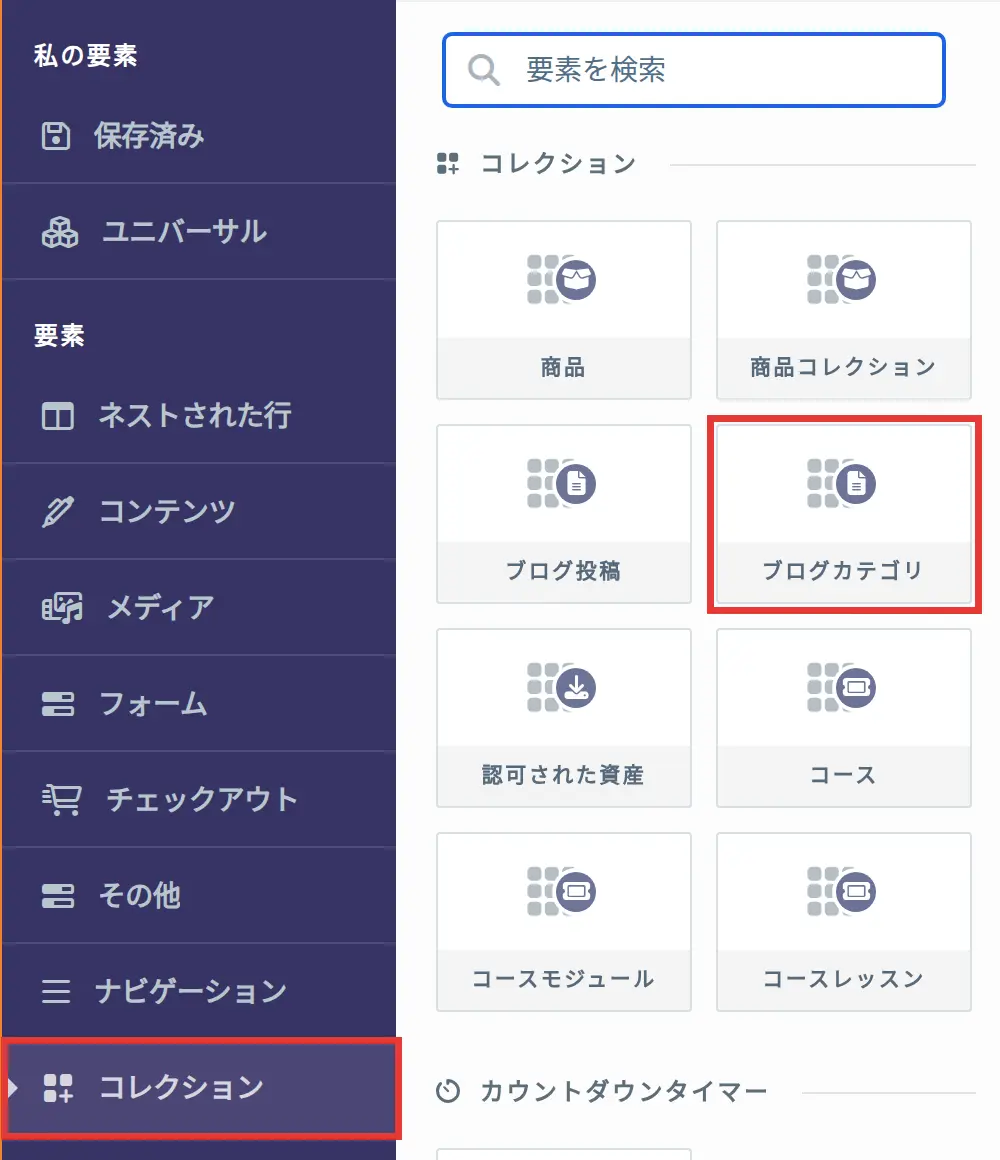
-
「ブログ カテゴリ」要素を追加すると、コンテナ内に追加する 列 の数を選択するように求められます。
-
カテゴリ名やカテゴリリンクなどの動的な詳細を追加すると、ブログカテゴリからデータが自動的に取得され、ページが最新の状態に保たれます。次の要素を含めることができます。
-
カテゴリ名: ブログカテゴリの名前が表示されます。
-
カテゴリリンク: カテゴリにクリック可能なリンクを追加し、ユーザーをそのカテゴリのすべての投稿に誘導します。
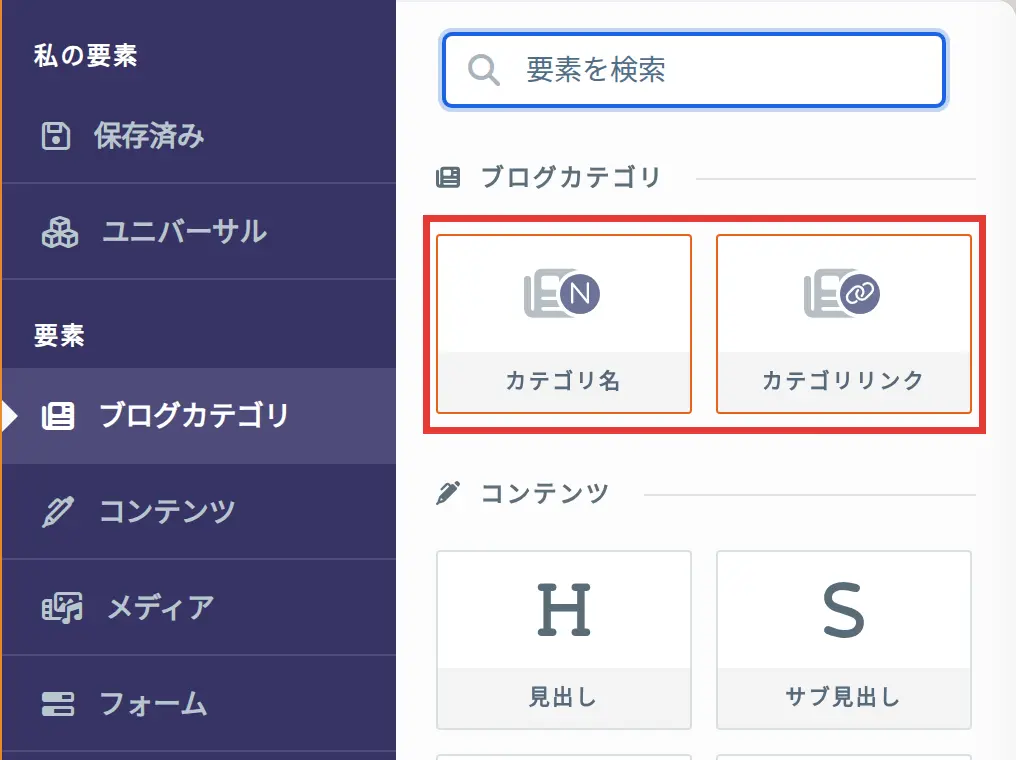
-
-
各要素をクリックして、その設定にアクセスします。フォント、色、間隔、レイアウトを調整してページのデザインに合わせて調整し、統一感のある外観を実現します。
ブログカテゴリ要素のカスタマイズ
Section titled “ブログカテゴリ要素のカスタマイズ”設定へのアクセス
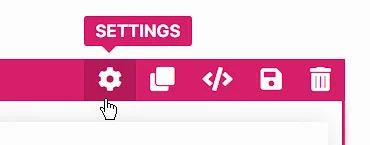
Section titled “設定へのアクセス”コレクション要素にカーソルを合わせると、その境界線がマゼンタで強調表示されます。その設定にアクセスするには、歯車アイコン ⚙️ をクリックするか、要素を直接クリックします。
上マージン
 上マージン 設定では、現在のコンテナ(セクション、行、フレックス、要素)とそのすぐ上にあるコンテナとの間のスペースを制御できます。以前のコンテナが存在しない場合、マージンは親コンテナを基準にして適用されます。先行コンテナが追加されていない場合、Body は親になります。
デバイスアイコン ( 🖥️ & 📱 ) を使用して、デスクトップとモバイルの上マージン値を個別に設定できます。モバイル値が指定されていない場合は、デフォルトでデスクトップ設定を継承します。スライダーを使用するか、ピクセル (px) またはパーセンテージ (%) で値を手動で入力して、画面サイズ全体で一貫した間隔を作成します。

コレクション設定
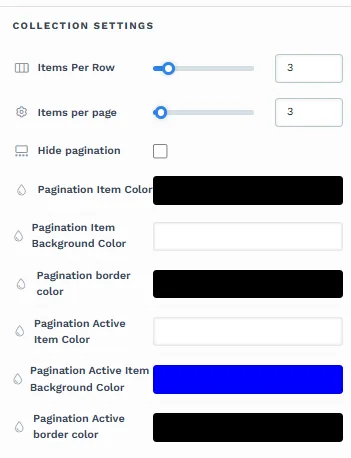 コレクション設定では、コンテナ内でグリッドアイテム(カード)を配置およびページ分割する方法を構成できます。
-
行あたりのアイテム数: グリッドの各行に表示するアイテムの数を選択します。レイアウトは新しい行に折り返され、小さな画面に自動的に適応します。
-
ページあたりのアイテム数: コンテナ内の 1 つのページにレンダリングされるアイテムの総数を設定します。コレクションにこの数を超える場合、ClickFunnels は追加のページを作成します。
-
ページネーションを隠す: コレクションの下に表示されるページ番号を非表示にします。コレクションには ページあたりのアイテム数 で設定した数のアイテムしか表示されないため、訪問者は最初のページより後のアイテムを見ることができません。ページ番号なしですべてのアイテムを表示するには、ページあたりのアイテム数 をすべてのアイテムが収まる数 (最大 100) に設定してから、ページネーションを隠す をオンにします。
-
ページネーションアイテムの色: ページネーションアイテムのテキスト/アイコンの色(例:数字の1、2、3)。
-
ページネーションアイテムの背景色: 非アクティブなページネーションアイテムの背景色。
-
ページネーションのボーダーの色: 各ページネーションアイテムの周りのボーダーの色。
-
ページネーションアクティブアイテムの色:現在の(アクティブな)ページアイテムのテキスト/アイコンの色。
-
ページネーションアクティブアイテムの背景色: アクティブなページアイテムの背景色。
-
ページネーションアクティブボーダーの色: アクティブなページアイテムのボーダーの色。
詳細設定

コンテナ (セクション、行、列、および要素) をさらにカスタマイズするために、ClickFunnels には、スタイル、高度な CSS、アニメーション、およびレンダリング ロジックを制御できる 詳細 設定が用意されています。これらの高度な機能を専用の記事に分けて、1 か所にまとめたコンテンツが多すぎて圧倒されないようにし、ドキュメントを簡潔に保ちます。詳細については、次のリソースを参照してください。
-
詳細設定 - スタイルのカスタマイズ: コンテンツを動的に入力し、コンテナーを配置し、z-index を適用する方法について説明します。
-
詳細設定 - アニメーションのカスタマイズ: アニメーションの追加方法、出入り効果の制御方法、アニメーション遅延の調整方法 を学習 します。
-
詳細設定 - ロジックのカスタマイズ: 条件付きロジックを要素に適用し、カスタム属性を追加する方法を学習します。
コントロールパネル
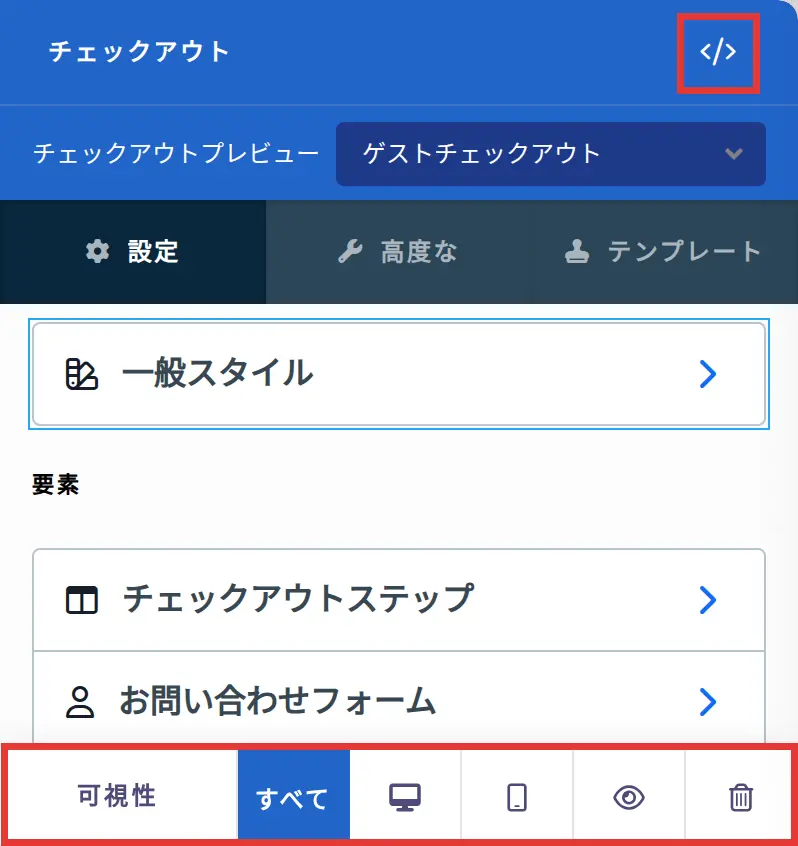
要素コントロール パネルは、ページ エディターのすべての要素の下部に表示され、その要素の重要な設定とアクションにすばやくアクセスできます。各アイコンが表す内容は次のとおりです。
-
ALL: 要素はすべてのデバイス (デスクトップ、タブレット、モバイル) に表示されます。
-
デスクトップアイコン:要素はデスクトップビューにのみ表示されます。
-
モバイルアイコン:要素はモバイルビューでのみ表示されます。
-
目のアイコン: これを使用して、ページから要素を非表示にします。要素はエディターに引き続き表示されますが、訪問者には表示されません。
-
コード (
</>): このコンテナのコードエディタを開き、カスタム CSS を追加してスタイルを変更できます。エディタにはコンテナの CSS IDセレクター が表示されるため、CSS をこのコンテナだけに適用できます。設定パネル上部のコードアイコンから開くか、ページ上のコンテナにカーソルを合わせてツールバーの コード をクリックします。 -
ゴミ箱アイコン: ページエディタから要素を完全に削除します。