
アクションの使用方法
公開日: 更新日:
この記事では、複数の連絡先を一度に管理するための一括アクションの使用など、ClickFunnels で連絡先にアクションを適用する方法について説明します。これらのアクションを実行することで、視聴者を効率的に管理できます。
-
アクティブなClickFunnelsアカウント
-
既存の連絡先
連絡先の選択
Section titled “連絡先の選択”連絡先に対してアクションを実行するには、最初のステップは、管理する連絡先を選択することです。
-
左側のメインメニューから [顧客 ] > [連絡先 ] をクリックします。
-
管理する各連絡先の横にある チェックボックス をオンにします。
-
連絡先を選択したら、次の操作を行います。
-
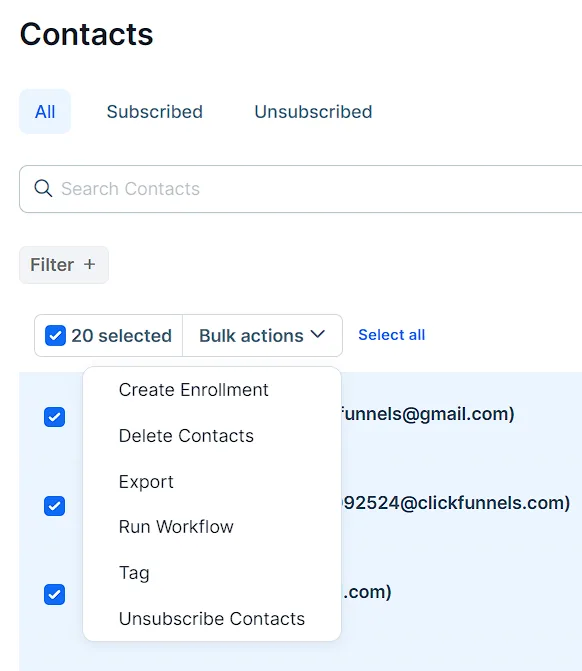
単一の連絡先の場合は、[アクション] をクリックしてその連絡先を管理します。
-
複数の連絡先の場合は、[バルクアクション] をクリックして、選択したすべての連絡先に変更を一度に適用します。
-
登録の作成アクションを使用すると、1つ以上の連絡先をコースに手動で登録できます。これはすぐに行うことも、将来の日付にスケジュールすることもできます。このアクションは、ワークスペースに公開済みのコースが 1 つ以上ある場合にのみ表示されます。
-
[アクション] メニューまたは [バルクアクション] メニューから [ 登録を作成 ] をクリックします。
-
[コース & モジュール登録] で、連絡先を登録する コース を選択します。
-
[ 保存] をクリックしてすぐに登録するか、[ 登録をスケジュール] ボックスをオンにして将来の登録日を設定し、[ 保存] をクリックして確定します。
コース登録の詳細については、 Managing Course Enrollment の記事を参照してください。
連絡先の削除
Section titled “連絡先の削除”[連絡先を削除] アクションを使用すると、複数の連絡先を一度に削除できます。ただし、次の連絡先は条件が解決されるまで削除できないことに注意してください。
-
有効なサブスクリプションがある連絡先(「有効なサブスクリプション注文がある連絡先を削除できません」)。
-
購入されたコース、コミュニティ、またはアセットへのアクセス権がある連絡先(「購入されたコース、コミュニティ、またはアセットへのアクセス権がある連絡先は削除できません。先にアクセス権を解除してから削除してください。」)。
購入されていないコース登録があっても削除はできます。これらの登録は、連絡先の削除時に一時停止されます。
-
[アクション] メニューまたは [バルクアクション] メニューから [連絡先を削除 ] を選択します。
-
ポップアップサイドウィンドウで [連絡先を削除 ]をクリックし、ポップアップウィンドウで 「削除 」と入力して確定します。対象となる連絡先はすぐに削除されます。
失敗した削除の処理:
連絡先を削除できない場合(有効なサブスクリプションや購入されたアクセス権など)、削除アクションが処理された後、[失敗した連絡先]セクションに表示され、「連絡先の一括削除がエラー付きで完了しました」という通知が届きます。これらの失敗した削除を表示するには:
-
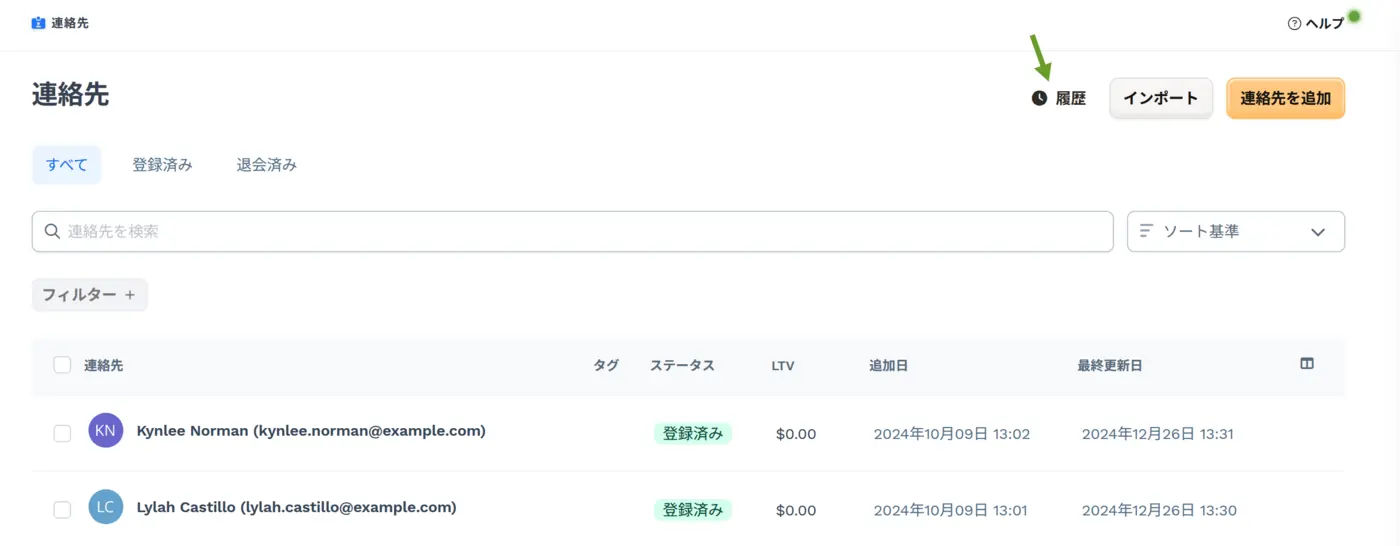
[連絡先] ページの右上にある [ 履歴] をクリックします。
-
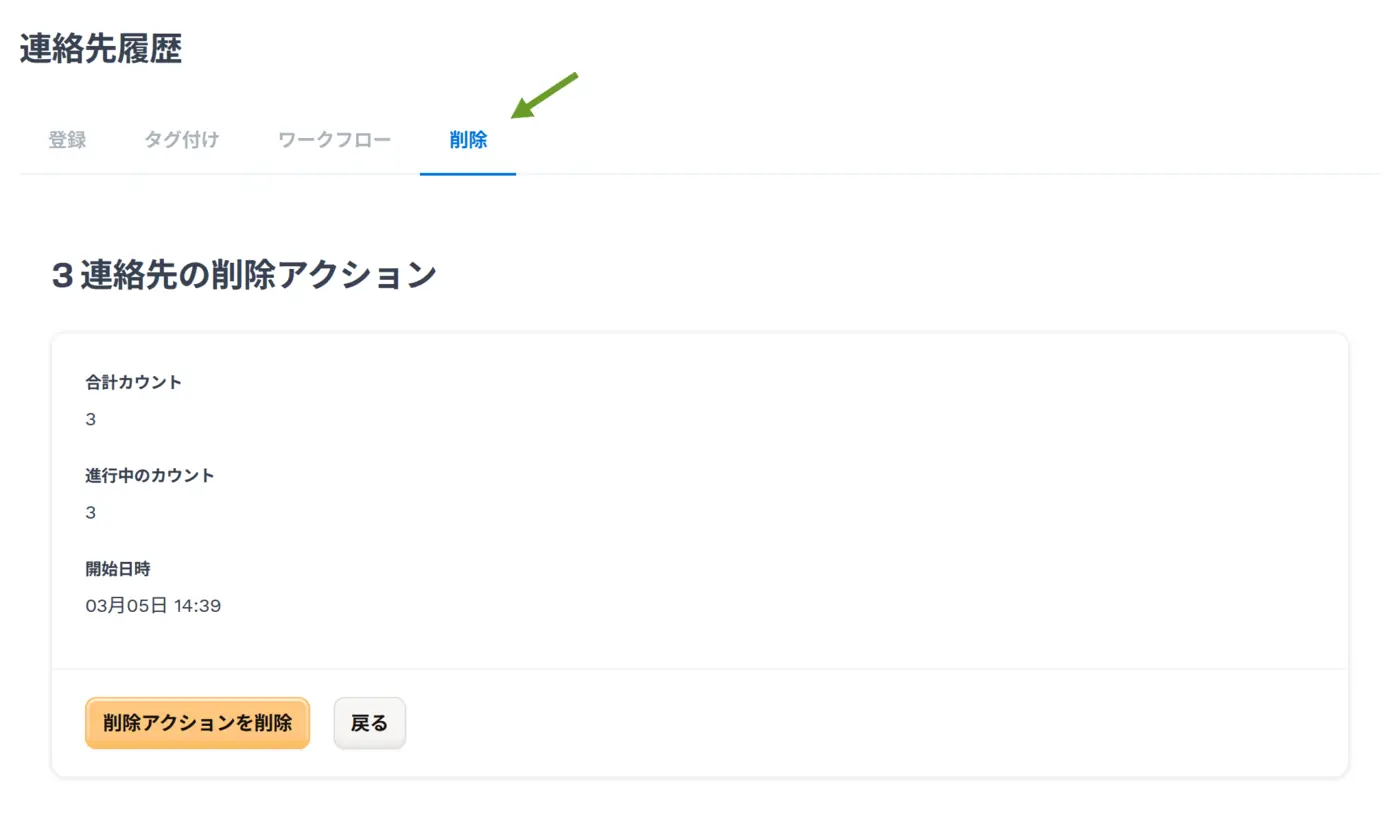
[ 削除 ] タブに移動し、削除プロセスの詳細を表示できます。
-
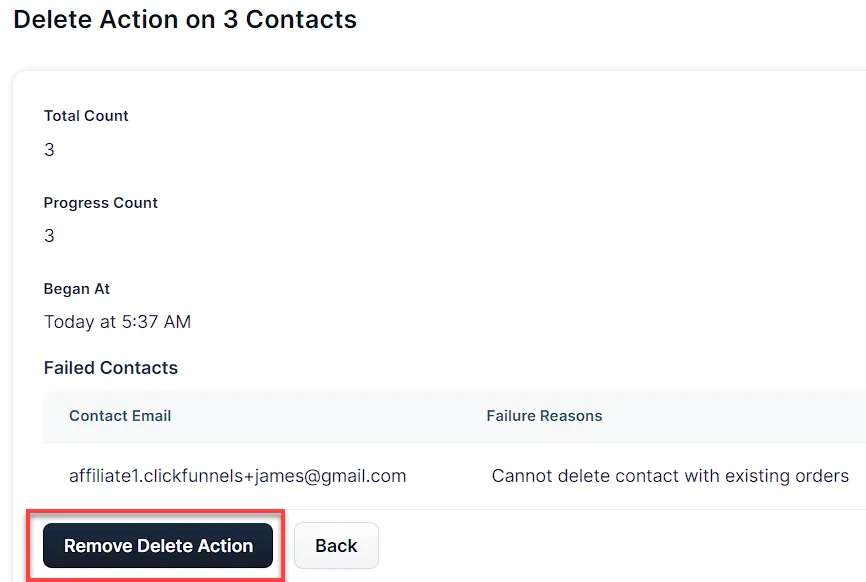
失敗した連絡先は、[失敗理由] とともに一覧表示されます。失敗した連絡先の 電子メール をクリックすると、プロフィールが開きます。
-
連絡先の有効なサブスクリプションをキャンセルするか、購入されたアクセス権を解除してから、連絡先の削除を再試行できます。
削除アクションを削除:
削除アクションをリストに表示しない場合は、[ 削除アクションを削除] をクリックします。これにより、リストからアクションが削除されるだけで、連絡先自体には影響しません。 [続行] をクリックして確認します。
連絡先のエクスポート
Section titled “連絡先のエクスポート”エクスポートオプションを使用すると、選択した連絡先データをCSVファイルにエクスポートできます。この機能は、バックアップの作成、レポートの生成、または連絡先データの別のプラットフォームへの転送に役立ちます。
-
「アクション」または「バルクアクション」メニューから 「エクスポート」 をクリックします。
-
エクスポートする フィールド を選択します。必要に応じて 、カスタムフィールド を含めることもできます。
-
連絡先はデフォルトで すぐに エクスポートされます。後でエクスポートする場合は、[ エクスポートをスケジュール] ボックスをオンにして、将来のエクスポート日を設定します。
-
[ エクスポートアクションを作成] をクリックします。
連絡先のエクスポートの詳細な手順については、 How to Export Contacts の記事を参照してください。
ワークフローの実行
Section titled “ワークフローの実行”ワークフローの実行アクションを使用すると、ワークフローに連絡先を追加して、フォローアップメール、タグ付け、その他のアクションなどのプロセスを自動化できます。
-
[アクション] メニューまたは [バルクアクション] メニューから [ワークフローを実行] をクリックします。
-
適用する ワークフロー を選択します。
-
必要に応じて、[ 強制実行] ボックスをオンにしてワークフロー設定を上書きし、各コンタクトをワークフローに強制的に通過させます。
-
[ワークフローアクションを実行] をクリックして、ワークフローを開始します。
ワークフローの作成の詳細については、 How to Create a Workflow 記事をご覧ください。
連絡先にタグを付ける
Section titled “連絡先にタグを付ける”タグは連絡先を分類するのに役立ち、パーソナライズされたマーケティング活動やキャンペーンのために視聴者をセグメント化しやすくなります。タグアクションを使用すると、連絡先にタグを追加または削除できます。
-
「アクション」メニューまたは「バルクアクション」メニューから「 タグ 」をクリックします。
-
[アクションタイプ] で [タグを追加] または [タグを削除] を選択し、[タグ] フィールドで 関連するタグを選択します。
-
タグはすぐに適用されます。タグ付けプロセスを後でスケジュールするには、[ タグ付けのスケジュール] チェックボックスをオンにして 日付を選択します。
-
[タグアクションを実行] をクリックします。
連絡先の登録解除
Section titled “連絡先の登録解除”[連絡先の登録解除] オプションを使用すると、連絡先を完全に削除せずに、マーケティング コミュニケーションから連絡先を削除できます。
-
[アクション] メニューまたは [バルクアクション] メニューから [連絡先の購読を解除 ] をクリックします。
-
表示される新しいサイドメニューで登録解除アクションを確認します。
-
「 購読解除 」と入力して確認し、[ 続行] をクリックします。