
サブスクリプション製品のアップグレードおよびダウングレードオプションを設定する方法
公開日: 更新日:
アップグレードおよびダウングレード機能により、顧客は必要なときにいつでもサブスクリプションプランを簡単に切り替えることができます。柔軟性を提供し、顧客の変化するニーズに製品が応え続けるための簡単な方法です。この記事では、サブスクリプション商品にこの機能を設定し、顧客がプラン間をスムーズに移動できるようにする方法を手順ごとに説明します。 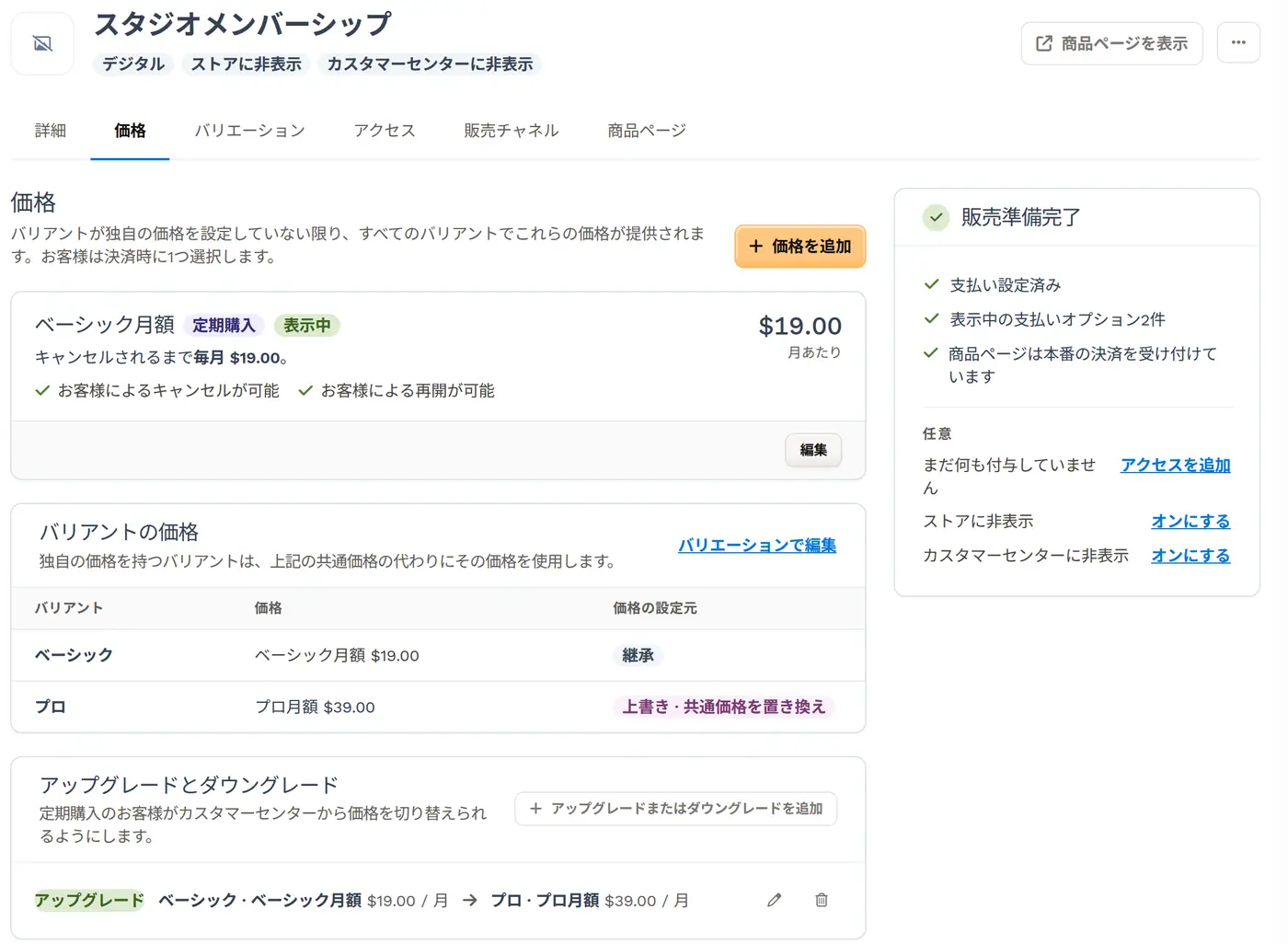
-
アクティブなClickFunnelsアカウント
-
ワークスペースに接続された Payments AI(Stripe を使用する場合は Payments AI を通じて接続)、または既存の Stripe の直接接続
アップグレードおよびダウングレード機能について
Section titled “アップグレードおよびダウングレード機能について”アップグレードおよびダウングレード機能は、顧客がニーズの変化に応じてサブスクリプションプラン間を柔軟に移動できるように設計されています。ベーシック、スタンダード、プレミアムなどの段階的なプランを提供するビジネスに特に役立ちます。
たとえば、3つのサブスクリプションプランを持つオンラインフィットネスプラットフォームを運営しているとします。
-
ベーシックプラン(月額29ドル): オンデマンド動画へのアクセス。 -
スタンダードプラン(月額79ドル): ベーシックプランのすべての内容に加えてライブクラスを利用できます。 -
プレミアムプラン(月額129ドル): スタンダードプランの内容にパーソナルコーチングが加わります。
ベーシックプランから始めた顧客が後でライブクラスを利用したくなった場合は、スタンダードプランにアップグレードできます。同様に、コーチングが不要になったプレミアムプランの顧客は、スタンダードプランにダウングレードできます。
この機能により、顧客はサポートに連絡したりサブスクリプションをキャンセルしたりすることなく、カスタマーセンターから、またはチェックアウトを通じて直接プランを変更できます。
このような柔軟性を提供することで、顧客体験が向上し、長期的に顧客を維持しやすくなります。
アップグレード/ダウングレードのための商品の設定
Section titled “アップグレード/ダウングレードのための商品の設定”アップグレードとダウングレードのパスは1つの商品のバリアント同士をつなぐため、商品にはプランごとのバリアントが必要です。バリアントのない商品には アップグレードとダウングレード カードは表示されません。カスタマーセンターでは、購読者が購入したバリアントをもとにパスを探すためです。
-
サイドナビゲーションメニューの「商品」に移動し、「すべての商品」を選択します。
-
商品を作成 ボタンをクリックします。
-
商品を作成 ダイアログの 何を販売しますか? で デジタル を選択し、商品名 を入力します。
-
顧客はどのように支払いますか? で サブスクリプション を選択し、1回あたりの金額 を入力して 請求間隔 を選択します (例:
1月)。 -
商品を作成 をクリックします。商品が 詳細 タブで開きます。
-
バリエーション タブをクリックします。オプション カードで次の操作を行います。
-
オプションを追加 をクリックし、オプション名 に
Tierなどのオプション名を入力します。 -
値を追加 フィールドに、
Essential Plan、Growth Plan、Elite Planなどの各プラン名を入力し、そのたびに Enter キーを押します。各値はチップとして表示されます。 -
保存前に確認 の概要を確認します。作成されるバリアントの一覧と、新しいバリアントは商品のデフォルト設定を使用して表示されることが示されます。
-
オプションを保存 をクリックします。新しいプランが バリアント の表に表示されます。
-
各バリアントの設定
Section titled “各バリアントの設定”各プランに独自のサブスクリプション価格を設定してから、価格 タブでプラン同士をつなぎます。
-
各バリアントについて、価格を設定します。
-
バリエーション タブの バリアント の表で、バリアントの名前をクリックしてドロワーを開きます。
-
価格 セクションで バリアント価格を設定 をクリックします。バリアントの価格は、このバリアントのデフォルト価格をすべて置き換えます(追加されるわけではありません)。
-
価格を追加 ドロワーで、支払いタイプ として 定期購入 を選択し、このプランの 1回あたりの金額(例: 29ドル)と 請求の間隔(例: 毎月)を設定します。
-
価格を保存 をクリックします。
-
価格設定の詳細については、価格を追加および管理する方法 の記事を参照してください。
-
-
価格 タブをクリックして アップグレードとダウングレード カードまでスクロールし、アップグレードまたはダウングレードを追加 をクリックします。このカードは、バリアントにサブスクリプション価格(独自の価格、または商品の共通価格)があると表示されます。
-
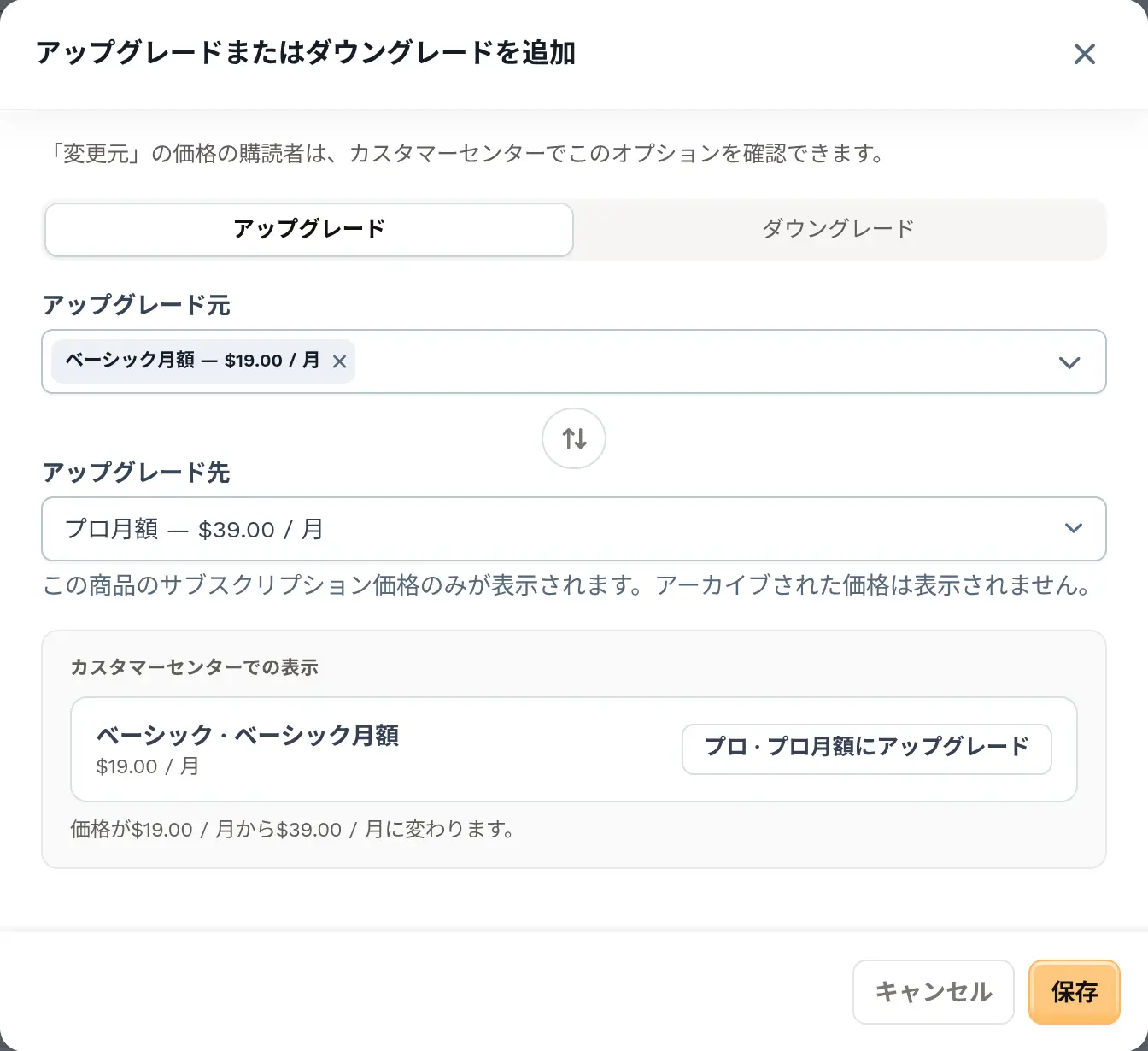
ダイアログの上部で アップグレード または ダウングレード を選択します。
-
例として、
Essential Planの アップグレード を設定します。-
アップグレード を選択します。
-
アップグレード元 で
Essential Planの価格(例: 月額29ドル)を選択します。新しいパスは複数の価格から同時に作成でき、価格ごとに1つのパスが作成されます。 -
アップグレード先 で
Growth Planの価格を選択します。この商品のサブスクリプション価格のみが表示され、アーカイブされた価格は表示されません。
-
-
選択した価格が変更元より月額が安い場合(ダウングレードでは高い場合)、方向の変更を提案するメッセージと ダウングレードにする または アップグレードにする ボタンが表示されます。
-
どちらかの価格にトライアルがある場合、または変更後の価格にセットアップ料金がある場合は、切り替えた購読者への請求方法を確認してください。 ボックスに変更時の扱いが表示されます。例:「ユーザーが試用期間中にアップグレードすると、試用は即座に終了します」「ユーザーがアップグレードするとセットアップ費用は請求されません」
-
カスタマーセンターでの表示 プレビューには、「変更元」の価格の購読者に表示される内容(Growth Planにアップグレード ボタンなど)が表示されます。
-
保存 をクリックしてパスを追加します。パスは アップグレードとダウングレード カードに一覧表示されます。
-
-
すべてのプランについて同じ手順を繰り返します。
-
Growth Planでは、Elite PlanへのアップグレードとEssential Planへのダウングレードの両方を設定します。 -
Elite Planでは、Growth Planへのダウングレードを設定します。 -
顧客の混乱を避けるため、すべての価格とプラン変更が正しいことを再確認してください。
-
パスを変更するには、アップグレードとダウングレード カードでそのパスの鉛筆アイコン(アップグレードを編集 または ダウングレードを編集)をクリックします。削除するには、ゴミ箱アイコン(アップグレードを削除 または ダウングレードを削除)をクリックして確定します。すでに切り替えた購読者は現在の価格のままです。
ファネルへの商品の追加
Section titled “ファネルへの商品の追加”アップグレードとダウングレードのオプションを設定したら、次はサブスクリプション商品をファネルに追加します。次の手順で商品をファネルに追加し、アップグレード/ダウングレード機能を有効にします。
-
サイドナビゲーションメニューの「ファネル」に移動します。
-
商品を追加するファネルを選択し、ファネルワークフローエディターで開きます。
-
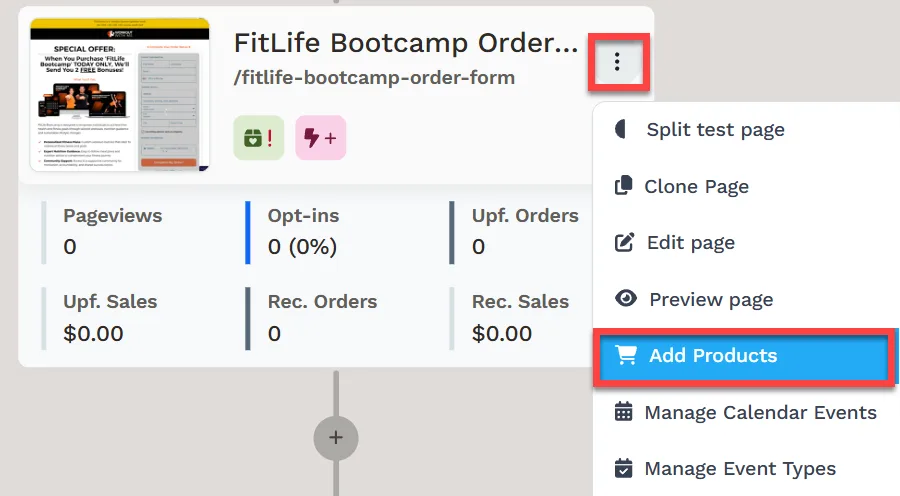
商品を追加するページ(チェックアウトページなど)を見つけ、ページ名の横にある 3つのドット をクリックします。
- このページに、商品の購入に対応した Checkout 要素が含まれていることを確認してください。Checkout要素の詳細については、チェックアウト:ユーザーが購入を完了できるようにする の記事を参照してください。
-
ドロップダウンメニューから 製品を追加 をクリックします。
-
商品を追加 ボタンをクリックすると、既存のすべての商品の一覧を表示するウィンドウが開きます。
-
目的の商品にカーソルを合わせ、商品を選択 をクリックします。
-
商品が追加されたら、商品の横にある 歯車⚙️アイコン をクリックします。
-
可用性と価格 をクリックし、設定したすべての価格が選択され、表示されていることを確認します。チェックアウトで顧客にアップグレードまたはダウングレードが表示されるのは、変更先のプラン(そのバリアントと価格)がそのページに含まれている場合のみです。
-
最後に 含まれる製品を更新 をクリックして、変更を保存し設定を適用します。
セットアップのテスト
Section titled “セットアップのテスト”サブスクリプション商品をファネルに追加したら、セットアップをテストして、すべてが期待どおりに動作することを確認しましょう。
-
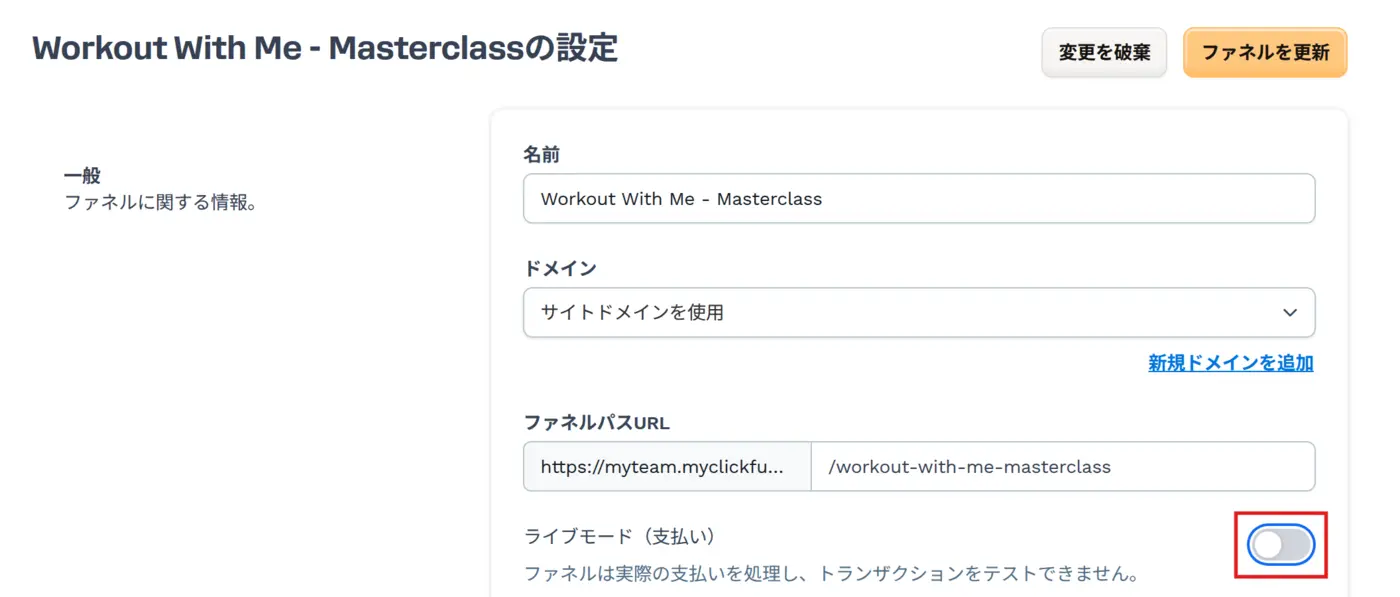
ファネル設定で ライブモード(支払い) をオフにして、実際の購入が発生しない状態でテストします。
-
ファネルワークフローエディター上部中央からファネルのURLをコピーし、新しいブラウザタブで開きます。チェックアウトページに到達するまでファネルを進みます。
-
テスト用のメールアドレスを使用して購入をシミュレートします。設定したサブスクリプションプランの1つを選択し、次のテスト用クレジットカード情報を使ってチェックアウトを進めます。
-
カード番号:
4111-1111-1111-1111 -
CVV: 任意の3桁の数字
-
有効期限: 任意の将来の日付
-
-
購入を完了し、適切な確認ページにリダイレクトされることを確認します。領収書または注文の概要に、選択したサブスクリプションプランが正しく反映されていることを確認します。
-
ファネルのURLに戻り、最初の購入で使用したのと同じテスト用メールアドレスを入力します。Checkout要素があなたを既存の顧客として認識し、サブスクリプションをアップグレードまたはダウングレードするオプションが表示されるはずです。
-
新しいプランを選択して、アップグレードまたはダウングレードをテストします。サブスクリプションを管理 セクションで、有効な注文の下にあるドロップダウンから新しいプランを選択し(例:
Elite PlanへのアップグレードやEssential Planへのダウングレード)、注文を更新! をクリックして完了します。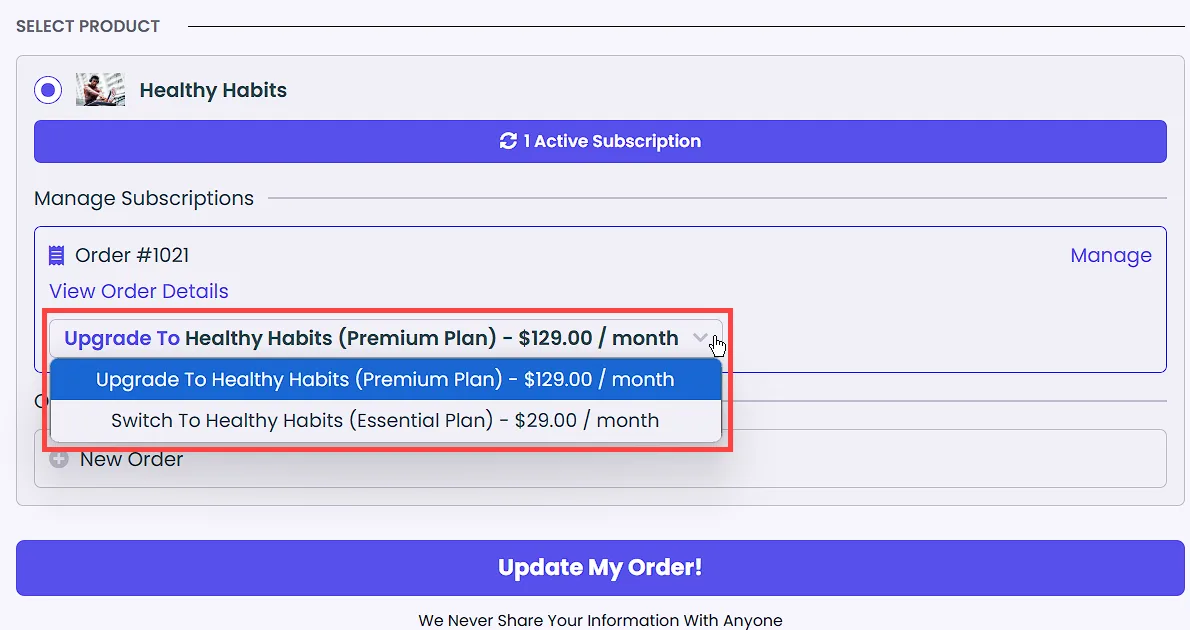
アップグレードやダウングレードがチェックアウトページに表示されないのはなぜですか?
チェックアウトには、商品の 価格 タブにある アップグレードとダウングレード カードで設定したアップグレードとダウングレードだけが表示されます。また、顧客の変更先のプラン(そのバリアントと価格)がそのチェックアウトページに含まれている場合にのみ表示されます。アップグレードとダウングレード カードを確認してから、ファネルで商品の設定を開き、可用性と価格 をクリックして、変更先の価格が選択されていることを確認してください。変更を保存して、もう一度テストします。
バリアントの価格が見つからない、または間違っているのはなぜですか?
価格が正しく表示されない場合は、バリアントに価格が設定されていないか、ファネルの 可用性と価格 セクションで価格が選択されていないことが原因と考えられます。各バリアントに独自の価格があることを確認します。商品の バリエーション タブでバリアントを開いて 価格 セクションを確認するか、価格 タブの バリアントの価格 の表を確認してください。次に、ファネルの設定で 可用性と価格 をクリックし、必要な価格がすべて選択されていることを確認します。
テストモードで既存の顧客が認識されないのはなぜですか?
テストで使用したメールアドレスが最初の購入で使用したものと一致しない場合、顧客は認識されません。最初の購入とアップグレードまたはダウングレードのテストでは、必ず同じテスト用メールアドレスを使用してください。また、ファネル設定で ライブモード(支払い) がオフになっていることを確認してください。
プランのアップグレードまたはダウングレードが正しく適用されないのはなぜですか?
この問題は通常、アップグレードまたはダウングレードの設定が正しくない場合に発生します。商品の 価格 タブにある アップグレードとダウングレード カードを確認し、アップグレードとダウングレードに正しいプランが選択されていることを確認してください。