
MessageHubで返信定型文を作成して使用する方法
公開日: 更新日:
MessageHub の返信定型文を使用すると、顧客からの一般的な質問に迅速かつ一貫して簡単に返信できます。同じメッセージを繰り返し入力する代わりに、挨拶、FAQ、フォローアップなど、頻繁に使用する応答のテンプレートを作成できます。
返信定型文を使用すると、時間を節約し、コミュニケーションをプロフェッショナルに保ち、顧客の問題をより効率的に解決することに集中できるようになります。このガイドでは、MessageHub で返信定型文を作成、管理、使用する方法について説明します。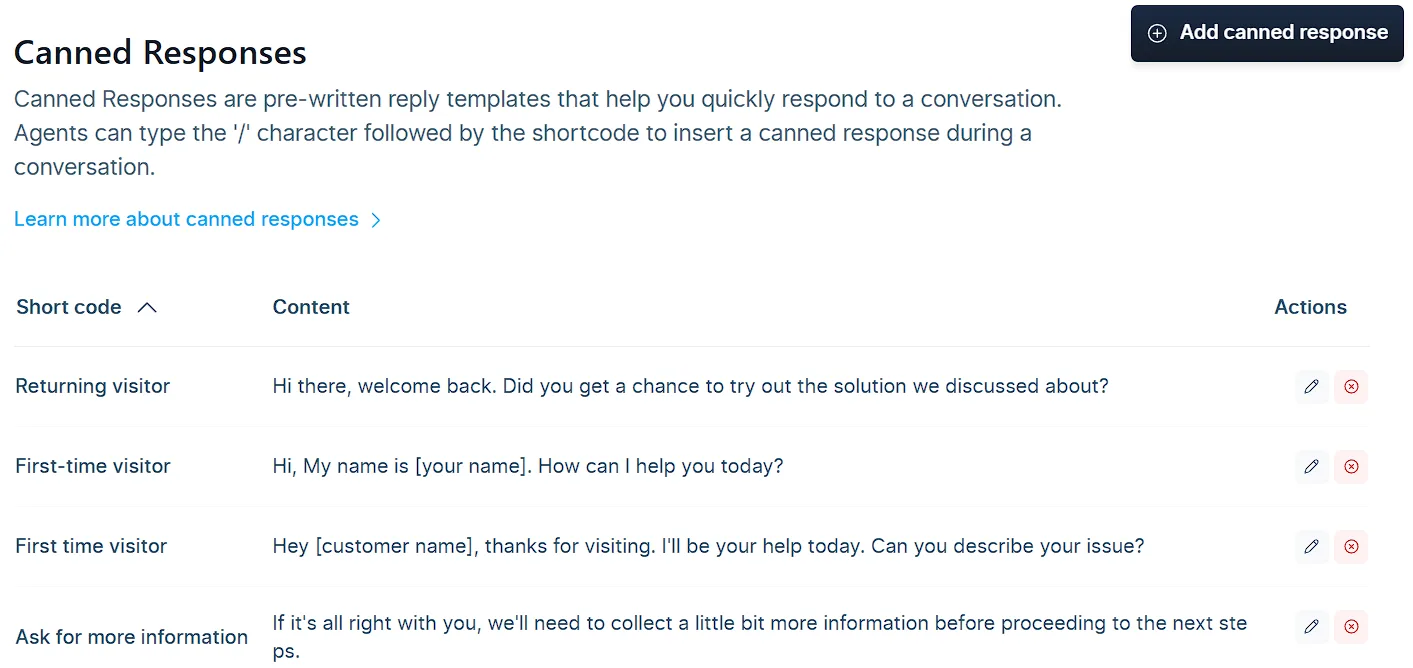
-
アクティブなClickFunnelsアカウント
-
MessageHubアプリ。
返信定型文とは何ですか?
Section titled “返信定型文とは何ですか?”返信定型文は、顧客に迅速かつ一貫して応答できるようにする、事前に作成されたメッセージ テンプレートです。よく使う回答を毎回入力する代わりに、テンプレートとして保存し、数回クリックするだけで、または簡単なコマンドで使用できます。
たとえば、次のテンプレートを作成できます。
-
会話が始まったときに顧客に挨拶する。
-
製品またはサービスに関するよくある質問に回答します。
-
問題の解決後にフォローアップを送信したり、メッセージを閉じたりします。
返信定型文は、時間を節約し、一貫性を維持し、カスタマー サポート チームの効率を向上させる優れた方法です。問い合わせに返信する場合でも、返品ポリシーや連絡先情報などの詳細を共有する場合でも、これらのテンプレートは、繰り返しの返信に費やす時間を短縮することで、チームがより複雑な問題の解決に集中し続けるのに役立ちます。
返信定型文の作成
Section titled “返信定型文の作成”-
ClickFunnels ワークスペースの左側のメニューにある MessageHub アプリに移動します。
-
サイドバーの「 設定⚙ 」アイコンをクリックしてから、設定メニューの 「返信定型文」 に移動します。
-
ページの右上隅にある [ 返信定型文を追加 ] ボタンをクリックします。
-
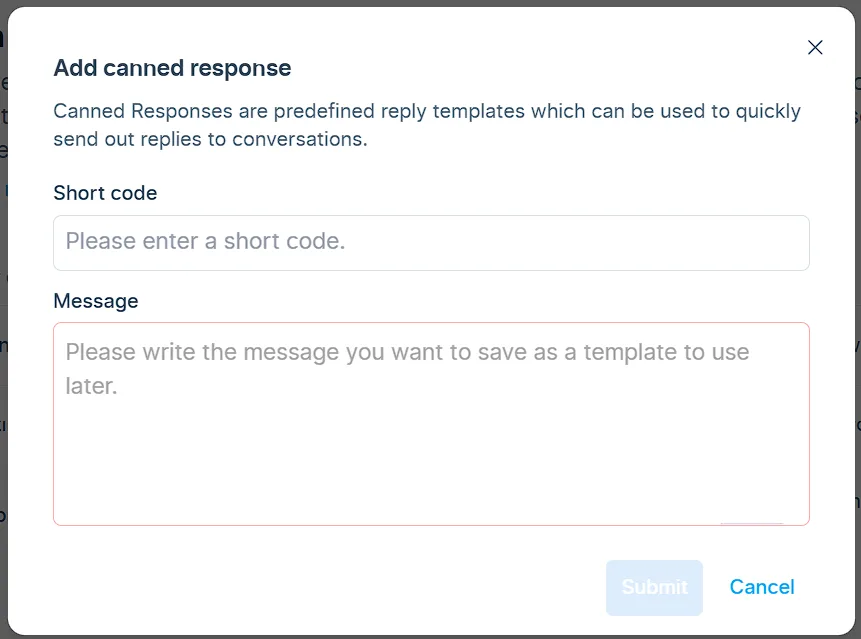
[ 定型応答の追加] モーダルで:
-
会話中にこの返信定型文にアクセスするために使用できる一意の ショートコード を入力します。
-
テンプレートとして保存するメッセージ内容を 「メッセージ」 フィールドに書き込みます。
-
-
[ 送信] をクリックして、返信定型文を保存します。
メッセージでの返信定型文の使用
Section titled “メッセージでの返信定型文の使用”次の手順に従って、会話に返信定型文をすばやく挿入できます。
-
返信定型文を使用する会話を開きます。
-
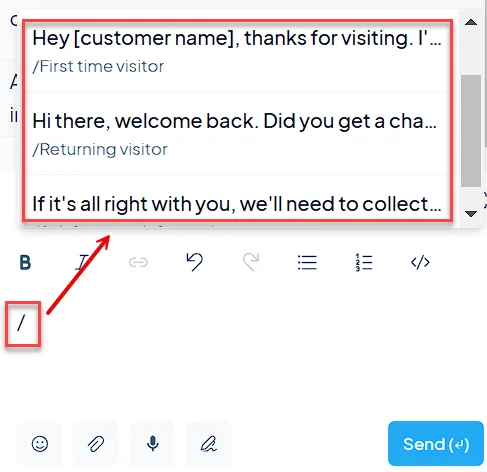
返信ボックスに、
/文字を入力します。これにより、利用可能なすべての定型回答のドロップダウンリストが表示されます。 -
リストをスクロールするか、返信定型文の ショートコード を入力して、使用する返信を見つけます。
-
リストから目的の返信定型文を選択します。返信ボックスには、保存されたメッセージが自動的に入力されます。
-
必要に応じてメッセージを編集して、特定の会話に合わせてカスタマイズします。
-
[送信] をクリックして回答を配信します。
返信定型文の管理
Section titled “返信定型文の管理”既存の定型返信を簡単に管理して、関連性と効果を維持できます。返信定型文を編集または削除する方法は次のとおりです。

返信定型文の編集
Section titled “返信定型文の編集”-
[ 設定 ] パネルに移動し、メニューから [返信定型文] を選択します。
-
リストから編集する返信定型文を見つけます。
-
[アクション] 列の [編集 ] アイコン (鉛筆) をクリックします。
-
表示されるモーダルで、必要に応じて ショートコード または メッセージ を変更します。
-
[送信] を押して変更を保存します。
返信定型文の削除
Section titled “返信定型文の削除”-
[ 設定 ] パネルに移動し、[ 返信定型文] を選択します。
-
削除したい返信定型文を見つけます。
-
[アクション] 列の [削除 ] アイコン (赤いゴミ箱) をクリックします。
-
プロンプトが表示されたら、削除を確認します。