
TEST モードでストア チェックアウトをテストする方法
公開日: 更新日:
ClickFunnels ストアでチェックアウト プロセスをテストすると、顧客が購入を開始する前にすべてが正しく設定されていることを確認します。テストにより、製品の可視性からチェックアウト フローまで、ライブ販売に影響を与えることなく、すべてが期待どおりに機能していることを確認します。この記事では、個々の商品のチェックアウトとカートに入れる設定の両方で購入プロセスをテストして、ストアのチェックアウトプロセスが期待どおりに機能していることを確認する方法について説明します。
チェックアウトのテストが重要な理由
Section titled “チェックアウトのテストが重要な理由”ストアを立ち上げる前に、チェックアウト プロセスをテストすることは、顧客が購入時にスムーズで手間のかからない旅を体験できるようにするための最も重要なステップの 1 つです。シンプルなチェックアウト プロセスにより、カート放棄率を大幅に減らし、顧客との信頼を築き、潜在的な収益損失を回避できます。
チェックアウトをテストすると、次のような重要な要素を確認できます。
-
支払い処理: 支払いが正しく行われるようにします。
-
商品の詳細: 正しい商品情報 (名前、価格、説明) がチェックアウト ページに表示されることを確認します。
-
カスタマーエクスペリエンス: フォームに記入しやすく、何かが欠けている場合にエラーメッセージを明確にします。
-
注文確認: 購入後に顧客が正確な注文確認を受け取ることを確認します。
チェックアウト プロセスをテストすることで、顧客が問題に遭遇する前に問題を特定し、製品の選択から支払いまでのシームレスなパスを確保できます。
ストアチェックアウトのテスト
Section titled “ストアチェックアウトのテスト”ClickFunnels には現在、組み込みのテスト モード トグルは提供されていませんが、個々の製品のチェックアウトとカートに追加の設定の両方について、ストアのチェックアウト フローを手動でテストできます。
個々の商品チェックアウトのテスト
Section titled “個々の商品チェックアウトのテスト”ストアが、顧客が商品ページから直接1つの商品を購入できるように設定されている場合は、以下の手順を使用して個々の商品のチェックアウトをテストします。
-
ClickFunnelsダッシュボードで、[ **製品]**をクリックし、[ **すべての製品]**を選択します。
-
テストする 製品 をクリックします。
-
販売チャネル タブを開き、ストア と カスタマーセンター の両方のスイッチをオフにして、商品を非表示にします。どちらかに掲載されている商品はテストモードに切り替えられません。
-
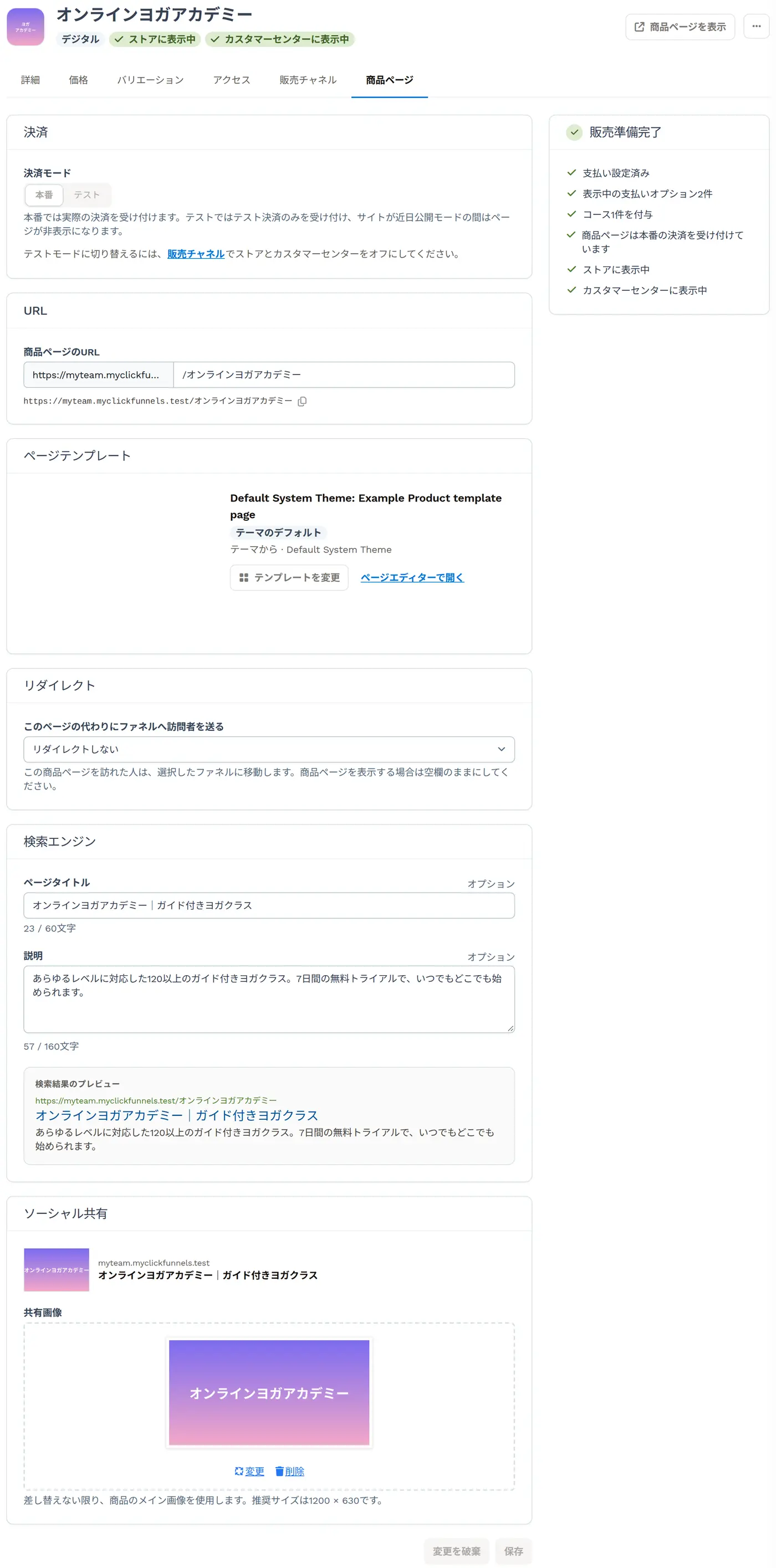
商品ページ タブを開きます。決済 カードで 決済モード を テスト に設定し、[ 保存 ] をクリックします。商品のヘッダーに テストモード バッジが表示されます。
-
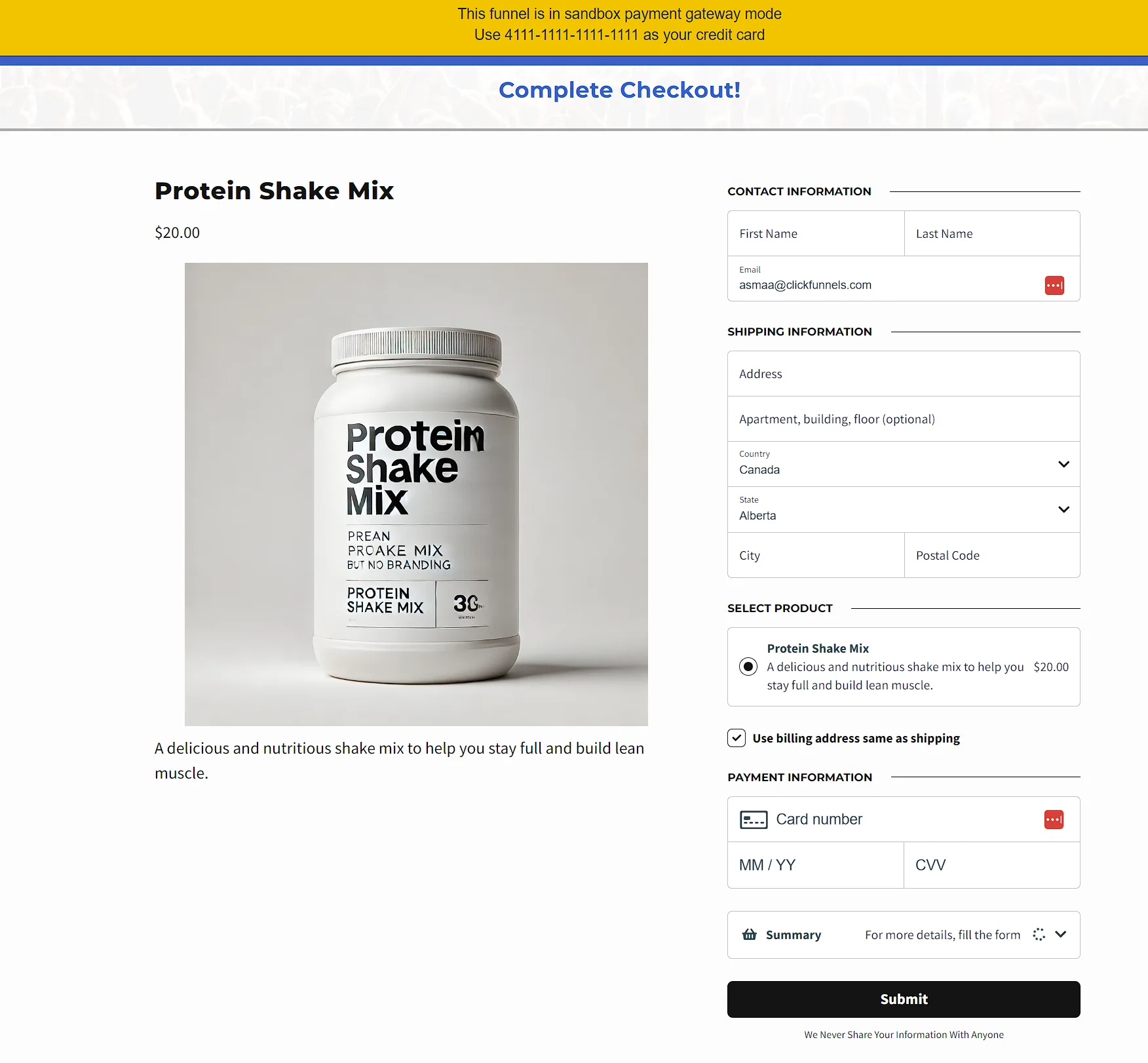
URL カードで 商品ページのURL をコピーし(または [ 商品ページを表示 ] をクリックし)、新しいブラウザ タブで開いて、商品の チェックアウト ページを表示します。
-
チェックアウトページで、 チェックアウトの詳細を入力します。有効な有効期限とCVVが記載されたテストクレジットカード番号
4111 1111 1111 1111を使用して、テストチェックアウトを完了します。 -
テストが完了したら、製品エディターに戻り、商品ページ タブで 決済モード を 本番 に戻して [ 保存 ] をクリックしてから、販売チャネル タブで ストア と カスタマーセンター のスイッチをオンに戻します。商品ページがテストモードの間、これらのスイッチはロックされています。
カートに追加機能のテスト
Section titled “カートに追加機能のテスト”ストアでカートに追加機能を使用している場合は、次の手順に従ってカートとチェックアウトのフローをテストします。
-
ClickFunnelsダッシュボードで、[ストアの概要] に移動します
-
ストア名の横にある歯車⚙️アイコンをクリックして、設定を開きます。
-
[ 表示] セクションまでスクロールし、ストアを ドラフト モードに切り替えます。
-
ストアをシークレットウィンドウで開くか、ストアURLに
?preview=trueを追加してプレビューモードを有効にします。 -
各商品ページの [ カートに追加 ] をクリックして、複数の商品をカートに追加します。
-
カートアイコンをクリックして、カートを確認します。顧客が商品数量を追加、削除、調整できることを確認します。
-
カートレビューで、[ チェックアウト] をクリックし、有効な有効期限とCVVを指定したテストクレジットカード番号
4111 1111 1111 1111を使用してチェックアウトを完了します。 -
テスト後、ストアの概要に戻り、準備ができたらストアを 公開 モードに戻します。
カートに追加の設定の詳細な手順については、 How to Use Add to Cart Functionality in Your Store 記事を参照してください。
チェックアウトテストのベストプラクティス
Section titled “チェックアウトテストのベストプラクティス”ストアのチェックアウトが完全に機能するようにするために、従うべき追加のヒントをいくつか紹介します。
-
複数の製品をテストする: 特にデジタル製品、サブスクリプション、複数のバリエーションを持つ製品など、さまざまなタイプがある場合は、複数の製品をテストすることが不可欠です。
-
さまざまなシナリオをシミュレートする: さまざまな配送先住所、支払い方法、割引コードなど、さまざまな顧客入力でテストして、チェックアウトがスムーズに処理されることを確認してください。
-
モバイルとデスクトップでテストする: チェックアウト プロセスがデスクトップ、タブレット、スマートフォンなどのさまざまなデバイスで正常に機能することを確認します。
-
ライブモードをオフにしてテストする: テスト取引が実際の支払いデータや在庫に影響を与えないように、テスト中はライブモードがオフになっていることを確認してください。