
「条件付き分割」ステップ - 条件付きパスの作成
公開日: 更新日:
ClickFunnels ワークフローの「条件付き分割」ステップは、連絡先の特定の条件や属性に基づいて動的なパスを作成できる多用途ツールです。この機能はユーザージャーニーをパーソナライズするために不可欠であり、特定の条件が満たされているかどうかに応じて、さまざまなメッセージを送信したり、さまざまなアクションをトリガーしたりできます。この記事では、「条件付き分割」ステップを構成して使用し、ワークフローを強化する方法を説明します。
-
アクティブなClickFunnelsアカウント
-
ワークスペースで作成されたワークフロー
ワークフローへの「条件付き分割」ステップの追加
Section titled “ワークフローへの「条件付き分割」ステップの追加”-
オートメーション アプリに移動し、ワークフロー を選択します。
-
既存のワークフローを開くか、新しいワークフローを作成します。
-
ワークフローエディターで プラスアイコン(+) をクリックします。
-
ワークフロー カテゴリの 条件付き分割 ステップを選択します。ステップはすぐにワークフローに追加され、左側に はい パス、右側に いいえ パスが作成されます。
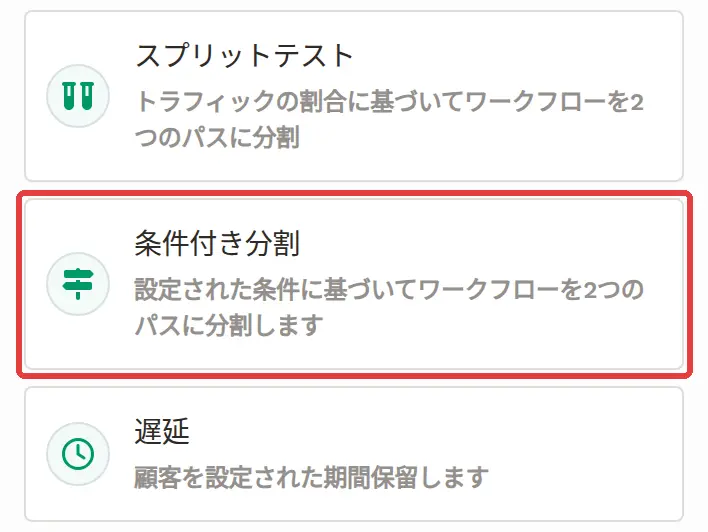
「条件付き分割」ステップの設定
Section titled “「条件付き分割」ステップの設定”「条件付き分割」ステップをワークフローに追加したら、特定の条件に基づいて連絡先をセグメント化するように設定できます。
-
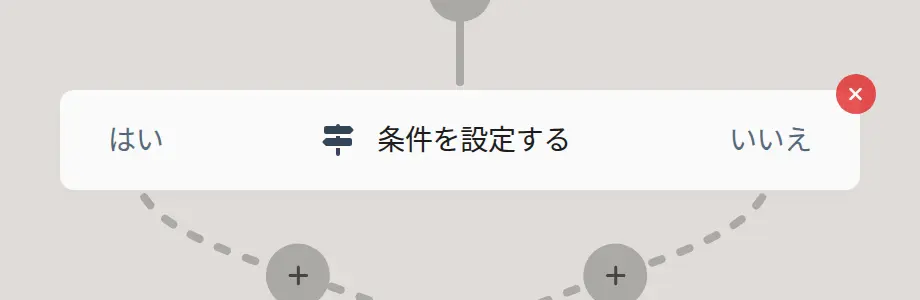
「条件付き分割」ステップ (設定するまでは 条件を設定する と表示されます) をクリックして、条件分岐パス という設定ウィンドウを開きます。
-
名前 フィールドに、設定する条件を反映したわかりやすい名前を「条件付き分割」ステップに付けます。これにより、ワークフロー内の分割パスを簡単に識別できます。
-
フィルターを設定します。
-
顧客が以下のフィルターに一致する場合は、「はい」パスに進む の下で フィルター をクリックして最初の条件を追加し、連絡先が「はい」パスに進むために満たす必要がある条件を設定します。たとえば、連絡先が製品を購入したかどうか、コースに登録したかどうか、特定のタグを持っているかどうかなどの属性に基づいて連絡先をセグメント化できます。
-
と をクリックすると、グループに条件を追加できます。連絡先が進むには、グループ内のすべての条件を満たす必要があります。または をクリックすると別の条件グループが追加され、連絡先はいずれかのグループを満たせば進めるようになります。この設定により、属性のさまざまな組み合わせに基づいて連絡先を柔軟にターゲティングできます。
-
連絡先タグ 条件を使用していて、必要なタグがまだ存在しない場合は、検索ボックスにタグ名を入力し、タグ「[タグ名]」を作成 を選択します。適用 をクリックすると、新しいタグが作成されて選択されます。
-
-
条件を設定したら、提出 ボタンをクリックして設定を保存し、ワークフローエディターに戻ります。
条件付き分割 - はいパスといいえパス
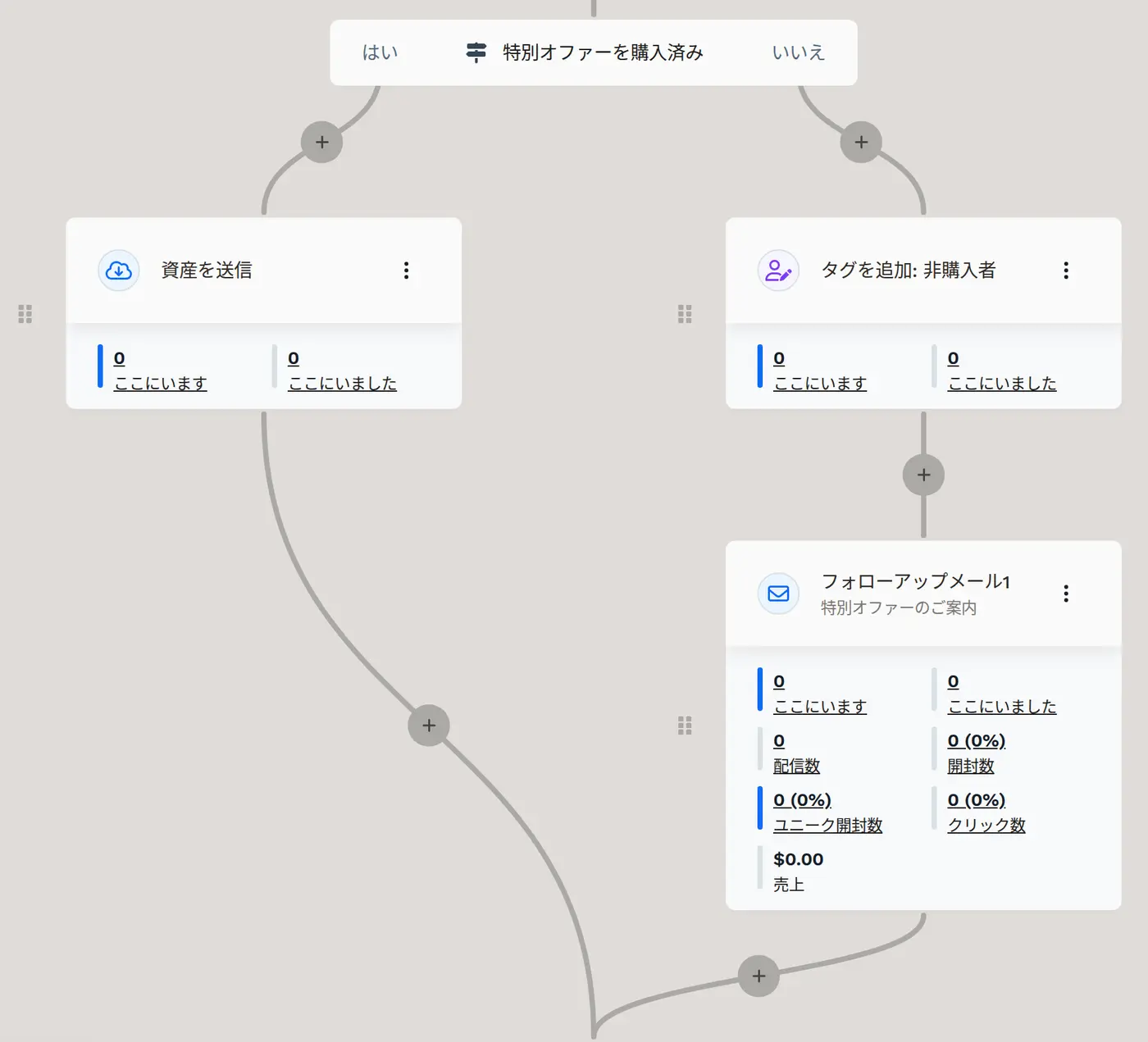
Section titled “条件付き分割 - はいパスといいえパス”フィルターを設定すると、「条件付き分割」ステップは はい と いいえ の 2 つの異なるパスを作成します。
-
はいパス: 指定した条件を満たす連絡先は、このパスを進みます。リードマグネットの送信、コースへの連絡先の登録、デジタルアセットの配信、特定のタグの適用など、後続のステップをここで追加できます。たとえば、連絡先が特定の製品を購入した場合、アップセルオファーメールを送信したり、プレミアムコンテンツへのアクセスを許可したりできます。
-
いいえパス: 指定された条件を満たさない連絡先は、いいえパスを進みます。ここでは、これらの連絡先を再エンゲージしたり、さらに育成したりするためのステップを追加できます。たとえば、フォローアップメールを送信したり、「購入者なし」タグを追加したり、リエンゲージメントキャンペーンを開始したりして、これらの連絡先に将来望ましいアクションを実行するよう促すことができます。
2 つのパスが終わると、パスは再び合流し、どちらのパスの連絡先も分割の後に続くステップに進みます。既存のステップの間に分割を追加した場合、その下にあったステップは分割の下、パスが合流した後の位置に移動します。一方のパスの連絡先がその先に進まないようにするには、そのパスの最後に終了ステップを追加します。
条件付き分割パスを安全に削除する方法
Section titled “条件付き分割パスを安全に削除する方法”ClickFunnels のワークフローから条件付き分割を削除するのは簡単なプロセスですが、このアクションは元に戻せないため、注意して進めることが重要です。条件付き分割を安全に削除する方法は次のとおりです。
-
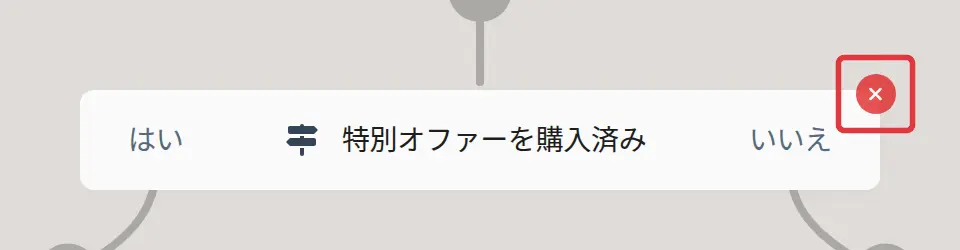
ワークフローで、削除する「条件付き分割」ステップにカーソルを合わせます。パスの横に赤い 十字アイコン が表示されます。
-
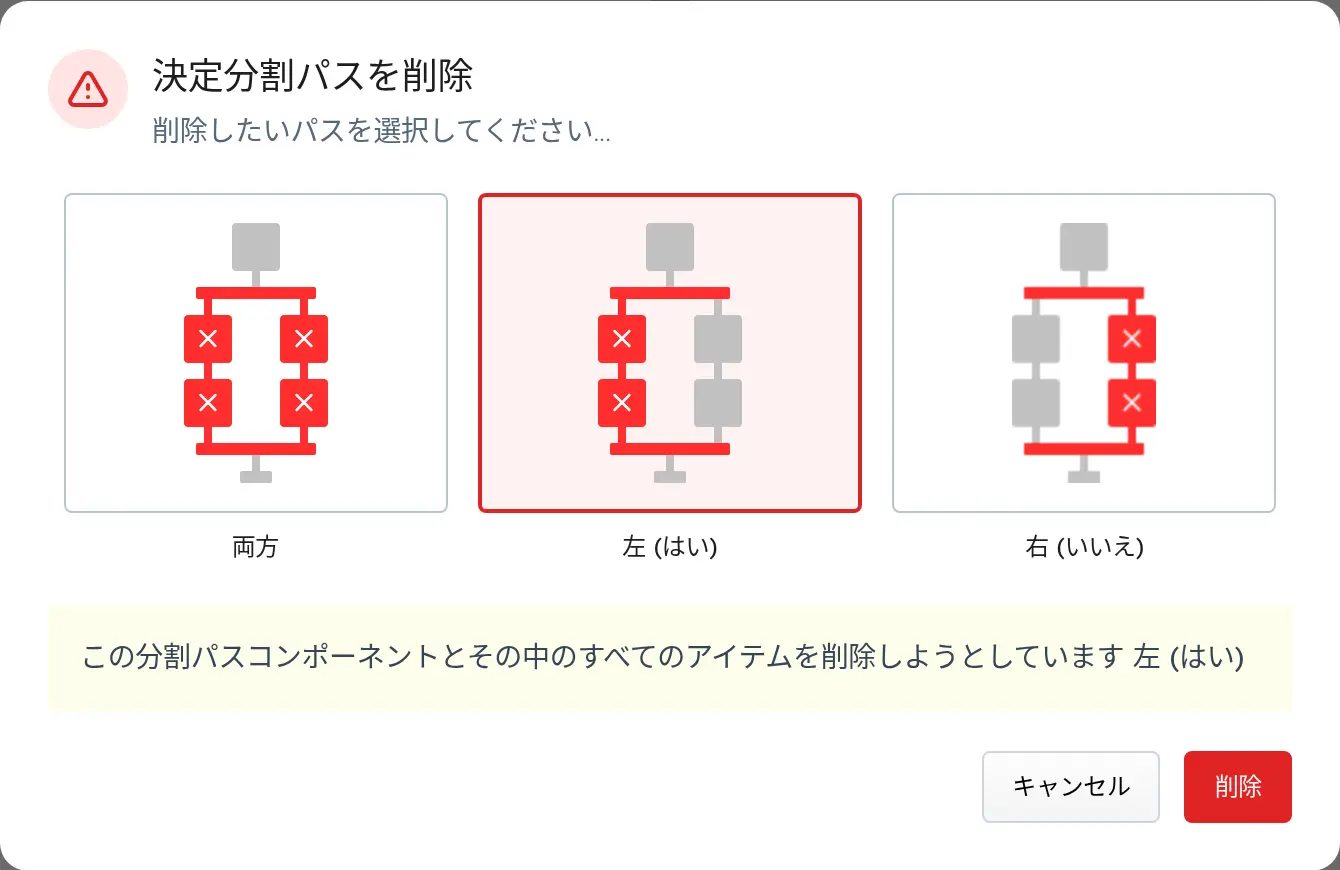
赤い 十字アイコン をクリックします。どちらのパスにもまだステップがない場合、「条件付き分割」ステップはすぐに削除されます。それ以外の場合は、決定分割パスを削除 というプロンプトが表示され、次の 3 つのオプションが表示されます。
-
削除するパスを選択します。
-
左 (はい): このオプションを選択すると、「条件付き分割」ステップとはいパス内のすべてのステップが削除されます。いいえパスのステップは、条件が適用されない状態でワークフローに残ります。
-
右 (いいえ): このオプションを選択すると、「条件付き分割」ステップといいえパス内のすべてのステップが削除されます。はいパスのステップは、条件が適用されない状態でワークフローに残ります。
-
両方: このオプションを選択すると、「条件付き分割」ステップと、はいパスといいえパスの両方のすべてのステップが削除されます。
-
-
削除するパスを選択したら、削除 ボタンをクリックして選択を確定します。パスを削除すると、そのパス内のステップと「条件付き分割」ステップ自体の両方がワークフローから完全に削除されます。
「条件付き分割」ステップのアクティブなユースケース
Section titled “「条件付き分割」ステップのアクティブなユースケース”「条件付き分割」ステップは非常に汎用性が高く、さまざまなシナリオに適用してワークフローを最適化できます。このステップが特に役立つ一般的な状況をいくつか紹介します。
-
製品購入に基づくセグメント化:
- 「条件付き分割」ステップを使用して、特定の製品を購入した顧客と購入していない顧客を区別します。たとえば、すでに購入している顧客には追加のリソースや限定オファーを送信し、購入していない顧客にはターゲットを絞ったプロモーションメッセージを送信できます。
-
連絡先タグによるコミュニケーションの調整:
- 行動やエンゲージメントレベルに基づいて連絡先にタグを付けている場合は、特定のタグを持つ連絡先に異なるメッセージを送信するパスを作成できます。たとえば、「VIP」としてタグ付けされた連絡先には特別割引を、その他の連絡先には標準オファーを送信できます。
-
コース登録の管理:
- 教育プラットフォームの場合、分割パスを使用して、コース登録に基づいて受講者をセグメント化できます。特定のコースに登録している人には関連する最新情報や追加の資料を送信し、それ以外の人には新しいコースへの登録を促すことができます。
-
サブスクリプションステータスの処理:
- サブスクリプションステータスに基づいて連絡先を分割できます。たとえば、アクティブなサブスクリプションを持っている連絡先には新機能やコンテンツに関する最新情報を送信し、サブスクリプションを持っていない連絡先には再エンゲージメントキャンペーンやサブスクリプション更新キャンペーンを送信できます。
-
最後のアクティビティに基づいて連絡先をエンゲージする:
- 分割パスを使用して、最後のアクティビティ日に基づいて連絡先に異なる方法でアプローチします。たとえば、非常にアクティブなユーザーには高度なヒントや限定コンテンツを送信し、アクティブでないユーザーには再エンゲージメントメールを送信して呼び戻すことができます。
-
カスタムフィールド条件:
- カスタムフィールドを使用して連絡先に関する特定の情報を取得している場合は、これらのフィールドに基づいてパスを作成できます。たとえば、「興味レベル」のカスタムフィールドがある場合、それに基づいてユーザーの興味に合ったターゲットを絞ったコンテンツを送信できます。
-
オプトインソースの差別化:
- ファネルにオプトインした方法に基づいて連絡先をセグメント化します。たとえば、特定のランディングページからオプトインした人にはそのページのオファーに関連するコンテンツを送信し、それ以外の人は別のパスに誘導できます。
-
カウントダウンイベントの登録状況による分岐:
- カウントダウンイベントに登録済み 条件(連絡先活動 カテゴリ)を使用して、連絡先がすでにカウントダウンイベントに登録されているかどうかを確認します。特定の1つのイベントでも、のいずれか 句で複数のイベントのいずれかでも確認できます。よく使われるパターンは、「カウントダウンイベントに登録」ステップを いいえ パスに配置し、まだ登録されていない連絡先だけを登録して、それ以外の連絡先はそのまま進めるという構成です。
-
製品バリエーションの取り扱い:
- 商品に複数のバリエーションがある場合は、購入した特定のバリエーションに基づいて、顧客向けに異なるパスを作成できます。これにより、製品の選択に合わせた、ターゲットを絞った購入後のコミュニケーションを配信できます。
「条件付き分割」ステップと「条件付き目標」ステップの違い
Section titled “「条件付き分割」ステップと「条件付き目標」ステップの違い”「条件付き分割」ステップと「条件付き目標」ステップの違いを理解することは、ClickFunnels ワークフローを効果的に管理するために非常に重要です。どちらのステップでもワークフロー内に条件付きロジックを作成できますが、目的は異なり、異なるコンテキストで使用されます。
「条件付き分割」ステップ
Section titled “「条件付き分割」ステップ”「条件付き分割」ステップでは、特定の条件に基づいてワークフロー内に 2 つの異なるパスを作成します。このステップは、ワークフローがこのステップに到達するとすぐに指定された基準を評価し、連絡先を「はい」または「いいえ」の 2 つのパスのいずれかに誘導します。連絡先が条件を満たしている場合は「はい」パスを、満たしていない場合は「いいえ」パスを進みます。この即時の評価とセグメンテーションにより、連絡先の属性や行動に基づいて連絡先のジャーニーを調整でき、よりパーソナライズされたエクスペリエンスを提供できます。
使用例: たとえば、特定の製品を購入した連絡先にのみリードマグネットを送信するキャンペーンを実行している場合は、「条件付き分割」ステップを使用できます。購入条件を満たしている連絡先にはリードマグネットが届き、満たしていない連絡先は、代わりにプロモーションオファーを受け取るなど、別のパスに誘導されます。
「条件付き目標」ステップ
Section titled “「条件付き目標」ステップ”「条件付き目標」ステップは、ワークフローを一時停止したりパスに分割したりせず、特定の目標の達成に重点を置いています。「条件付き分割」ステップとは異なり、「条件付き目標」ステップでは、目標条件が満たされた場合、連絡先はその前のステップをスキップできます。連絡先が目標条件を満たすと、パスに沿って前方に移動し、まだ完了していない中間ステップをバイパスします。詳しくは「「条件付き目標」ステップ」を参照してください。
使用例: 「条件付き目標」ステップは、放棄されたカートの自動化などのシナリオで特に効果的です。連絡先が購入プロセスを開始したが完了しなかった場合に備えて、リマインダーメールを送信するワークフローを設定できます。ワークフローがすべてのリマインダーの送信を完了する前に、連絡先が購入を完了するために戻ってきた場合、「条件付き目標」ステップは購入イベントを認識し、残りのリマインダーをスキップして、連絡先を次の関連ステップ (お礼メールの送信や関連製品の提供など) に直接移動します。