
ファネルURLを公開して共有する方法
公開日: 更新日:
ファネル URL を公開して共有することは、視聴者がファネルにアクセスできるようにするために不可欠です。この記事では、公開して共有する URL を見つける手順を説明します。これらの手順に従うことで、ファネルを簡単に配布し、ターゲット ユーザーに効果的に届けることができます。
-
アクティブなClickFunnelsアカウント
ファネル設定へのアクセスとライブモードの有効化
Section titled “ファネル設定へのアクセスとライブモードの有効化”-
公開するファネルを見つけます。
-
ファネルワークフローページの右上隅にある 設定 (⚙) アイコンをクリックして、ファネルの設定を開きます。
-
ライブモード(支払い) をオンにしてファネルで実際の支払いを処理できるようにし、ファネルを更新 をクリックします。この設定は支払いにのみ影響します。詳しい手順は、ファネルをライブモードに設定する方法の記事を参照してください。
ファネルURLをコピーして公開する方法
Section titled “ファネルURLをコピーして公開する方法”-
左側のナビゲーションメニューから ファネル をクリックします。
-
公開するファネルをクリックして、ファネルワークフローエディターを開きます。
-
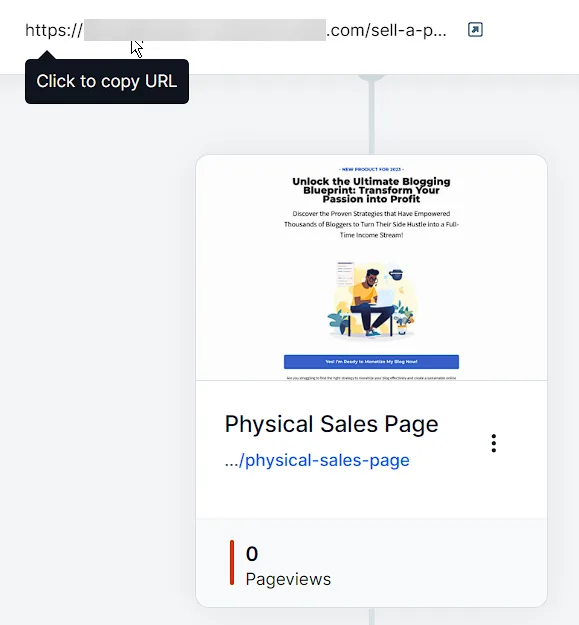
ファネル上部の ファネルの開始 カードにある URLをコピー をクリックして、リンクをクリップボードにコピーします。カードに表示されている URL をクリックしてもコピーできます。
-
コピーしたURLをソーシャルメディアやマーケティングプラットフォームで共有します。
ファネルを公開する前のチェックリスト
Section titled “ファネルを公開する前のチェックリスト”-
正しいドメインを選択する: ファネル設定で正しいドメインが選択されていることを確認します。詳細については、ドメインを接続する方法の記事を参照してください。
-
ページの順序を確認する: ページの順序が正しいことを確認し、余分なステップを削除または再配置します。
-
URL をカスタマイズする: ファネル URL パスとページ パスをカスタマイズします。ページ URL パスの記事を参照してください
-
デバイスでテストする: さまざまなデバイスやブラウザでファネルをチェックして、URL にアクセスでき、視聴者にとって正しく機能していることを確認します。
-
アクション要素をテストする: ファネル内のすべてのリンク、ボタン、機能が期待どおりに機能していることを確認します。
-
商品を接続する: 商品を販売している場合は、正しい価格で注文フォームに接続されていることを確認してください。 商品を追加するの記事を参照してください。
-
SEO の最適化: SEO のためにページ タイトル、説明、画像を更新します。SEOの最適化については、以下の記事をご覧ください。
-
ワークフローを接続する: 該当する場合は、適切なワークフローをファネルステップに添付してカスタマイズします。ワークフローのはじめかたの記事を参照してください。
-
分割テストを確認する: 該当する場合は、分割テストの分布が正しいことを確認します。スプリットテストを作成するについて読む