
コミュニティ投稿の作成と管理
公開日: 更新日:
投稿の作成と管理は、ClickFunnels コミュニティをアクティブで、関与させ、繁栄させるための重要な部分です。コミュニティ投稿を使用すると、メンバーと直接コミュニケーションを取り、貴重なコンテンツを共有し、コミュニティ内でより深いつながりを促進するディスカッションを促進できます。企業にとって、これは忠実なフォロワーを構築するのに役立つだけでなく、コミュニティをメンバーがブランドと交流し、質問し、経験を共有するダイナミックな空間に変え、顧客関係を強化し、長期的な成功を促進します。この記事では、投稿の作成方法、マルチメディアの追加方法、コンテンツの操作方法を紹介します。
-
アクティブなClickFunnelsアカウント
コミュニティ投稿の作成
Section titled “コミュニティ投稿の作成”-
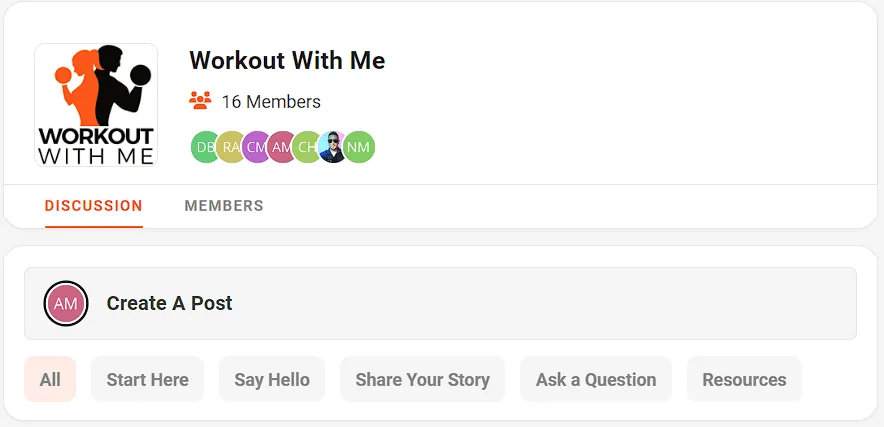
メインの コミュニティフィード、または投稿を作成する グループ か トピック に移動します。
-
投稿を作成 をクリックします。
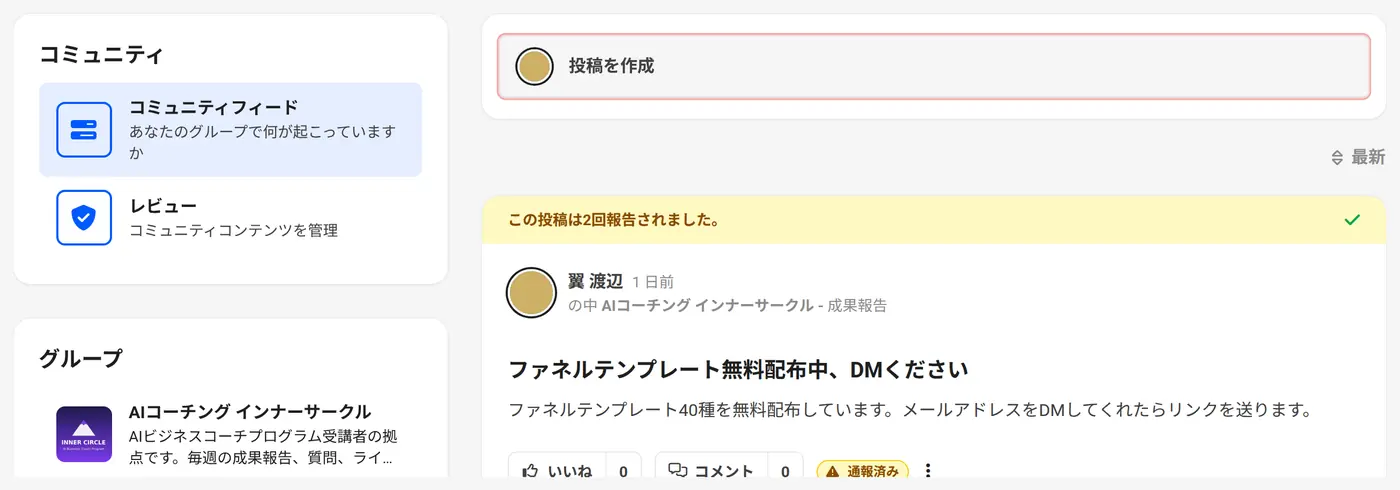
-
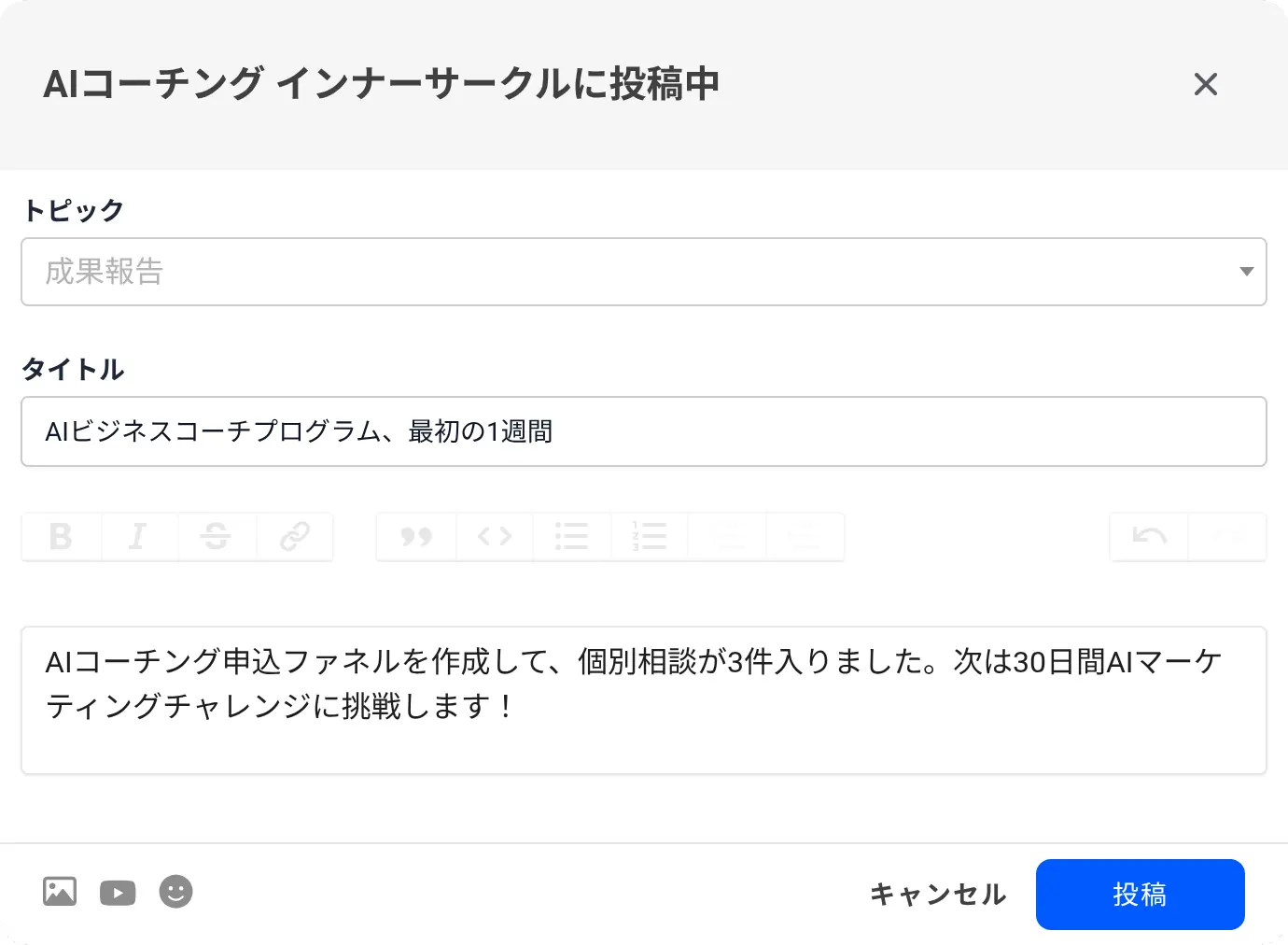
メインフィードから始めた場合は、投稿する グループ を選択します。
-
まだトピック内にいない場合は、グループ内の特定の トピック を選択します。
-
投稿の タイトル を入力します。
-
太字、斜体、箇条書きなどの テキストを書式設定 するオプションを使用して、コンテンツ ボックス に投稿を書きます。
-
テキストボックスの下にあるアイコンをクリックして、画像、動画、絵文字などの マルチメディア を追加します。詳細は マルチメディアの追加 を参照してください。
-
準備ができたら、投稿 をクリックして公開します。
-
編集または削除する 投稿 に移動します。
-
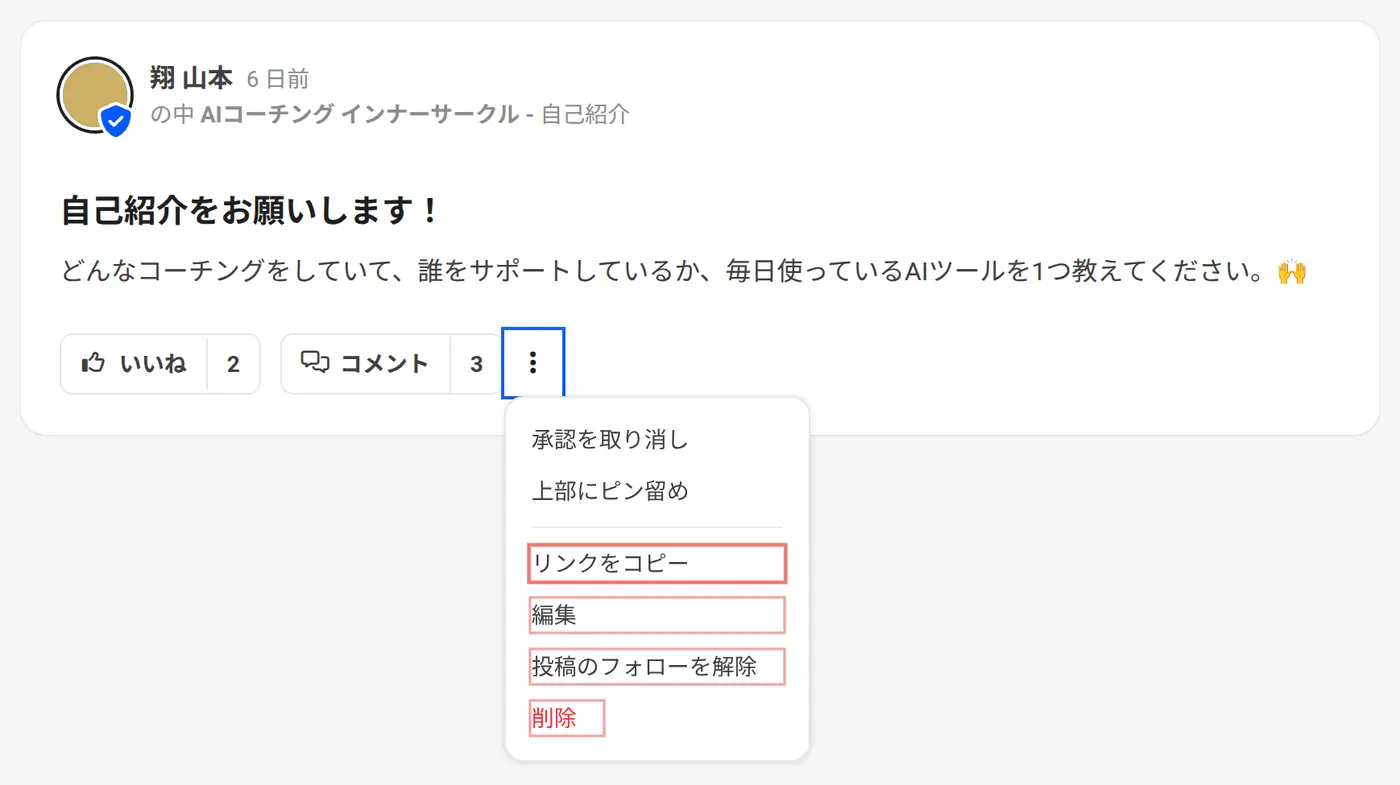
投稿の下にある 3 つのドットの⋮ アイコンをクリックします。
-
次のいずれかのアクションを選択します。
-
リンクをコピー: 投稿の URL をコピーします。
-
編集: 投稿に変更を加え、更新 をクリックします。
-
投稿をフォロー / 投稿のフォローを解除: 投稿の通知の受信を開始または停止します。
-
削除: 投稿を完全に削除します。
-
マルチメディアの追加
Section titled “マルチメディアの追加”画像や動画は、投稿の作成時に追加することも、後で投稿を編集して追加することもできます。
-
既存の投稿にメディアを追加するには、投稿の 3 つのドットの⋮ アイコンで 編集 をクリックします。
-
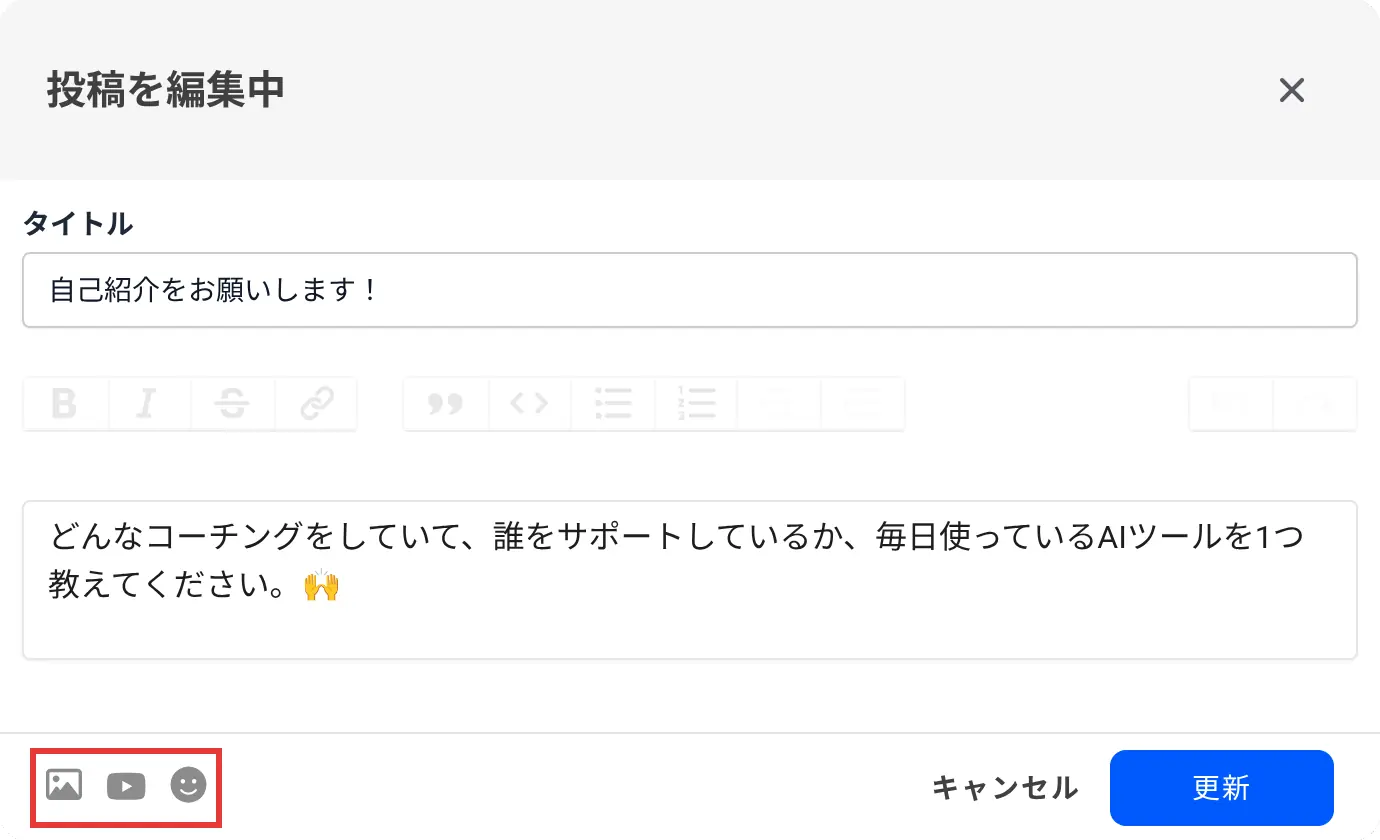
テキストボックスの下にある 画像を追加 アイコンをクリックして、コンピューターから写真をアップロードします。
-
複数の画像 の場合は、すべての画像を一度にアップロードして、グリッドレイアウトで表示します。1 つの投稿には最大 10 枚の画像を追加できます。各画像は 10 MB 未満の JPEG、PNG、GIF、または WEBP ファイルである必要があります。
-
動画を追加するには、動画を追加 アイコンをクリックし、動画URL フィールドに YouTube、Voomly、Loom、または Vimeo の URL を貼り付けて、動画を追加 をクリックします。
-
完了したら、投稿(新しい投稿の場合)または 更新(既存の投稿の場合)をクリックして投稿を保存します。
投稿との対話
Section titled “投稿との対話”コミュニティメンバーは、他のユーザーが作成した投稿を操作できます。
-
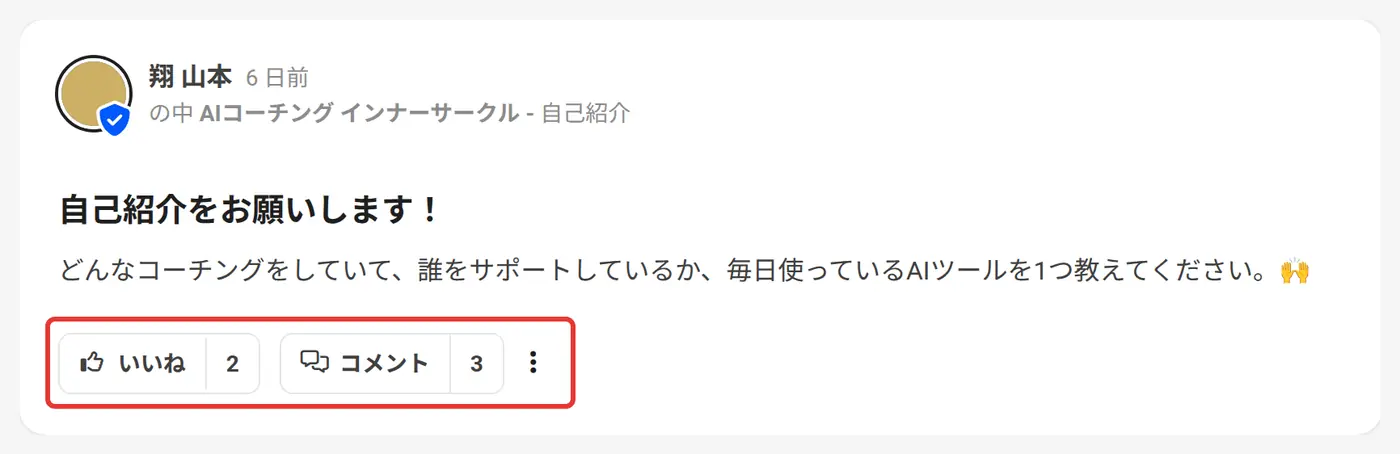
投稿に いいね するには、コンテンツの下にある いいね ボタンをクリックします。
-
コメント するには、コメント ボタンをクリックして回答を書きます。コメントには画像(画像を挿入 アイコンを使用して 1 件のコメントにつき最大 5 枚)と絵文字を追加することもできます。
-
コメントに返信するには、コメントの下にある 返信 をクリックします。
-
投稿のすべての いいね を表示するには、いいね数にカーソルを合わせると、誰がいいねしたかを確認できます。
-
他のメンバーの投稿に不適切なコンテンツを見つけた場合は、3 つのドットの⋮ アイコンをクリックして 通報 を選択することで、投稿を通報 できます。
-
ピン留めされた投稿をフィードから非表示にするには、投稿上部のピンアイコンにカーソルを合わせて 隠す をクリックします。元に戻す をクリックすると、再び表示できます。
フォロー中の投稿
Section titled “フォロー中の投稿”投稿をフォローすることで、ユーザーは自分にとって重要なアクティビティについて常に最新の情報を得ることができます。投稿をフォローすると、ユーザーは新しいコメント(返信を除く)が投稿されたときにメール通知を受け取ります。投稿者は自分の投稿のフォロワーとして自動的にマークされ、投稿にコメントしたメンバーもその投稿を自動的にフォローします。
この機能は、次の場合に役立ちます。
-
質問やフィードバックへの回答の追跡
-
関心の高いディスカッションやチーム関連のディスカッションのモニタリング
-
手動でチェックせずに進行中のスレッドに従事し続ける
投稿がフォローされると、システムは新しいコメント(返信を除く)のメール通知を送信します。これらのメールには、投稿タイトル、コンテンツプレビュー、アクティビティを表示するための直接リンクが含まれます。
投稿の表示中にリアルタイムのアプリ内更新も有効になります。新しいいいね数とコメント数は、ページを更新せずに表示されます。
投稿をフォローするには:
-
フィードまたはグループで投稿を見つけます。
-
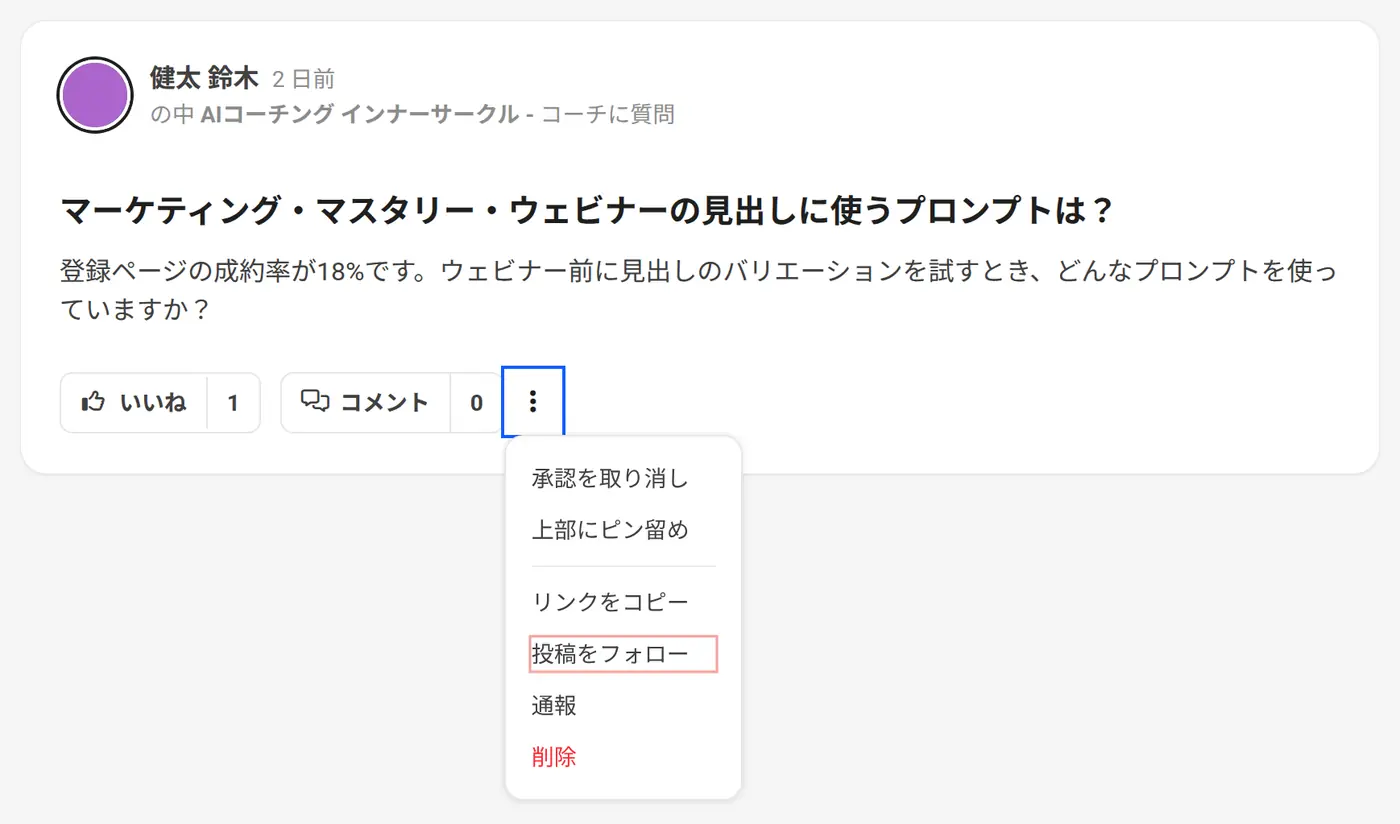
3 つのドットの⋮ アイコンをクリックします。
-
投稿をフォロー を選択します。このオプションは承認済みの投稿で利用できます。
投稿のフォローを解除するには:
-
同じ投稿にある 3 つのドットの⋮ アイコンをクリックします。
-
投稿のフォローを解除 を選択します。
コミュニティ投稿の並べ替え
Section titled “コミュニティ投稿の並べ替え”投稿は、コミュニティフィード内または特定のグループ内で 並べ替え ドロップダウンメニューを使用して整理できます。この機能を使用すると、最新のコンテンツを簡単に見つけたり、古いディスカッションを再確認したり、エンゲージメントの高い投稿を表面化したりできます。
並べ替え機能を使用するには:
-
メインの コミュニティフィード または特定の グループ に移動します。
-
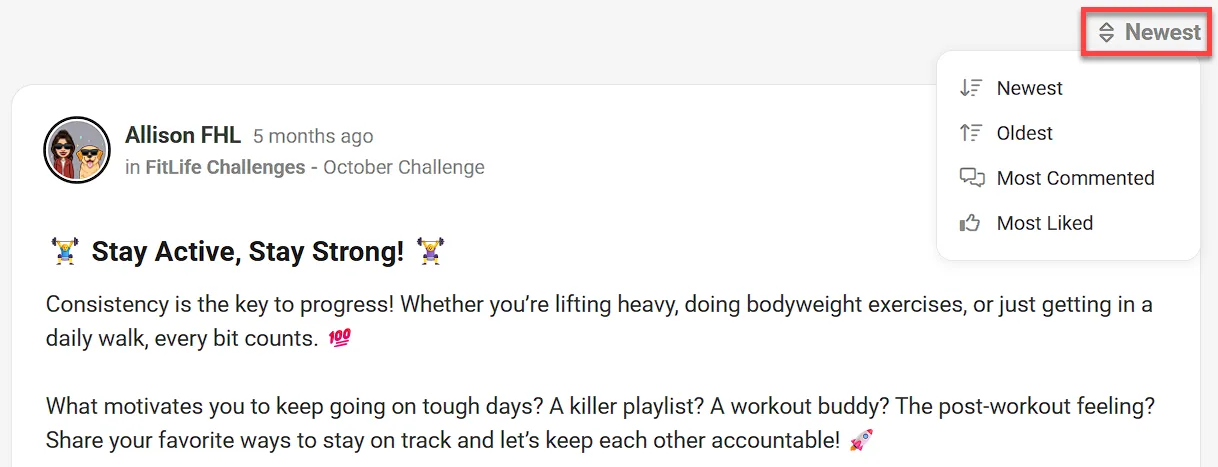
投稿リストの右上にある 最新 ドロップダウンメニューをクリックします。
-
次のいずれかのオプションを選択します。
-
最新: 投稿を時系列の逆順に表示し、最新の投稿を最初に表示されます。
-
最古: 投稿を時系列で表示し、最も古い投稿を最初に表示します。
-
最もコメントされた: 投稿をコメントの総数で、多いものから少ないものの順に並べ替えます。
-
最もいいねされた: 投稿をいいね数で、多いものから少ないものの順に並べ替えます。
-
他のメンバーのタグ付け
Section titled “他のメンバーのタグ付け”投稿やコメントで他のコミュニティ メンバーをタグ付けして、特定のディスカッションや情報を通知できます。
-
@ 記号の後にメンバーの名前を入力します。
-
ドロップダウンリストから名前を選択してタグ付けします。
-
タグ付けされたことが通知されます。
投稿アクティビティの通知
Section titled “投稿アクティビティの通知”誰かがあなたの投稿を操作すると、アプリ内通知センターを通じてリアルタイムで通知が届きます。
-
コミュニティページの右上にあるベルのアイコンに通知が届きます。
-
通知をクリックすると、関連する投稿またはコメントに移動します。
-
すべての通知を既読としてマークするか、個々の通知をクリックして既読としてマークすることができます。
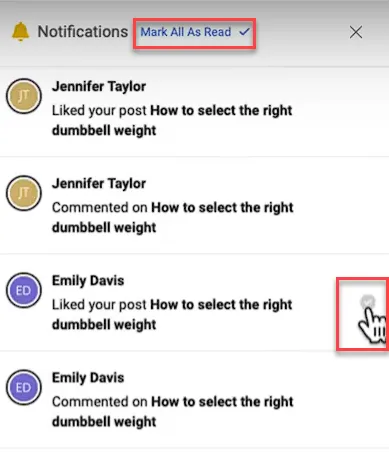
いいね数とコメント数は、投稿の表示中にリアルタイムで更新されます。ページの更新は必要ありません。
投稿へのいいねではメール通知は送信されません。いいねは通知に表示されます。メール通知は、フォローしている投稿へのコメント、あなたのコメントへの返信、投稿やコメントでのメンションに対して送信されます。各メールには、投稿タイトル、プレビュー、アクティビティを表示するための直接リンクが含まれています。
通知設定の管理
Section titled “通知設定の管理”ユーザーは、マイアカウント セクションの設定を更新することで、コミュニティ アクティビティに関する電子メール通知の受信方法を管理できます。
通知設定を更新するには:
Section titled “通知設定を更新するには:”-
画面の右上隅にある プロフィール アイコンをクリックします。
-
ドロップダウンメニューから マイアカウント を選択します。
-
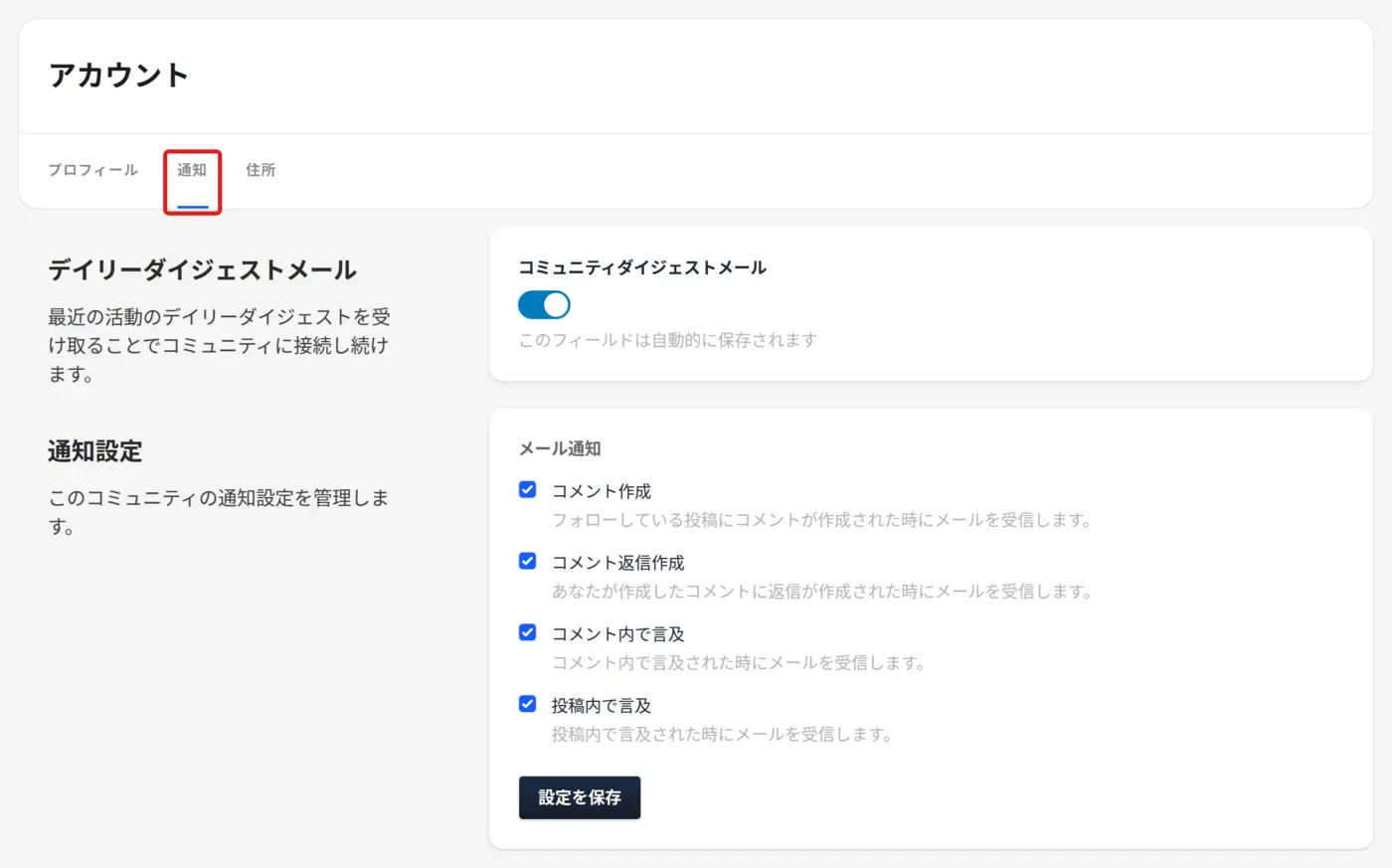
アカウントページで、トップ メニューの 通知 タブをクリックします。
-
デイリーダイジェストメール で、コミュニティダイジェストメール のオンとオフを切り替えることができます。このスイッチは自動的に保存されます。このセクションは、コミュニティがダイジェストメールを送信する場合にのみ表示されます。
-
通知設定 セクションで、使用可能なオプションを確認します。
-
コメント作成: フォローしている投稿にコメントが作成された時にメールを受信します。
-
コメント返信作成: あなたが作成したコメントに返信が作成された時にメールを受信します。
-
コメント内で言及: コメント内で言及された時にメールを受信します。
-
投稿内で言及: 投稿内で言及された時にメールを受信します。
-
-
各チェックボックスのオンとオフを切り替えて、特定のメールアラートを有効または無効にします。
-
設定を保存 をクリックして、メール通知の設定を保存します。