
商品在庫を更新および管理する方法
公開日: 更新日:
在庫機能を使用すると、ワークスペース内で直接作成された製品の在庫レベルを追跡できます。在庫を効果的に管理することで、製品の在庫状況が顧客の需要に確実に合致し、過剰販売や在庫切れの問題が軽減されます。この記事では、商品の在庫を更新する手順を説明し、プラットフォーム内でサポートされている内容に関する役立つメモを提供します。
-
アクティブなClickFunnelsアカウント
-
商品の 在庫と配送 タブで フルフィルメントが必要 と 在庫を追跡 をオンにします(バリアントの場合は、フルフィルメントと在庫 の設定で フルフィルメントが必要 と 数量を追跡 をオンにします)。
在庫ページへのアクセス方法
Section titled “在庫ページへのアクセス方法”-
ワークスペースの左側のメニューに移動し、[ **製品]**をクリックします。
-
商品タブの下のオプションから 在庫を選択します 。
-
フルフィルメントが必要 がオンになっている商品バリアントごとに 1 行ずつ表示されます。バンドルは表示されません。
[インベントリ] ページの概要
Section titled “[インベントリ] ページの概要”在庫 ページ は、ワークスペース内のすべての製品のインデックスとして機能し、主要な詳細を一目で確認できます。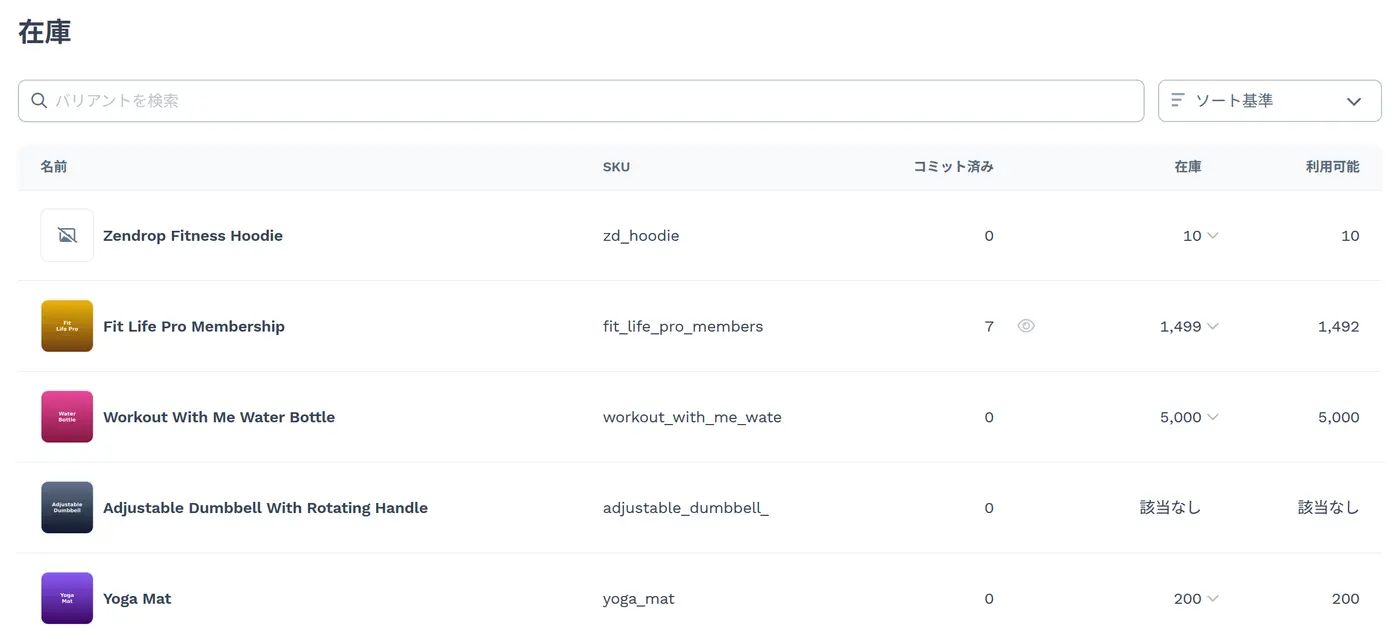
-
検索バー: 名前で特定の商品を見つけることができます。
-
並べ替え: 名前や日付などのさまざまな基準に基づいてリストを整理できます。
-
名前: 各商品バリアントの名前が表示されます。
-
製品画像: 製品のサムネイル画像が表示され、すばやく識別できます。
-
SKU(在庫管理単位): 各製品に割り当てられる一意の識別子。
-
コミット済み: 未決注文に割り当てられたアイテムの数。
-
在庫: 保有している在庫の合計数量。
-
利用可能: まだ販売できる数量です(在庫 から コミット済み を引いた数)。
-
バリアントで数量を追跡している場合は、在庫ページから直接在庫を更新できます。在庫 の数量の横にある鉛筆アイコン(在庫を更新)をクリックします。場所が複数ある場合は、代わりに 在庫 の横の下向き矢印をクリックします。ドロップダウンに場所ごとの在庫と 現在の合計 が表示されるので、変更する場所の鉛筆アイコンをクリックします。
商品の在庫を更新する方法
Section titled “商品の在庫を更新する方法”-
商品を開きます。在庫ページ で製品名または画像をクリックします(または 製品 > すべての製品 から開きます)。商品エディターが開きます。在庫ページでバリアントをクリックすると、商品エディターの バリエーション タブが開き、そのバリアントの設定が表示されます。
-
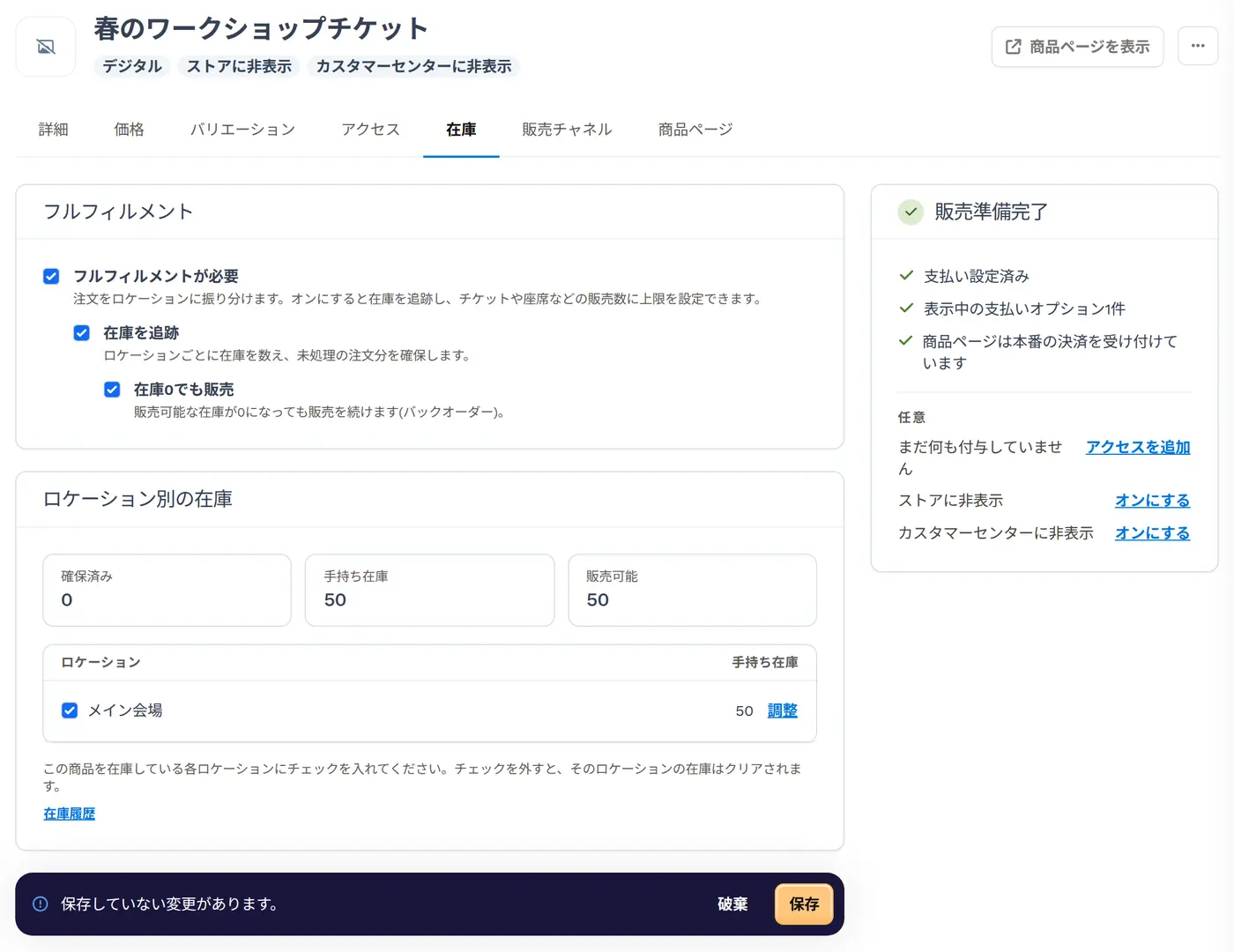
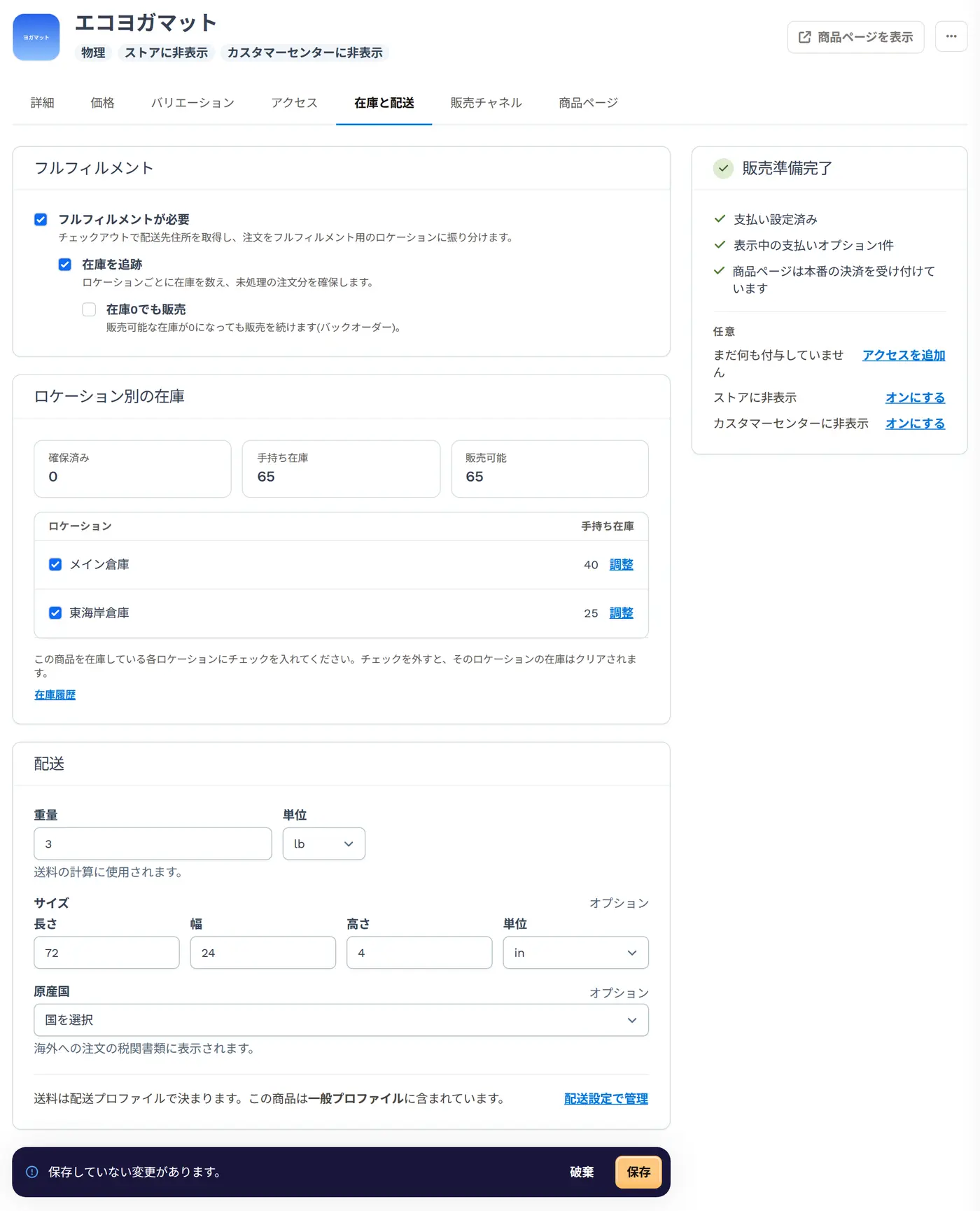
在庫と配送 タブをクリックします。デジタル 商品では、このタブの名前は 在庫 で、配送 カードはありません。イベントチケットや座席など、デジタル商品の販売数に上限を設定するときに使用します。
-
フルフィルメント カードで、フルフィルメントが必要 と 在庫を追跡 がオンになっていることを確認します。販売可能な在庫が 0 になっても購入を受け付ける場合(バックオーダー)は、在庫0でも販売 をオンにします。フルフィルメントプロセスの詳細については、「 Managing Order Fulfillment」を参照してください。
-
ロケーション別の在庫 カードで、商品を在庫している各ロケーションにチェックを入れます。商品の在庫をまだ一度も調整していない場合は、ロケーションの横のフィールドに開始数量を入力し、画面下部に表示されるバーの 保存 をクリックします。この場合、残りの手順は不要です。
-
既存の在庫を変更するには、ロケーションの横にある 調整 をクリックします。
-
[ロケーション]の在庫を調整 ダイアログで、次のいずれかのフィールドを使用して在庫を変更します。
-
調整数: 現在の在庫レベルに特定の数量を加算または減算します。在庫を減らすにはマイナスの数を入力します。
-
新しい手持ち在庫: このロケーションの在庫を特定の数値に設定します。
-
-
更新の 理由 を選択します。理由は在庫履歴に表示されます。
-
手動で在庫を調整する場合は 修正。
-
新しく入荷した在庫の場合は 受領。
-
-
調整を保存 をクリックして変更を確定します。