
商品アクセス(購入アクション)の管理方法
公開日: 更新日:
商品の アクセス タブ(以前の 購入アクション)では、購入者が商品を購入したときに自動的に利用できるようになるものを設定します。商品でアクセスを付与することで、デジタルファイルやコース、コミュニティへのアクセスを手動で提供する必要がなくなります。
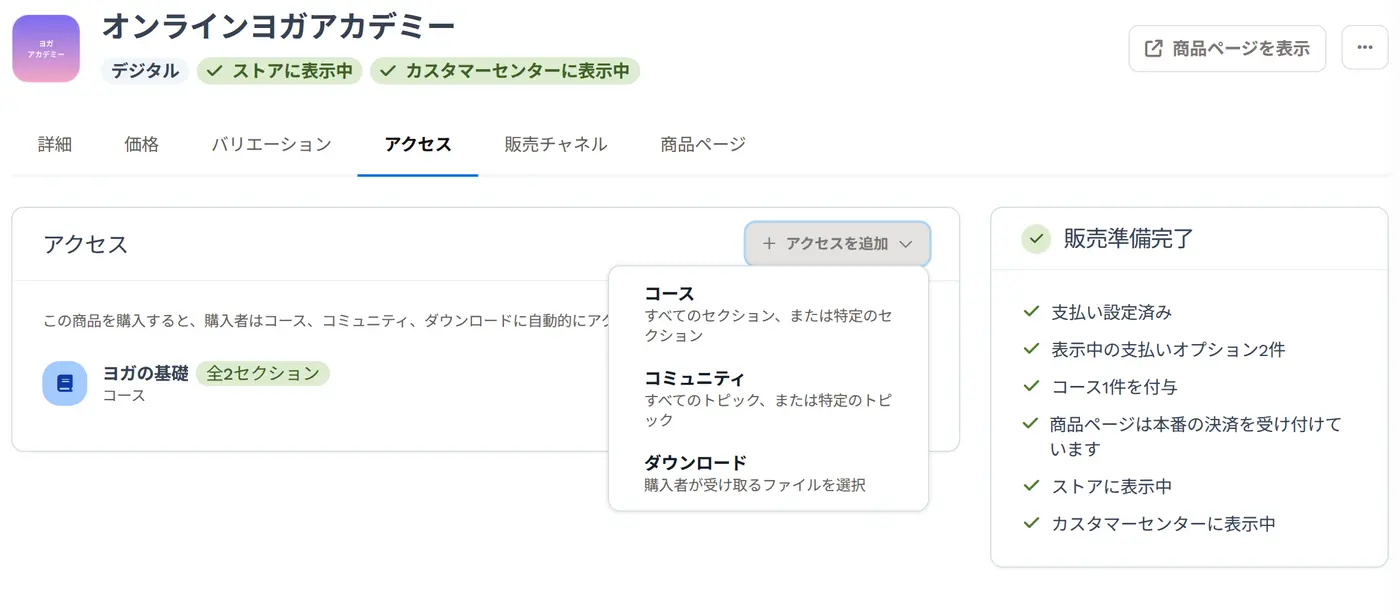
購入者には、コース(すべてのセクション、または特定のセクション)、コミュニティ のグループ(すべてのトピック、または特定のトピック)、ダウンロード(デジタル資産のファイル)へのアクセスを付与できます。この記事では、商品と個々のバリアントにアクセスを設定する方法を説明します。
-
アクティブなClickFunnelsアカウント
-
ワークスペース内の既存のコース、デジタル資産、またはコミュニティ(コースやコミュニティを付与する場合は、コースまたはコミュニティのアプリがインストールされていること)
アクセスタブを開く
Section titled “アクセスタブを開く”-
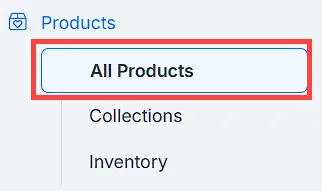
サイドナビゲーションメニューの 製品 に移動します。
-
[すべての製品] を選択します。
-
編集する商品をクリックします。商品エディターが 詳細 タブで開きます。
-
アクセス タブをクリックします。
アクセスの追加
Section titled “アクセスの追加”アクセス タブで追加したアクセスは、すべてのバリアントを含む商品全体に適用されます。
-
アクセス タブで アクセスを追加 をクリックし、付与するものを選択します。
-
コース: すべてのセクション、または特定のセクション。コースの詳細については、コースを始める の記事を参照してください。
-
コミュニティ: すべてのトピック、または特定のトピック。コミュニティの設定の詳細については、コミュニティを始める の記事を参照してください。
-
ダウンロード: 購入者が受け取るファイルを選択します。デジタル資産の詳細については、デジタル資産をアップロードして管理する方法 の記事を参照してください。
-
-
開いたダイアログ(コースへのアクセス、コミュニティへのアクセス、または ダウンロード)で、購入者が受け取るコースとセクション、コミュニティのグループとトピック、またはファイルにチェックを入れます。
-
アクセスを保存 をクリックします。
追加したアクセスは アクセス タブに一覧表示され、商品の 販売準備完了 パネルにも、その商品が付与するもの(例: 「コースを付与」)が表示されます。
1 つのバリアントにだけアクセスを追加する
Section titled “1 つのバリアントにだけアクセスを追加する”商品にバリアントがある場合は、1 つのバリアントだけ他より多くのアクセスを付与できます。バリアントのアクセスは常に商品のアクセスに追加され、削除されることはありません。
-
商品の バリエーション タブを開きます。
-
バリアント名をクリックして設定を開きます。
-
追加アクセス セクションで アクセスを追加 をクリックし、コース、コミュニティ、または ダウンロード を選択します。
-
このバリアントの購入者が受け取るものにチェックを入れ、アクセスを保存 をクリックします。デフォルトの商品設定から 継承されたアクセスはチェックされたままで 継承 と表示され、追加したものは このバリアントに追加 の下に表示されます。
追加アクセス での変更はすぐに保存されます。アクセス タブには、アクセスを追加しているバリアントが、それぞれへのリンク付きで表示されます。詳しくは 商品バリエーションの管理方法 をご覧ください。
既存のアクセスの変更
Section titled “既存のアクセスの変更”-
アクセス タブで、変更するコースまたはコミュニティを見つけます。
-
セクションを選択(コースの場合)または トピックを選択(コミュニティの場合)をクリックします。
-
必要に応じてセクションやトピックのチェックを入れたり外したりして、アクセスを保存 をクリックします。
商品が配信するファイルを変更するには、アクセスを追加 > ダウンロード をクリックし、チェックを入れるファイルを更新します。
アクセスの削除
Section titled “アクセスの削除”-
アクセス タブで、削除するコース、コミュニティ、またはダウンロードを見つけます。
-
その横にある削除アイコンをクリックします。
-
削除を確定します。今後の購入には含まれません。すでに購入したお客様のアクセスはそのまま残ります。