
サイト設定
公開日: 更新日:
ClickFunnels のサイト設定を使用すると、ブランディング、SEO、トラッキング コードなど、サイトの重要なプロパティを管理できます。この記事では、利用可能な設定と、ビジネス ニーズに合わせて設定する方法の詳細について説明します。
-
アクティブなClickFunnelsアカウント
-
ワークスペースに追加された Site & Blog アプリ
サイト設定へのアクセス
Section titled “サイト設定へのアクセス”-
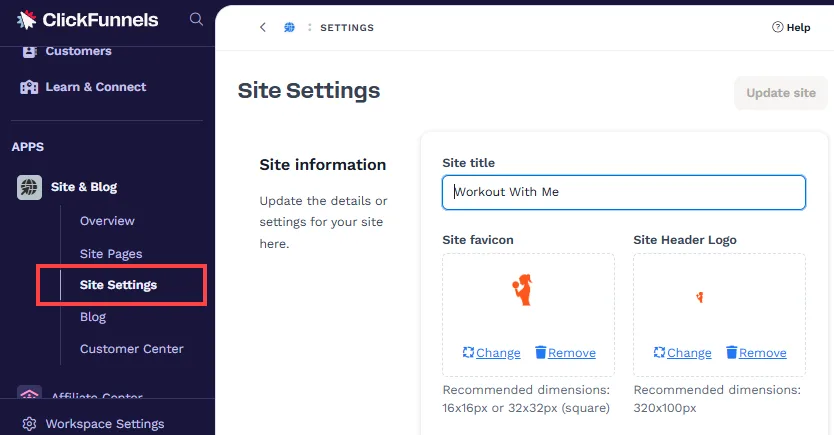
ワークスペースから、左側のメニューにあるサイトとブログアプリをクリックします。
-
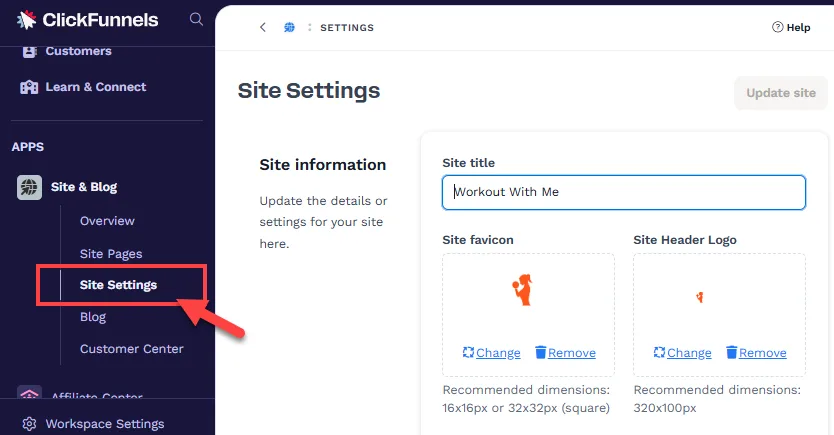
[サイト設定] を選択します。
-
サイト設定に入ると、ブランディング、SEO、トラッキングコードなど、サイトのさまざまなプロパティをすべて1か所で管理できます。
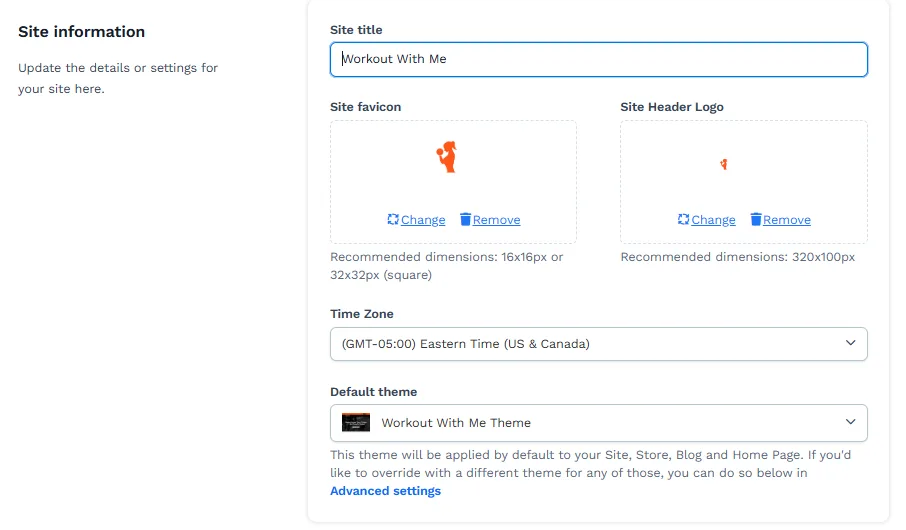
サイト情報 - サイトの命名とブランディング
Section titled “サイト情報 - サイトの命名とブランディング”サイト設定の「サイト情報」セクションでは、サイトのアイデンティティを定義し、ブランディングを確立するための重要な詳細を構成できます。以下は、各オプションの概要と、情報に基づいた意思決定を行うためのガイダンスです。
サイトタイトル
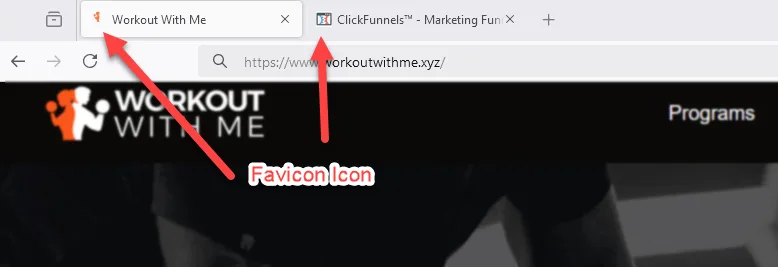
Section titled “サイトタイトル”サイトタイトルは、サイトの名前を表します。ブラウザのタブ、検索結果、その他の表示領域に表示され、視聴者をすばやく識別します。ブランドの目的や視聴者を反映した簡潔で説明的なタイトルを選択してください。たとえば、ClickFunnels は、clickfunnels.com にアクセスするときに「ClickFunnels™ - マーケティング ファネルを簡単に実現」というサイト タイトルを使用し、そのコア機能を強調します。フィットネスコーチングサイトを運営している場合は、「ピークパフォーマンスコーチング」のようなものを選択して、自分のニッチと専門知識を明確に定義することができます。
サイトファビコン
Section titled “サイトファビコン”ファビコンは、ブラウザのタブやブックマークに表示される小さなアイコンです。ブランドの認知度を高め、サイトを視覚的に際立たせます。ロゴまたはブランド アイコンの 16x16 ピクセルまたは 32x32 ピクセル バージョンを使用します。高速読み込みを確保するために、ファイルサイズを100KB未満に抑えてください。
サイトヘッダーのロゴ
Section titled “サイトヘッダーのロゴ”サイトヘッダーロゴはサイトの上部に目立つように表示され、ブランドアイデンティティを強化するのに役立ちます。幅が200〜300ピクセルの高品質のPNGまたはSVGファイルを使用します。パフォーマンスを向上させるには、ファイルサイズを200KB未満に抑えてください。
-
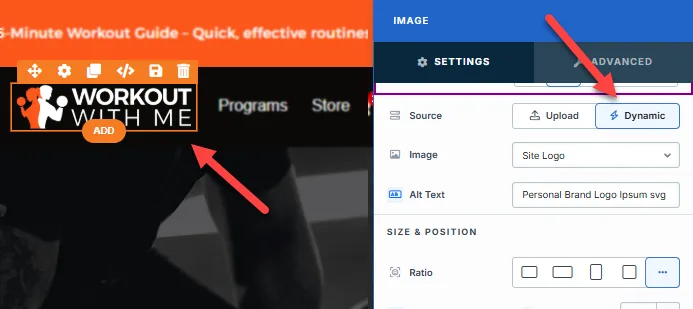
動的な使用法: ロゴを各ページに個別にアップロードする代わりに、ClickFunnels エディターに 画像要素 を挿入し、 画像ソース を 動的に設定して、[ サイト ロゴ] オプションを選択できます。これにより、ロゴがすべてのページで動的に更新されます。
-
動的ロゴを使用する理由: 後でサイト設定でサイトロゴを更新すると、動的ロゴが使用されているすべてのページに自動的に反映されます。これにより、複数のページのロゴを手動で更新する必要がなくなり、時間と労力が節約されます。
タイムゾーンによって、サイトのデフォルトのスケジュール設定と分析設定が決まります。ビジネスがロンドンで事業を展開している場合は、タイムゾーンを「GMT (グリニッジ標準時) 」に設定します。
既定のテーマ
Section titled “既定のテーマ”既定のテーマは、サイト ページを含む、ワークスペース内のアプリ全体のさまざまなページに適用されるデザインとレイアウトを決定します。テーマは基本的に、サイト全体のブランディングとユーザー エクスペリエンスの一贯性を確保する、事前にデザインされたテンプレート ページのコレクションです。
-
デフォルトのヒーローテーマ: ClickFunnelsで新しいワークスペースを作成すると、システムはデフォルトの ヒーローテーマ をサイトアプリに割り当てます。このテーマは出発点として機能します。さらにカスタマイズしたり、別のテーマに置き換えたりすることができます。
-
新しいテーマの作成と適用: ワークスペース設定 > テーマ に移動して、新しいテーマを作成できます。テーマを作成したら、[サイト設定]に戻り、新しいテーマを[デフォルトテーマ]として選択します。適用されると、サイトホームページ、404ページ、近日公開ページなどのすべてのテンプレートページが更新され、新しいテーマのデザインが反映されます。
サイト ドメイン
Section titled “サイト ドメイン”[ サイト ドメイン] セクションでは、接続されたドメインをサイトに関連付けることができます。
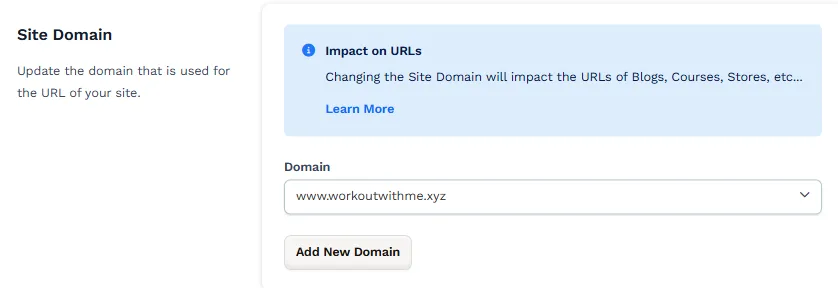
ドメインはサイトの Web アドレスです。ClickFunnels はデフォルトのサブドメイン (workspace.myclickfunnels.com など) を提供しますが、カスタム ドメイン (www.yourdomainname.com など) を接続すると、ブランディングと信頼性が大幅に向上します。
主な手順:
-
ワークスペース設定の [ドメイン] セクションでドメインを接続します。
-
サイト設定でドメインを選択する前に、ドメインが検証され、保護されている (SSL 対応) ことを確認してください。
-
確認したら、ドロップダウン リストからドメインを選択します。
このセクションの [ 新しいドメインの追加] ボタンをクリックして、新しいドメインを ClickFunnels ワークスペースに接続することもできます。
サイトの可用性
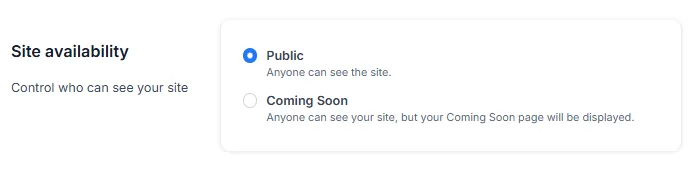
Section titled “サイトの可用性”[サイトの可用性] セクションでは、サイトにアクセスできるユーザーを制御できます。この設定は、開発段階や一般公開の準備をする場合に特に便利です。次の 2 つの表示オプションから選択できます。
-
パブリック: サイトはライブであり、すべての訪問者がアクセスできます。サイトが公開され、視聴者が利用できるようになったら、このオプションを選択します。
-
近日公開: サイトの開発中に [近日公開] ページを表示します。このページは、正式リリース前に期待を高め、見込み客を収集するのに最適です。「近日公開」ページを編集するには、「概要」メニューに移動し、「サイトの編集」をクリックして、「サイト・テーマ」ページから「近日公開ページ」テンプレートを選択します。
トラッキングコード
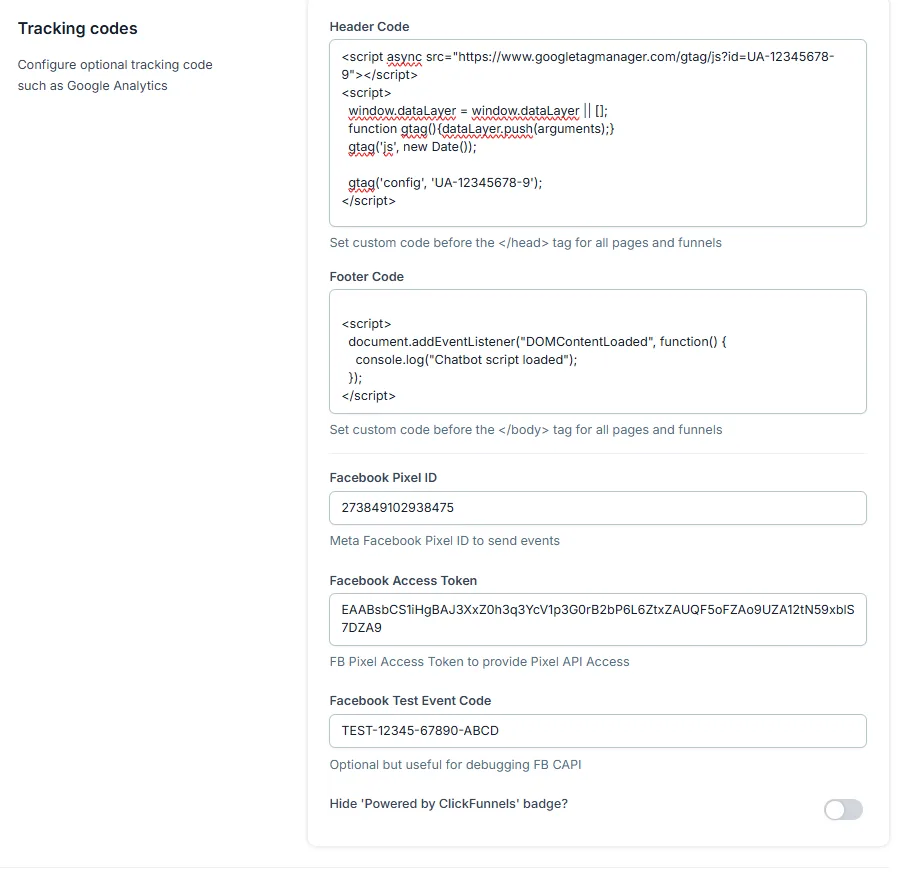
Section titled “トラッキングコード”トラッキング コード セクションでは、分析とカスタム スクリプトをサイトに統合して、追跡とユーザー エンゲージメントを強化できます。 各オプションとその利用方法の詳細な説明は次のとおりです。
ヘッダーコード
Section titled “ヘッダーコード”このオプションを使用すると、サイトの <head> セクションに読み込まれるスクリプトを挿入できます。ここに追加されたスクリプトは、ページ読み込みプロセスの早い段階で実行され、グローバル分析、サイト検証、またはプラットフォーム統合に一般的に使用されます。たとえば、トラフィックやユーザーの行動を監視するための Google Analytics トラッキング コードを追加したり、Google Search Console や Facebook Business Manager などのプラットフォームでサイトを検証するためのメタ タグを追加したりできます。
フッターコード
Section titled “フッターコード”フッターコードセクションでは、サイトの <body> タグ内に読み込まれるスクリプトを挿入できます(通常はメインコンテンツが読み込まれた後)。これは、ライブ チャット ウィジェット、リマーケティング タグ、追加のトラッキング スクリプトなど、すぐに実行する必要のないサービスに役立ちます。たとえば、ここにチャットボット スクリプトを埋め込むと、ページ コンテンツの後に確実に読み込まれ、サイトのパフォーマンスとユーザー エクスペリエンスが最適化されます。
FacebookピクセルID
Section titled “FacebookピクセルID”Facebookピクセルは、サイトでのユーザーアクティビティを追跡し、Facebook広告キャンペーンの最適化に役立ちます。Facebook ピクセル ID を入力すると、ページ ビューやフォーム送信などの重要なイベントを追跡できます。
Facebookアクセストークン
Section titled “Facebookアクセストークン”このフィールドは、Facebook API統合を認証するために使用されます。Facebook Conversions API を使用して ClickFunnels アカウントから Facebook にイベントを直接送信する場合、ここに Facebook アクセス トークンを入力すると、スムーズで安全な統合が保証されます。
Facebook テスト イベント コード
Section titled “Facebook テスト イベント コード”開発またはテストの段階で、ここにテストイベントコードを追加して、Facebook Pixelが正しく動作していることを検証できます。これにより、サイトが公開される前に、トラッキング イベントが期待どおりに発生していることを確認できます。
GA4/GTM 測定 ID
Section titled “GA4/GTM 測定 ID”GA4 ウェブ データ ストリームから測定 ID を貼り付けます。これにより、サイトがトラッキング用の正しい GA4 プロパティに接続されます。
形式: G-XXXXXXXXXX
GA4 で見つける (手順):
-
[ 管理] に移動します。
-
[プロパティ] で [データストリーム] をクリックします。
-
Web ストリームを選択します (または作成します)。
-
測定 ID (形式:
G-XXXXXXXXXX) をコピーします。
GA4/GTM API シークレット
Section titled “GA4/GTM API シークレット”同じ GA4 ウェブ データ ストリームから Measurement Protocol API シークレットを入力します。ClickFunnelsは、信頼性の高いイベント配信のためにこのサーバー側を使用します。
GA4 で見つける (手順):
-
管理 “ データストリームに移動し、ウェブストリームを開きます。
-
Measurement Protocol API シークレットまでスクロールします。
-
[作成] をクリックし、ニックネームを付けて [作成] をクリックします。
-
シー クレットの値をコピーします。
GTagJSスクリプトの追加
Section titled “GTagJSスクリプトの追加”ClickFunnels がすべてのページに Google の gtag.js を自動的に挿入できるようにします。
設定(手順)を選択します。
-
GA4/gtag または GTM が他の場所に追加されていない 場合はオンにします。ClickFunnels が
gtag.jsをロードします。 -
GA4/gtag または GTM がすでにデプロイされている場合は OFF にします。ページビュー/イベントの重複を防ぎます。
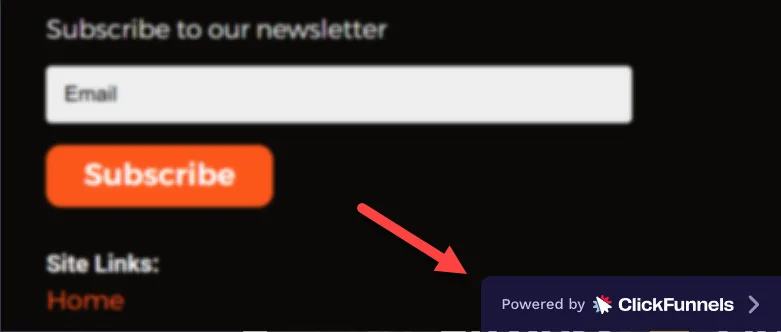
ClickFunnelsバッジを利用した非表示
Section titled “ClickFunnelsバッジを利用した非表示”このオプションを使用すると、サイトのフッターから「Powered by ClickFunnels」ブランドを削除できます。デフォルトでは、このバッジには、ClickFunnelsアフィリエイトアカウントに関連付けられた紹介リンクが含まれています。訪問者がバッジをクリックし、ClickFunnelsにサインアップし、サブスクリプションを継続すると、 ClickFunnels affiliate programの一部として定期的なコミッションを獲得できます。バッジを可視化し続けることは、紹介を通じて受動的収入を生み出す簡単な方法です。
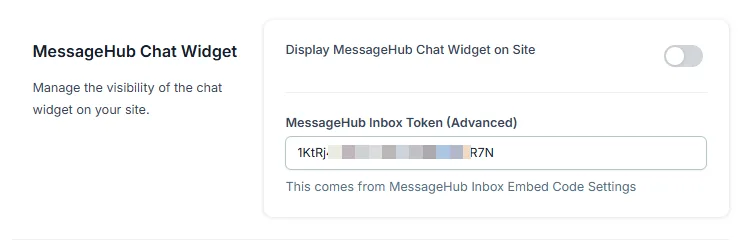
MessageHub チャットウィジェット
Section titled “MessageHub チャットウィジェット”MessageHub チャット ウィジェットを使用すると、ライブ チャット機能をサイト ページに直接統合して、リアルタイムの訪問者とのコミュニケーションを可能にし、顧客エンゲージメントを向上させることができます。MessageHub 受信トレイ トークンを追加することで、ウィジェットをアクティブ化し、ワークスペースの MessageHub アプリにリンクできます。
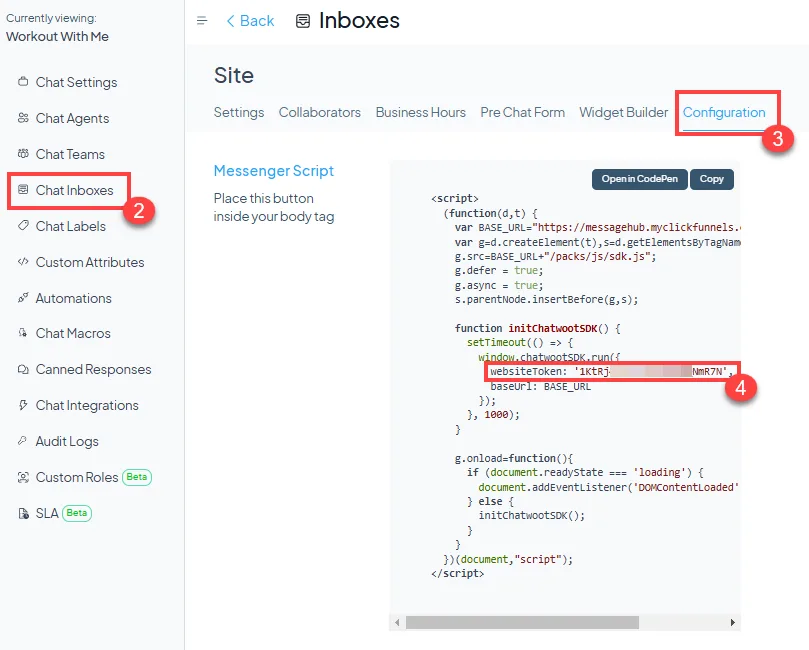
受信トレイトークンを見つけて追加する方法:
-
ClickFunnels ワークスペースの MessageHub アプリ に移動します。
-
歯車⚙️アイコン (チャット設定) をクリックし、チャット受信トレイを選択します。
-
既存のチャット受信トレイにアクセスし、[ 構成 ] タブに移動します。
-
メ ッセンジャースクリプト のコードで、
websiteToken値を見つけてコピーします。
サイト設定の [MessageHub 受信トレイトークン] フィールドにwebsiteTokenを貼り付けて、ウィジェットを有効にします。
[ 詳細設定 ] セクションでは、サイトのテーマとスタイルをカスタマイズできるため、柔軟性がさらに高まります。利用可能なオプションの概要は次のとおりです。
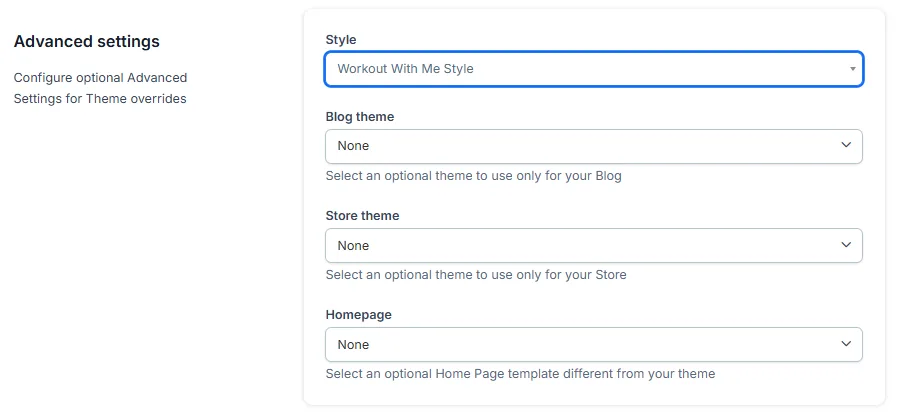
スタイルガイドは、フォント、色、ボタンのデザイン、影、境界線など、事前に定義された表示スタイルのセットです。これにより、各ページのスタイルを手動で更新することなく、ページの一貫性のあるプロフェッショナルな外観が保証されます。スタイルガイドを作成するには、[ワークスペース設定] > [スタイル] に移動し、スタイル プロパティを定義して、スタイル ガイドを保存します。作成したスタイルガイドは、ここのドロップダウンメニューから選択して、サイト全体にグローバルに適用できます。
ブログとストアのテーマを上書きする
Section titled “ブログとストアのテーマを上書きする”ワークスペースで新しいテーマを作成して宣伝すると、サイトページ、ブログ、ストア、カスタマーセンターやコースなどの他のアプリなど、さまざまなセクションのテンプレートが提供されます。デフォルトでは、テーマのテンプレートはワークスペースのすべての領域に適用されます。ただし、ブログまたはストアに別のテーマを使用する場合は、ここでデフォルト設定を上書きできます。ドロップダウンから新しいテーマを選択すると、その領域にのみ独自のデザインが適用され、残りのテンプレートは引き続きデフォルトのテーマに従います。テーマが選択されていない場合、デフォルトのテーマテンプレートは引き続き使用されます。
ホームページ
Section titled “ホームページ”[ホームページ] のドロップダウンでは、テーマのホームページテンプレートの代わりに、ドメインのルートアドレス(例:https://yourdomain.com/)で配信するページを選択できます。ドロップダウンでは、ワークスペースのページが スタンドアロンページ、テーマページ、サイトページ、ファネルページ にグループ分けされています。テーマのホームページをそのまま使用する場合は [なし] のままにしてください。
SEOと共有
Section titled “SEOと共有”SEO と共有セクションでは、検索エンジンの結果やソーシャル メディア プラットフォームでのサイトの外観を最適化できます。これらのオプションを設定すると、可視性が向上し、サイトへのトラフィックが増加し、オンラインで共有されたときに洗練された外観が確保されます。
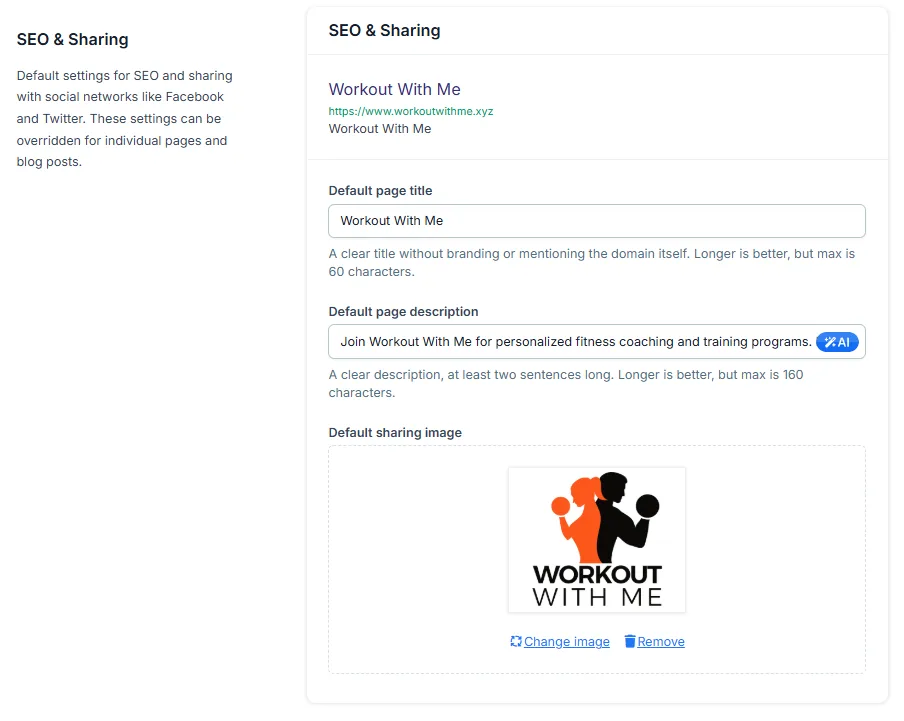
デフォルトのページタイトル
Section titled “デフォルトのページタイトル”デフォルトのページタイトルは、検索エンジンの結果やソーシャルメディアに表示されるサイトドメインのタイトルです。これにより、訪問者と検索エンジンはサイトの目的をすぐに理解できます。ブランドやサービスを反映した明確で簡潔なタイトルを使用してください。
例えば:
-
「エリートコーチングアカデミー|フィットネスの専門家から学ぶ」というメッセージで、コーチングプラットフォームとして。
-
レストランのウェブサイトの「Fresh Eats Café – Healthy Meals Made Simple」。
検索結果に正しく表示されるように、タイトルを 60 文字 未満に抑えます。
デフォルトのページ説明
Section titled “デフォルトのページ説明”デフォルトのページ説明は、サイトを要約したもので、検索エンジンの結果やソーシャルメディアのタイトルの下に表示されます。この説明は、ユーザーがリンクをクリックするかどうかを決定するのに役立ちます。価値提案を強調する説得力のある有益な要約を書きます。
例えば:
- 「エリート コーチング アカデミーに参加して、パーソナライズされたフィットネス プラン、専門家のアドバイス、カスタマイズされた栄養を提供して、目標をより早く達成できるようにしてください。」
最適な表示のために、説明は 160 文字 未満にしてください。
デフォルトの共有イメージ
Section titled “デフォルトの共有イメージ”デフォルトの共有画像は、Facebook、Twitter、LinkedInなどのソーシャルメディアプラットフォームでサイトリンクが共有されたときに表示される画像です。この画像は、注目を集め、ユーザーがサイトにクリックするよう促す上で重要な役割を果たします。
効果的なソーシャル共有イメージを作成するには、次のベストプラクティスに従ってください。
-
最適な表示のために、ほとんどのソーシャル プラットフォームで推奨されている 1200x630 ピクセル の解像度を使用してください。
-
互換性と高品質を確保するために、画像を JPG または PNG 形式で保存します。
-
読み込みが遅くならないように、ファイルサイズを 500KB 未満に抑えてください。
-
ブランド ロゴ、関連性の高いビジュアル、またはコンテンツやサービスを反映する強力な行動喚起を組み込みます。
-
過剰なテキストは避けてください。ソーシャル プラットフォームでは、テキストの多い画像が切り捨てられる場合があります。
目を引く、適切に最適化された画像により、サイトが共有されたときにプロフェッショナルで視覚的に魅力的に見えるようになり、クリックスルー率と視聴者のエンゲージメントが向上します。