
MessageHub: Telegram 受信トレイの設定
公開日: 更新日:
Telegram は、その速度、セキュリティ、シンプルさで知られる人気のメッセージング プラットフォームであり、企業が視聴者と関わるのに最適です。Telegram を MessageHub と統合することで、会話を一元化し、顧客からの問い合わせの管理とタイムリーな応答の提供が容易になります。この記事では、MessageHub で Telegram 受信トレイを設定する手順を説明します。

-
アクティブなClickFunnelsアカウント
-
MessageHubアプリ
-
Telegramアカウント
Telegram ボット トークンの取得
Section titled “Telegram ボット トークンの取得”Telegram 受信トレイを MessageHub に追加する前に、Telegram ボットを作成し、Telegram の BotFather を使用してその一意のトークンを取得する必要があります。このトークンは、ボットを MessageHub に接続するために不可欠です。トークンを取得するには、次の手順に従ってください。
-
Telegram を開き、検索バーで「BotFather」を検索します。
-
[ 開始] をクリックして、BotFather との会話を開始します。
-
コマンド
/newbotを使用して、新しいボットを作成します。 -
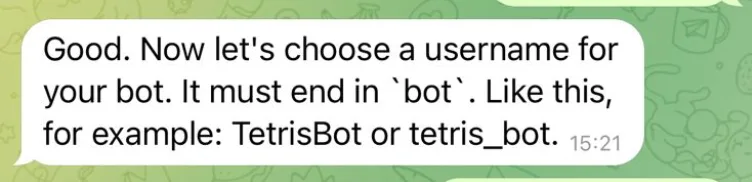
プロンプトに従って、ボットの名前とユーザー名を入力します。ユーザー名は「bot」で終わる必要があります( 例:SupportBot)。
-
ボットが作成されると、BotFather は API トークンを提供します。このトークンは、ボットを MessageHub と統合するために必要です。
Telegram 受信トレイの追加
Section titled “Telegram 受信トレイの追加”-
ClickFunnels ワークスペースの左側のメニューから MessageHub アプリを開きます。
-
[ 設定⚙] > [チャットの受信トレイ ] に移動し、右上隅にある [ 受信トレイの追加 ] ボタンをクリックします。
-
使用可能な受信トレイタイプのリストから、[ Telegram] を選択します。
-
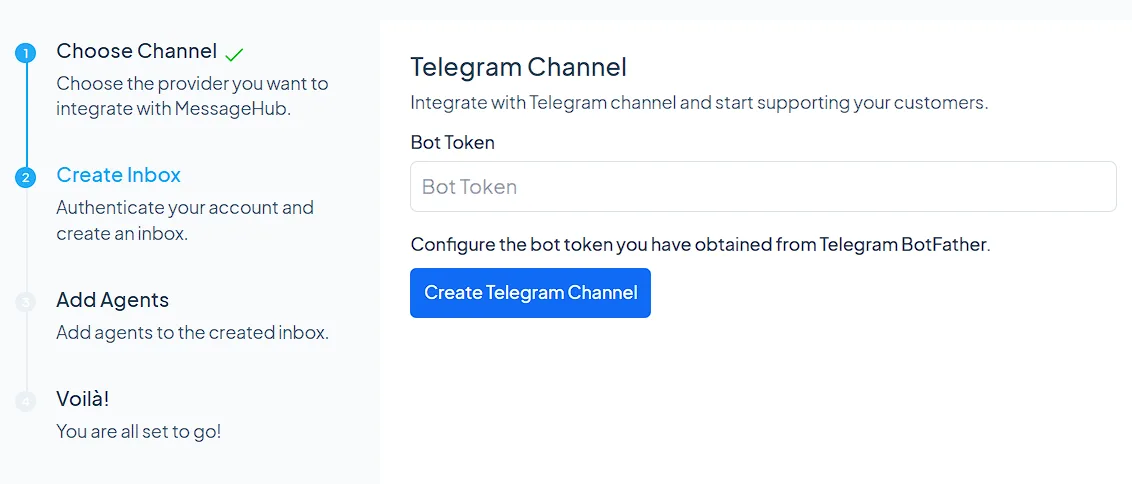
BotFatherで取得したボットトークンを入力し、「Telegramチャンネルの作成」をクリックします。
-
エージェントをFacebook Messengerの受信トレイに割り当てるには、ドロップダウンメニューからエージェントを選択し、[ **エージェントを追加]**をクリックします。
これで Telegram の受信トレイの準備が整い、チャットの受信トレイのリストに表示されます。