
MessageHub でのチャット受信トレイの追加
公開日: 更新日:
MessageHub の受信トレイを使用すると、電子メール、ソーシャル メディア、ライブ チャット、メッセージング アプリなどのさまざまなコミュニケーション チャネルからの会話をすべて 1 か所で管理できます。これにより、顧客メッセージが一元化され、チームの応答と整理整頓が容易になります。
ビジネス ニーズに基づいてさまざまな通信チャネルを処理するために、複数の受信トレイを設定できます。この記事では、顧客とのやり取りを効率的に管理できるように、受信トレイを作成および構成する方法を段階的に説明します。
-
アクティブなClickFunnelsアカウント
-
MessageHubアプリ
-
オプション: 特定の受信トレイ統合用のサードパーティ アプリ
チャット受信トレイを追加する方法
Section titled “チャット受信トレイを追加する方法”MessageHub で新しい受信トレイを作成するには、次の手順に従います。
-
ClickFunnels ワークスペースの左側のメニューにある MessageHub アプリに移動します。
-
受信トレイの追加を開始するには、次のいずれかのオプションを選択します。
-
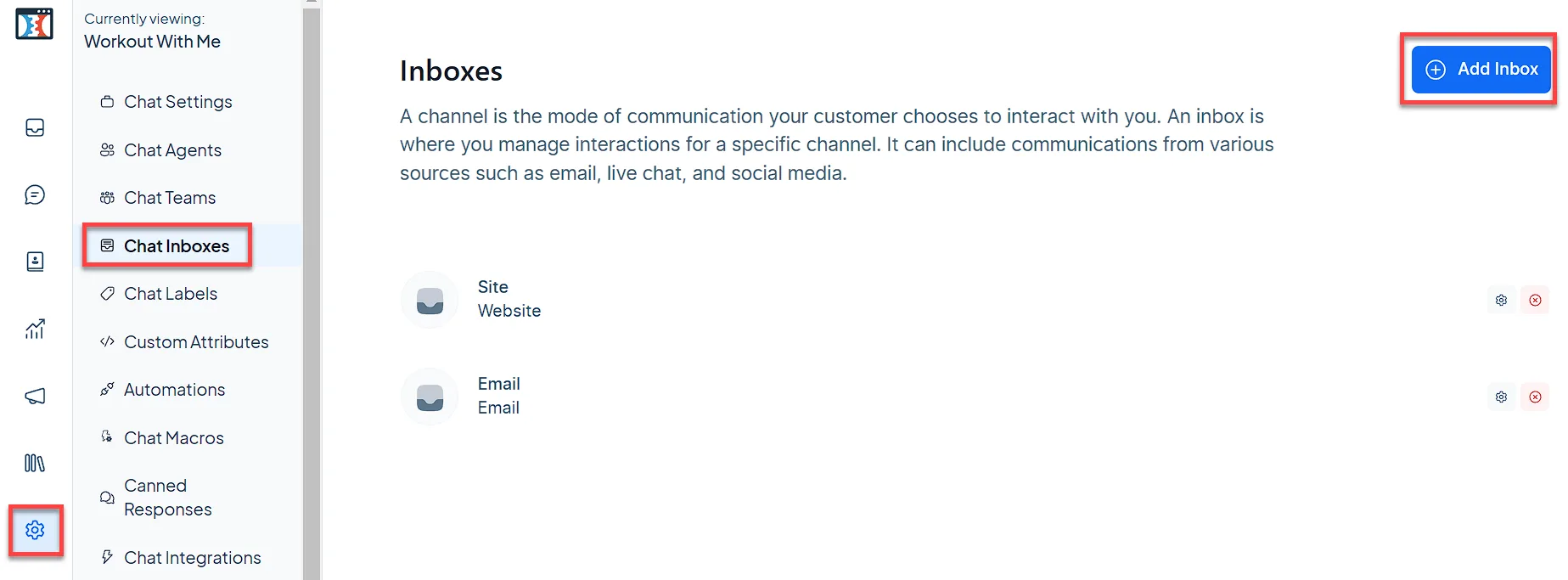
[設定] メニューから: [ 設定⚙] > [チャットの受信トレイ ] に移動し、右上隅にある [ 受信トレイを追加 ] ボタンをクリックします。
-
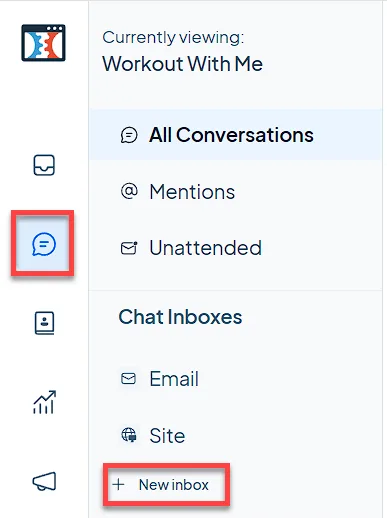
[会話] タブから: 既存のチャット受信トレイのリストの下にある [+ 新しい受信トレイ] オプションを見つけ、クリックして開始します。
-
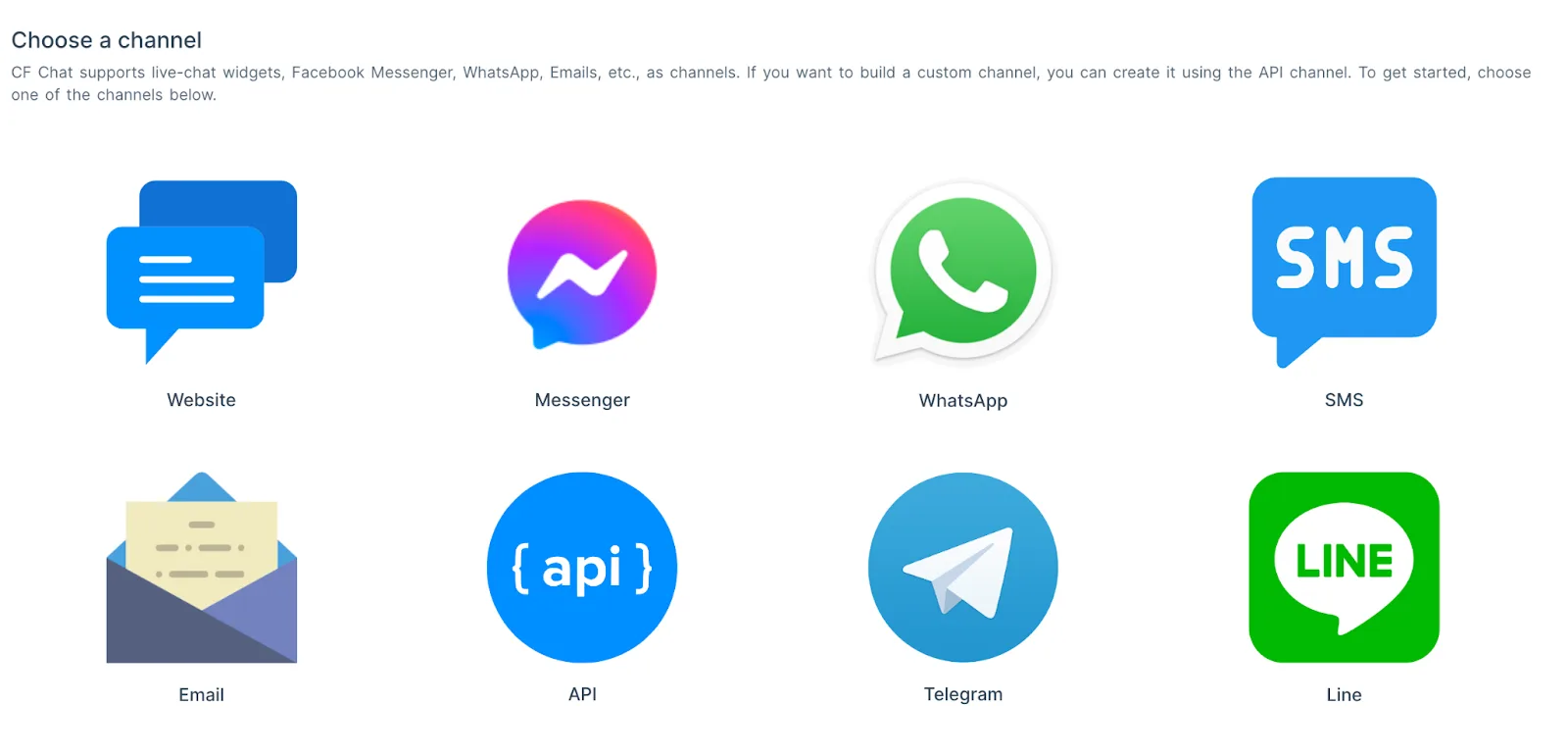
[ 受信トレイの追加 ] 画面にアクセスしたら、次の手順に従ってセットアップを完了します。
-
統合する通信チャネルを選択します。
-
アカウント資格情報やチャネルに固有のその他の設定情報など、必要な詳細を入力します。
-
エージェントを追加して、着信会話が適切に処理されるようにします。
セットアップが完了するとすぐに受信トレイを使用できるようになります。
受信トレイの設定の詳細
Section titled “受信トレイの設定の詳細”特定のタイプの受信トレイを追加する場合は、以下のガイドを参照して、各チャネルに合わせた詳細な手順を確認してください。
チャットの受信トレイの管理
Section titled “チャットの受信トレイの管理”受信トレイを設定したら、MessageHub の [チャット受信 トレイ ] 設定から直接管理できます。その方法は次のとおりです。
受信トレイの編集
Section titled “受信トレイの編集”-
MessageHubで、[ 設定⚙]>[チャットの受信トレイ ]に移動して、設定済みの受信トレイのリストを表示します。
-
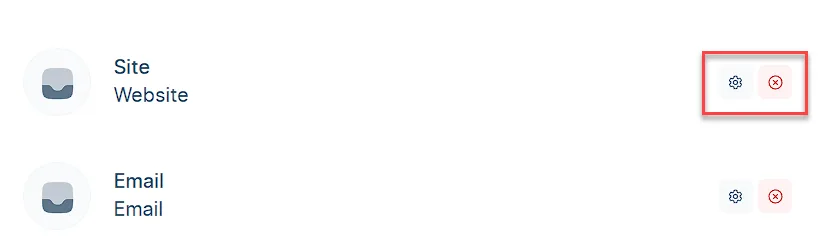
編集する受信トレイの横にある 歯車⚙アイコン をクリックします。
-
受信トレイの詳細は、別のチームに割り当てたり、設定を調整したりするなど、必要に応じて更新します。
受信トレイの削除
Section titled “受信トレイの削除”受信トレイが不要になった場合は、次のように削除できます。
-
[設定⚙] の [チャット受信トレイ] セクションに移動します。
-
削除する受信トレイの横にある 削除アイコン をクリックします。
-
確認ダイアログが表示されます。
-
受信トレイの名前を入力して、削除を確定します。
-
[ はい、[受信トレイ名]を削除して 続行するか、[ いいえ、[受信トレイ名]を保持します ]をクリックしてキャンセルします。
-