
ストアフロントに商品を表示する方法
公開日: 更新日:
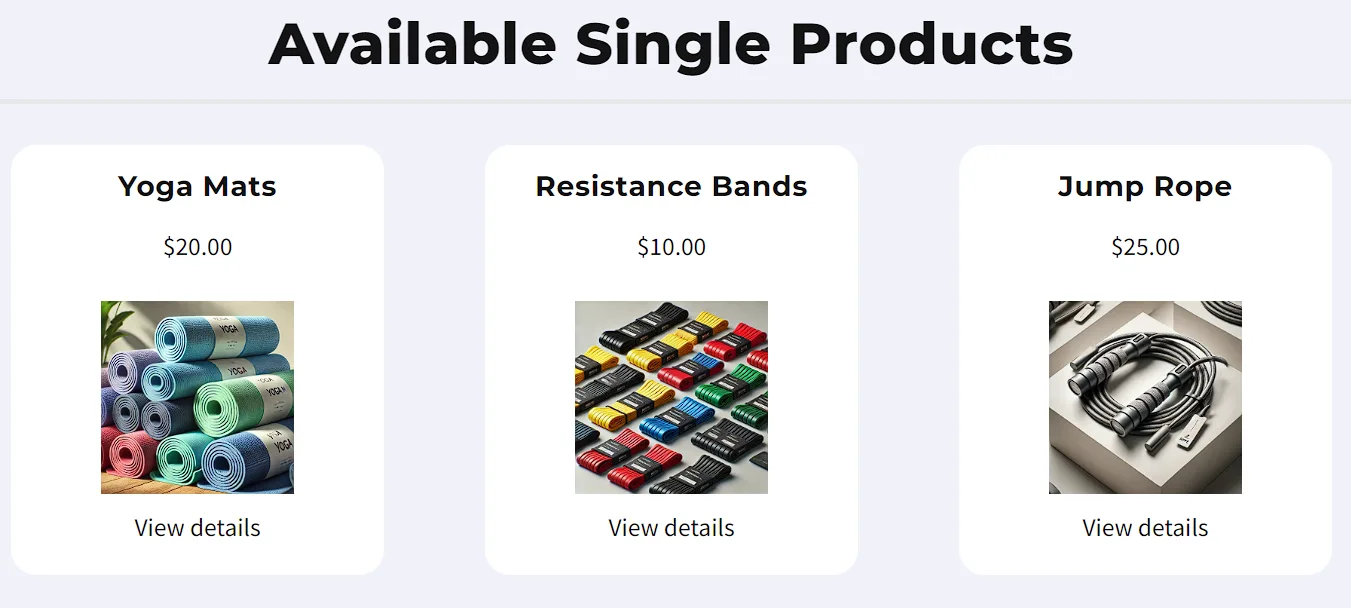
ClickFunnels ストアフロントに個々の製品を表示すると、顧客は商品を簡単に閲覧して購入できるようになります。追加する商品要素は動的で、作成した商品から名前、画像、価格などの詳細を自動的に取得します。この記事では、ストアフロントに商品要素を追加し、その外観をカスタマイズしてユーザーエクスペリエンスを向上させる方法について説明します。
-
アクティブなClickFunnelsアカウント
-
ワークスペースに追加された Store アプリ
-
「商品コレクション」に含まれる各商品が ストア に表示されるように設定されていること(商品の 販売チャネル タブの ストア スイッチ)を確認します。
ストアフロントへの製品要素の追加
Section titled “ストアフロントへの製品要素の追加”-
左側のメニューで、[ ストア]をクリックし、[ 概要]を選択します。
-
[ ストアのカスタマイズ] をクリックして、テーマ エディターにアクセスします。
-
[ ストアフロント] ページが選択されていることを確認します。
-
セクションを追加し、そのセクション内に行を追加します。
-
クリック + プラス アイコンまたは 新しい要素を追加 ボタンをクリックして、右側の要素メニューを開きます。
-
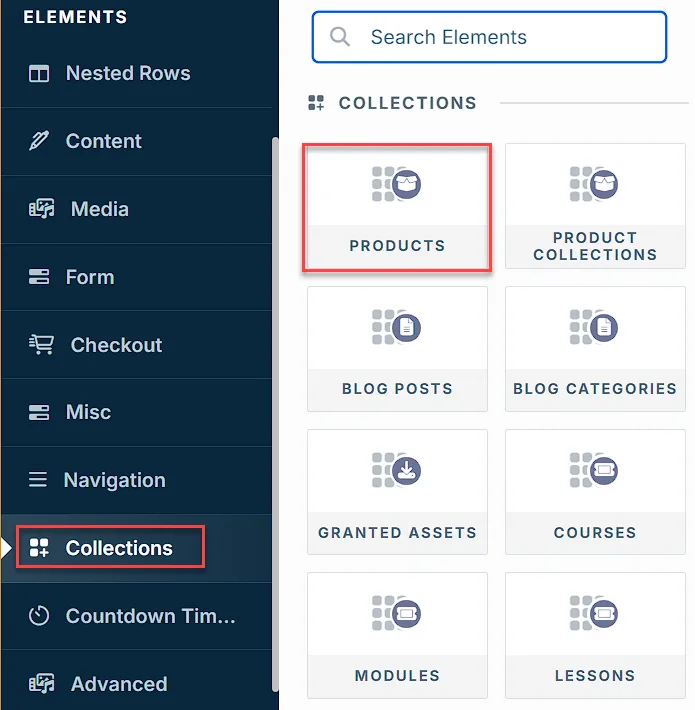
[ コレクション] セクションまでスクロールし、[ 製品 ] 要素を選択します。
-
「Product」要素を追加すると、コンテナ内に追加する列の数を選択するように求められます。
製品要素のカスタマイズ
Section titled “製品要素のカスタマイズ”コレクションに Product 要素を追加すると、ストアのテーマに名前、画像、価格などの商品の詳細が自動的に含まれる場合があります。表示をさらにカスタマイズする場合は、要素を追加するか、既存の要素を変更できます。これらの要素は動的であり、すでに設定した商品の詳細からデータを取得し、ストアフロントを最新の状態に保ちます。
さらに要素を追加したり、表示をさらにカスタマイズしたりする場合は、次のようにします。
-
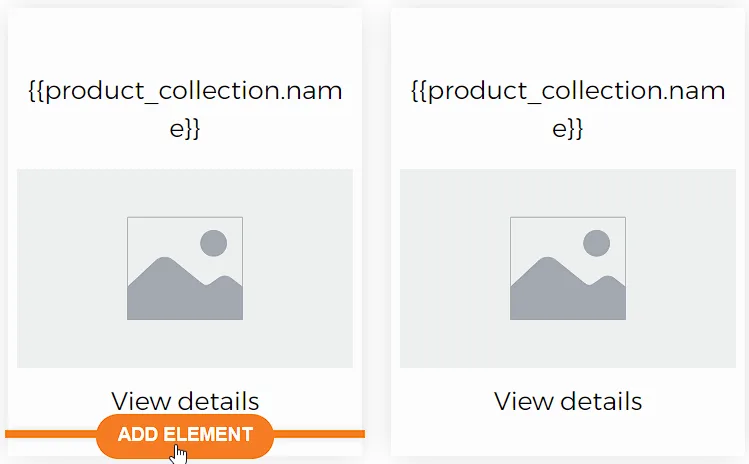
商品の詳細が表示されている行内の [要素の追加] をクリックします。
-
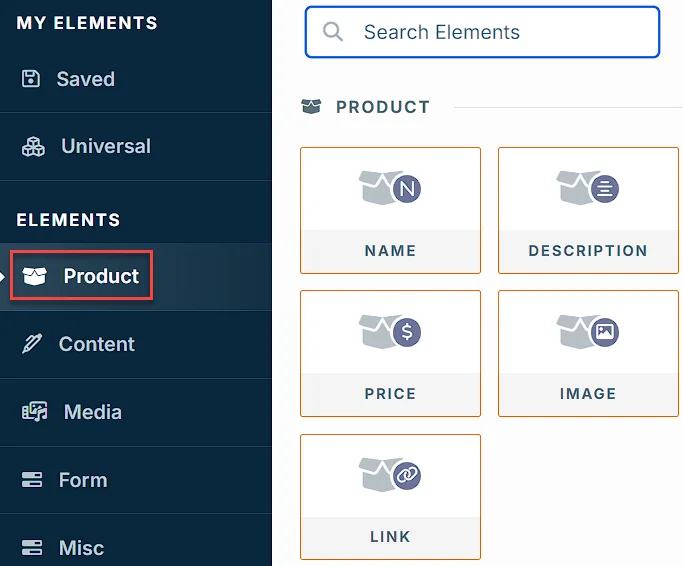
[製品] セクションから、次のような要素を追加します。
-
名前: 製品名が表示されます。
-
説明: 簡単な説明を追加します。
-
価格: 製品価格が表示されます。
-
画像: 製品画像を表示します。
-
リンク: 製品ページまたはチェックアウトにリンクするボタンを追加します。
-
-
各要素をクリックして、その設定にアクセスします。フォント、色、間隔、レイアウトを調整してストアのテーマに合わせて調整し、すべてがまとまりのある外観にすることができます。